











Bibliothèque pratique · 19 guides

Imprimantes & périphériques : choisir le bon diagnostic

Pour une imprimante, un écran, un clavier ou un micro, distinguez l’appareil, la connexion et l’application. Un test autonome du périphérique ou une comparaison sur un autre port peut éviter une réinstallation inutile.

Trouver mon guide
Illustration générique de préparation et d’équipement informatique — illustration générée par IA
Illustration générée par IA · scène fictive.

Des symptômes proches, des vérifications différentes

Ces pistes orientent les premiers contrôles ; elles ne constituent pas un diagnostic confirmé.

Comparer votre situation avant de modifier l’installation
Ce que vous observezPiste à distinguerPremier contrôle
Page de test interne correcte, document absentFile d’attente ou applicationVérifier le périphérique choisi et la connexion du poste.
Écran externe sans signalEntrée, câble ou portSélectionner la bonne source et comparer un câble compatible connu.
Micro fonctionne ailleurs, pas en visioAutorisation ou appareil sélectionnéContrôler le micro choisi et les permissions de l’application.
USB-C charge mais ne transmet pas l’imageCapacités du port, câble ou stationConsulter les spécifications du matériel ; la forme du connecteur ne suffit pas.
L’imprimante fonctionne mais le scanner ne produit aucun fichierFonction de numérisation et destination d’enregistrementTester une feuille de démonstration, vérifier l’aperçu puis ouvrir le fichier enregistré à la destination prévue. L’impression ne valide pas ce parcours.
Le casque diffuse la réunion sans transmettre la voixSortie audio distincte de l’entrée microphoneComparer les périphériques sélectionnés et le test de micro de l’application. Ne pas déduire du son reçu que le microphone est reconnu et autorisé.
Le document simple s’imprime mais pas le dossier habituelApplication, document ou réglages particuliersComparer une copie du document avec le format papier attendu. Garder les réglages initiaux ; éviter de réinstaller tous les périphériques pour une seule tâche.

Tous les guides Imprimantes & périphériques

Scène fictive illustrant le thème : Pièce jointe ou lien partagé : choisir le bon envoi de fichier — illustration générée par IA
Illustration générée par IA · scène fictive.
Imprimantes & périphériques

Imprimante hors connexion

File d’attente bloquée, imprimante Wi-Fi introuvable ou pages qui ne sortent plus : contrôles simples et efficaces.

Vérifications et précautions →
Scène fictive illustrant le thème : Réparer ou remplacer son ordinateur : les critères qui comptent — illustration générée par IA
Illustration générée par IA · scène fictive.
Imprimantes & périphériques

Plus de son sur l’ordinateur

Aucun son, casque muet ou mauvaise sortie audio : vérifiez les réglages et les branchements sans tout réinstaller.

Vérifications et précautions →
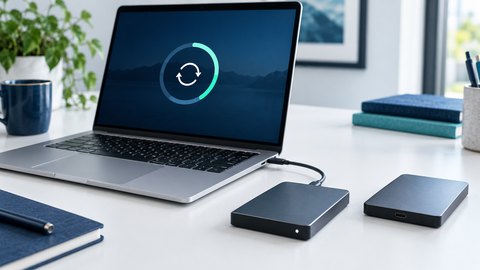
Scène fictive illustrant le thème : Disque externe, NAS ou cloud : quelle sauvegarde choisir ? — illustration générée par IA
Illustration générée par IA · scène fictive.
Imprimantes & périphériques

Webcam ou microphone en panne

Image noire, micro muet ou mauvais appareil sélectionné : préparez votre visioconférence avec des contrôles simples.

Vérifications et précautions →
Scène fictive illustrant le thème : Connecter une imprimante : USB, Wi-Fi ou Ethernet ? — illustration générée par IA
Illustration générée par IA · scène fictive.
Imprimantes & périphériques

Bluetooth qui ne fonctionne plus

Périphérique Bluetooth introuvable, déconnexions ou appairage impossible : vérifiez casque, souris ou clavier sans perdre vos réglages.

Vérifications et précautions →
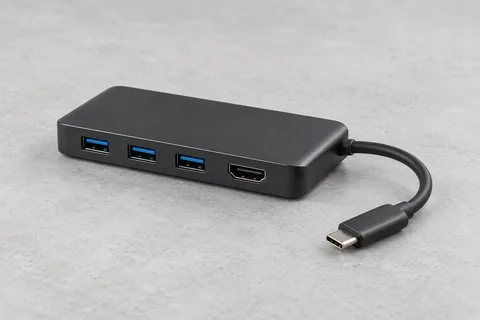
Scène fictive illustrant le thème : USB-C : choisir un câble, un chargeur et une station d’accueil compatibles — illustration générée par IA
Illustration générée par IA · scène fictive.
Imprimantes & périphériques

Écran externe sans signal

Écran noir, message sans signal ou mauvaise source : contrôlez alimentation, câble et réglages d’affichage.

Vérifications et précautions →
Scène fictive illustrant le thème : Restaurer, réinitialiser ou réinstaller Windows : choisir sans perdre les données — illustration générée par IA
Illustration générée par IA · scène fictive.
Imprimantes & périphériques

Clavier ou souris en panne

Touches inactives, curseur bloqué ou périphérique sans fil absent : retrouvez un contrôle fiable de l’ordinateur.

Vérifications et précautions →
Imprimante et ordinateur génériques pour illustrer un diagnostic — illustration générée par IA
Illustration générée par IA · scène fictive.
Imprimantes & périphériques

Port USB qui ne fonctionne plus

Périphérique absent, alimentation insuffisante ou connexion instable : distinguez port, câble et appareil.

Vérifications et précautions →
Illustration d’un équipement et d’une préparation informatique génériques — illustration générée par IA
Illustration générée par IA · scène fictive.
Imprimantes & périphériques

Scanner ou numérisation en panne

Scanner absent, application bloquée ou fichier introuvable : vérifiez connexion, source et destination.

Vérifications et précautions →
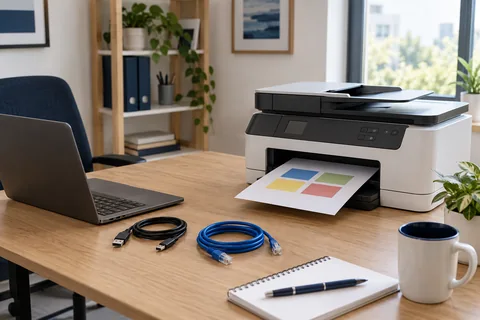
Illustration : imprimante multifonction, ordinateur et câbles de connexion. — illustration générée par IA
Illustration générée par IA · scène fictive.
Imprimantes & périphériques

Imprimante : pages blanches ou pâles

Encre, toner, têtes d’impression ou mauvais pilote : procédez par vérifications simples avant de remplacer du matériel.

Vérifications et précautions →
Scène fictive illustrant le thème : Confier, vendre ou donner un ordinateur : protéger les données — illustration générée par IA
Illustration générée par IA · scène fictive.
Imprimantes & périphériques

Second écran non détecté

Écran absent, affichage dupliqué ou mauvaise résolution : vérifiez le câble, la source et les réglages dans le bon ordre.

Vérifications et précautions →
Illustration générique de préparation et d’équipement informatique — illustration générée par IA
Illustration générée par IA · scène fictive.
Imprimantes & périphériques

Station d’accueil USB-C en panne

Écran, charge ou périphériques absents via une station USB-C : vérifiez ports, alimentation et compatibilité sans changer tous les câbles.

Vérifications et précautions →
Illustration : écrans présentant des maquettes abstraites de site Internet et carnet de préparation. — illustration générée par IA
Illustration générée par IA · scène fictive.
Imprimantes & périphériques

Écran qui clignote ou scintille

Un écran clignote, affiche des bandes ou devient noir par instants : isolez câble, port, fréquence, pilote et matériel.

Vérifications et précautions →
Illustration d’un équipement et d’une préparation informatique génériques — illustration générée par IA
Illustration générée par IA · scène fictive.
Imprimantes & périphériques

Imprimante : bourrage papier

Feuille coincée ou message de bourrage persistant : localisez le passage du papier, retirez-le prudemment et vérifiez le chargement.

Vérifications et précautions →
Scène fictive illustrant le thème : Sauvegarder un iPhone : iCloud, ordinateur ou copie des fichiers ? — illustration générée par IA
Illustration générée par IA · scène fictive.
Imprimantes & périphériques

Pavé tactile inactif

Curseur immobile ou pavé tactile disparu : vérifiez le raccourci du clavier, les paramètres et le pilote avant une réparation.

Vérifications et précautions →
Illustration générique de préparation et d’équipement informatique — illustration générée par IA
Illustration générée par IA · scène fictive.
Imprimantes & périphériques

Teams : partage d’écran impossible

Teams ne partage pas une fenêtre ou affiche du noir : contrôlez le rôle dans la réunion, la source choisie et les autorisations de capture.

Vérifications et précautions →
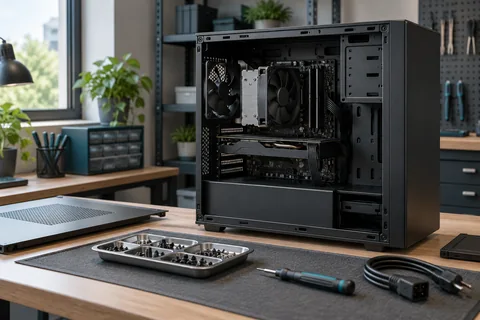
Unité centrale ouverte et outils de diagnostic dans un atelier fictif — illustration générée par IA
Illustration générée par IA · scène fictive.
Imprimantes & périphériques

Imprimante : file d’attente bloquée

Les documents s’accumulent sans impression : identifiez la bonne file, la tâche bloquée et les états de pause avant de réinstaller l’imprimante.

Vérifications et précautions →
Illustration générique de préparation et d’équipement informatique — illustration générée par IA
Illustration générée par IA · scène fictive.
Imprimantes & périphériques

Imprimante : couleur absente

Un document couleur sort en gris : contrôlez la capacité du modèle, les réglages et un fichier de test avant de changer des consommables.

Vérifications et précautions →
Illustration d’un équipement et d’une préparation informatique génériques — illustration générée par IA
Illustration générée par IA · scène fictive.
Imprimantes & périphériques

Échelle d’impression d’un PDF

Comparer format de page, papier, ajustement et échelle d’impression avec une page de test et un repère mesurable.

Vérifications et précautions →
Scène fictive illustrant le thème : Cybersécurité — illustration générée par IA
Illustration générée par IA · scène fictive.
Imprimantes & périphériques

Recto verso à l’envers

Préparer deux pages de test, comparer orientation et retournement, puis vérifier le sens de lecture avant une impression complète.

Vérifications et précautions →

Contrôle du résultat

Comment vérifier la reprise ?

Tester depuis l’application habituelle : une impression d’une page, un enregistrement audio local ou une image stable à la résolution prise en charge. Répéter après reconnexion du périphérique.

Garder une trace utile

Notez le message initial, le test réalisé, le résultat et ce qui reste indisponible. Un problème intermittent mérite plusieurs observations dans des conditions comparables.

Voir le service adapté

Préparer une fiche de diagnostic à compléter à l’écran

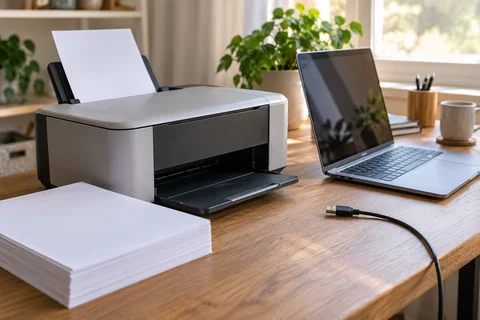
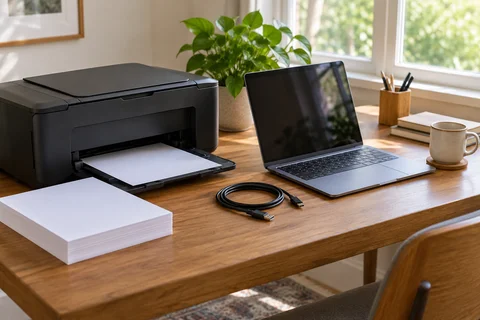
Illustration d’une imprimante noire avec feuilles sur un meuble en bois clair
Illustration d’équipement générée par IA · Exemple générique, sans référence à un modèle précis · Repères matériel

Comprendre le périmètre

Ce que le symptôme permet de distinguer

Un périphérique dépend de plusieurs éléments : son alimentation, sa liaison avec le poste, son pilote éventuel et l’application qui l’utilise. Un scanner peut fonctionner alors que l’impression échoue ; une webcam peut être visible dans une application et bloquée dans une autre. Comparez ces niveaux séparément, en conservant le modèle exact et la connexion actuelle.

Reconnaître les équipements en photos

Préparer un diagnostic exploitable

Trois points à relever avant de modifier les réglages.

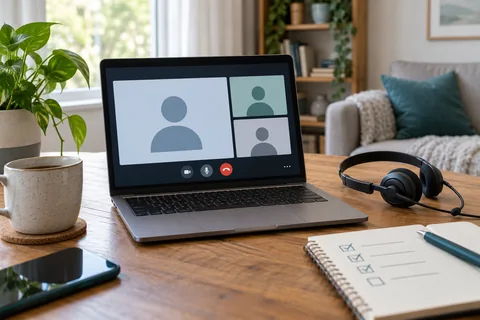
Casque, carnet et interface de visioconférence fictive sur un ordinateur — illustration générée par IA
Illustration générée par IA · scène fictive.

Identifier la liaison

Indiquez USB, Bluetooth, Wi-Fi ou Ethernet, ainsi que la présence d’un hub ou d’une station d’accueil. Photographiez les ports utilisés. L’aspect du connecteur ne garantit pas que le câble prend en charge toutes les fonctions attendues.


Scène fictive illustrant le thème : Journal de tests réseau — illustration générée par IA
Illustration générée par IA · scène fictive.

Choisir un test autonome

Pour une imprimante, utilisez une page de test depuis son panneau si le constructeur le prévoit. Pour un écran, observez son menu et la source sélectionnée. Un test indépendant du PC aide à distinguer le périphérique de la liaison ou du logiciel.

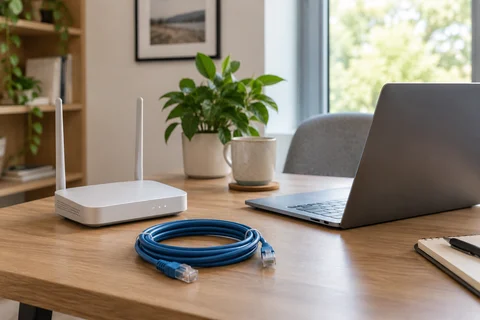
Scène fictive illustrant le thème : Répéteur, Wi-Fi maillé, CPL ou Ethernet : comparer avant d’acheter — illustration générée par IA
Illustration générée par IA · scène fictive.

Comparer les applications

Testez un document simple et une application connue. Pour le son ou la vidéo, vérifiez le périphérique sélectionné et les autorisations. Un micro désactivé dans une seule application ne justifie pas forcément la réinstallation de tous les pilotes.

Les erreurs qui compliquent le dépannage

  • Supprimer toutes les imprimantes ou tous les pilotes sans relever la configuration peut faire perdre une installation fonctionnelle sur un autre poste.
  • Un câble qui charge un appareil peut ne pas convenir au transfert ou à la vidéo attendue. Consultez les capacités indiquées par son fabricant.
  • Un réseau invité peut empêcher la découverte d’une imprimante interne. Vérifiez le réseau utilisé avant de réinstaller le logiciel.

Questions pratiques : Imprimantes & périphériques

Pourquoi l’imprimante est-elle hors connexion alors qu’elle est allumée ?

L’alimentation ne garantit pas que le poste la joint par le réseau ou le câble. Vérifiez le message sur l’imprimante, le réseau de chaque appareil et un test autonome. Comparez ensuite un second poste déjà configuré pour limiter les changements inutiles.

Dois-je réinstaller le pilote si une seule application échoue ?

Commencez par comparer avec une autre application et un document simple. Les paramètres propres au logiciel, le format du document ou le périphérique sélectionné peuvent expliquer l’échec. Réinstallez seulement après avoir précisé le niveau du problème.

Un adaptateur USB-C convient-il à tous les écrans ?

La prise seule ne suffit pas à établir la compatibilité. Le port du poste, le câble, l’adaptateur et l’écran doivent prendre en charge la liaison prévue. Relevez leurs références et consultez leurs spécifications avant un achat.

Exemples de raisonnement · Pas des interventions documentées

Construire un test qui apporte une information

Ces situations hypothétiques montrent comment comparer une variable à la fois et garder les limites du résultat. Adaptez le test à votre matériel, vos droits et la valeur de vos données.

Ordinateur portable et document générique — illustration générée par IA
Illustration générée par IA · scène fictive.

Document ou file d’impression ?

Situation : Un document reste bloqué mais les autres impressions semblaient fonctionner.

Comparaison : Lire la tâche en tête puis envoyer une seule page simple après traitement autorisé de la tâche bloquée.

Lecture du résultat : Si la page simple passe, le fichier ou son application demande un contrôle ciblé.

Limite : Une réussite sur un document ne valide pas la couleur, le recto verso ou la numérisation.

Ordinateur portable affichant des applications génériques — illustration générée par IA
Illustration générée par IA · scène fictive.

Sortie audio ou application ?

Situation : Un casque fonctionne avec un son local mais pas avec une réunion.

Comparaison : Vérifier l’appareil sélectionné dans l’app de réunion et utiliser son test intégré.

Lecture du résultat : Le choix de sortie ou les réglages de l’app deviennent des pistes documentées.

Limite : Un son local ne valide pas le microphone, la connexion ou les droits de la réunion.

Noter le test et son résultat dans la fiche de diagnostic

Préparer votre décision avec un outil

Illustration : ordinateur ouvert, support SSD et outils sur un tapis de travail. — illustration générée par IA
Illustration générée par IA · scène fictive.

Journal de tests réseau

Comparer débits, latences et pertes : valeurs centrales, étendues et graphique dans la page.

Tous les outils et leurs limites