Imprimantes & périphériques · Guide pratique
Webcam ou microphone qui ne fonctionne plus en visioconférence
La webcam et le microphone peuvent fonctionner dans Windows mais être refusés par le navigateur ou l’application. Les autorisations et le périphérique sélectionné sont les premiers points à vérifier.
Dernière relecture éditoriale le 15 septembre 2026. Les contrôles proposés doivent être adaptés à votre équipement.
Définir le résultat attendu
Comment vérifier que la situation est rétablie ?
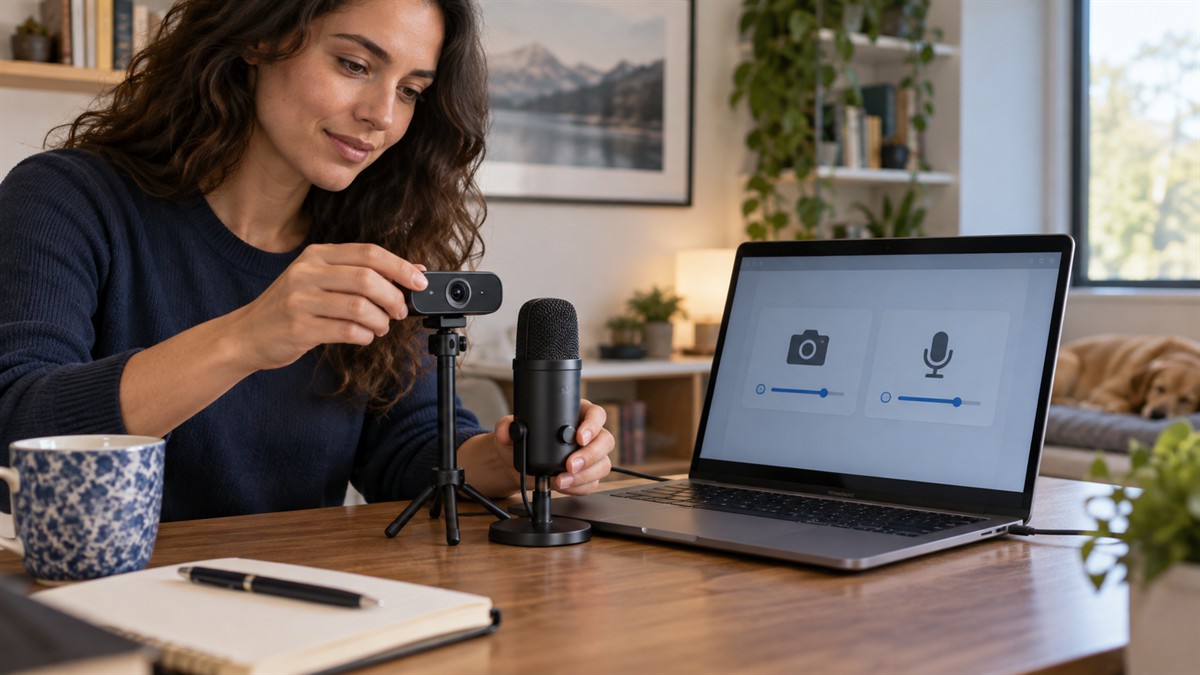
Vérifier aperçu caméra et enregistrement audio dans un outil local, puis dans l’application de visio. Confirmer les permissions et les appareils sélectionnés.
Comparer les autres situations : Imprimantes & périphériques · Noter les tests dans la fiche de diagnostic
Identifier la situation
Ces symptômes vous semblent familiers ?
La caméra affiche une image noire.
Les autres participants ne vous entendent pas.
L’application utilise un ancien casque ou une webcam virtuelle.
Un message indique que l’accès est refusé.
Pas à pas
Les vérifications à faire dans l’ordre
Ouvrir le cache physique
Vérifiez le volet de confidentialité de la webcam et la touche clavier qui peut couper caméra ou microphone.
Tester hors de la réunion
Utilisez l’application Caméra et le test de microphone des paramètres pour distinguer Windows de l’outil de visioconférence.
Choisir les bons appareils
Dans les paramètres audio et vidéo de la réunion, sélectionnez la webcam, le microphone et les haut-parleurs réellement utilisés.
Vérifier les autorisations
Autorisez la caméra et le microphone pour l’application ou le site concerné, sans ouvrir ces accès à tous les programmes inutilement.
Fermer les applications concurrentes
Quittez les logiciels qui peuvent déjà utiliser la caméra, puis relancez uniquement l’application nécessaire.
Ne prenez pas de risque
Arrêtez les manipulations et contactez-nous si…
- La webcam chauffe, présente un câble abîmé ou une fixation cassée.
- Une application inconnue active la caméra sans raison.
- La réunion concerne des données sensibles et le compte semble compromis.
Pour la prochaine fois
Quelques gestes de prévention
Faire un test audio et vidéo avant une réunion importante.
Conserver un casque filaire de secours.
Limiter les autorisations aux applications réellement utilisées.
Questions fréquentes
Ce qu’il faut aussi savoir
Pourquoi la webcam fonctionne-t-elle dans une application mais pas dans une autre ?
Chaque application possède ses propres réglages et autorisations. Elle peut aussi sélectionner une autre caméra ou être bloquée parce qu’un logiciel utilise déjà le périphérique.
Un cache de webcam bloque-t-il aussi le microphone ?
Généralement non, mais certains ordinateurs possèdent une touche ou un interrupteur qui coupe plusieurs fonctions de confidentialité à la fois.