
Sauvegarde à créer
Documents, photos ou dossiers professionnels à répartir entre support local et espace en ligne.

Comptes · Données · Sauvegardes · Prévention
Une sauvegarde n’est utile que si elle couvre les bons dossiers, s’exécute régulièrement et peut être restaurée. La sécurité commence par la messagerie, les moyens de récupération et des protections que vous saurez continuer à utiliser.
Comprendre avant d’agir
Les comptes sont liés entre eux : la messagerie permet souvent de réinitialiser les autres accès, le téléphone reçoit des validations et le navigateur mémorise des sessions. La priorité consiste à identifier ces dépendances, sécuriser les points centraux et conserver des moyens de secours hors de l’appareil principal.
Pour les fichiers, une copie branchée en permanence ou un simple dossier synchronisé ne couvre pas tous les risques. Suppression accidentelle, panne, vol et rançongiciel demandent des réponses différentes. Le plan de sauvegarde précise les données prioritaires, la fréquence, les emplacements et un test de restauration.
Un SSD neuf peut être une destination de copie, mais une seule copie déplacée sur ce disque ne constitue pas une sauvegarde indépendante. Identifiez les données d’origine, les copies supplémentaires et la façon de vérifier une restauration avant d’effacer ou de céder l’ancien support.
Le nombre de TBW d’une fiche produit ne représente ni l’espace disponible ni une protection contre la suppression, le chiffrement malveillant ou la perte du poste. Pour préparer la capacité d’une sauvegarde, utilisez un scénario de copies et de rétention ; pour une migration, vérifiez séparément le volume de destination.
Découvrir la méthode HSIBesoins fréquents
Les mesures sont adaptées à la valeur des données, aux usages et au niveau d’autonomie souhaité.
Documents, photos ou dossiers professionnels à répartir entre support local et espace en ligne.

Disque non reconnu, stockage plein, synchronisation bloquée ou historique qui ne contient plus les fichiers attendus.

Messagerie, compte Microsoft, Google ou Apple à sécuriser avec récupération et seconde étape adaptées.

Accès aux codes de validation, numéro de confiance et sessions à réorganiser depuis un appareil fiable.

Fenêtre agressive, notification de navigateur, message suspect ou connexion inconnue à qualifier sans rappeler un numéro affiché.

Dossiers essentiels, postes, comptes et procédures minimales à documenter pour réduire une interruption.
Différencier les causes
Un symptôme décrit ce que vous constatez, pas encore sa cause. Ces repères aident à préparer des informations utiles sans intervention risquée.
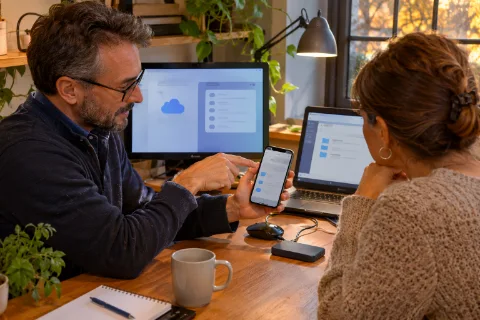
La synchronisation reporte souvent une suppression sur les autres appareils ; une sauvegarde indépendante offre une autre possibilité de retour.
À relever : Vérifiez l’historique des versions et restaurez un fichier de test dans un dossier distinct.

Une notification d’un site n’a pas la même portée qu’une alerte de l’outil de sécurité installé sur l’appareil.
À relever : Ne téléphonez pas au numéro affiché ; relevez l’adresse du site et le nom de l’outil qui présente l’alerte.
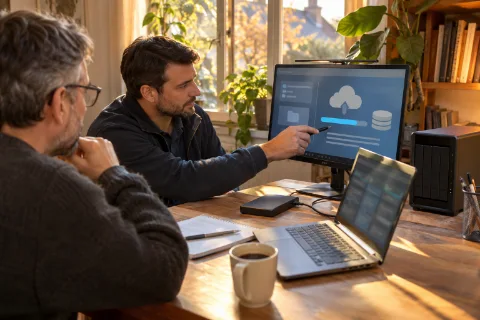
Une panne de support et un chiffrement malveillant demandent des précautions différentes, mais tous deux rendent les essais répétés risqués.
À relever : Limitez l’usage de l’appareil, isolez les supports de sauvegarde et notez les changements observés avant toute réparation.
Déroulement
L’ordre évite les manipulations inutiles et donne la priorité à vos données, vos accès et vos usages essentiels.
Identifier données irremplaçables, comptes centraux, appareils et moyens de récupération.
Traiter d’abord la messagerie, les accès sensibles et les fichiers dont il n’existe aucune autre copie.
Mettre en place des copies séparées, une authentification renforcée et des alertes compréhensibles.
Restaurer un fichier et vérifier les moyens de secours avant de considérer la protection comme opérationnelle.
Résultat attendu
Le résultat ne se limite pas à un appareil qui semble fonctionner : il doit être compréhensible et vérifiable.
Choisir la bonne modalité
Une configuration de compte ou de sauvegarde peut souvent être accompagnée à distance si l’appareil est sain. En cas d’accès non autorisé, de faux support, de rançongiciel ou de stockage physiquement défaillant, il faut d’abord limiter l’incident et éviter les essais destructifs. Aucun mot de passe complet ni code de validation ne doit être transmis par formulaire ou par téléphone.
Préparer le diagnostic
Des vérifications prudentes pour préciser le symptôme et savoir quand arrêter les essais.
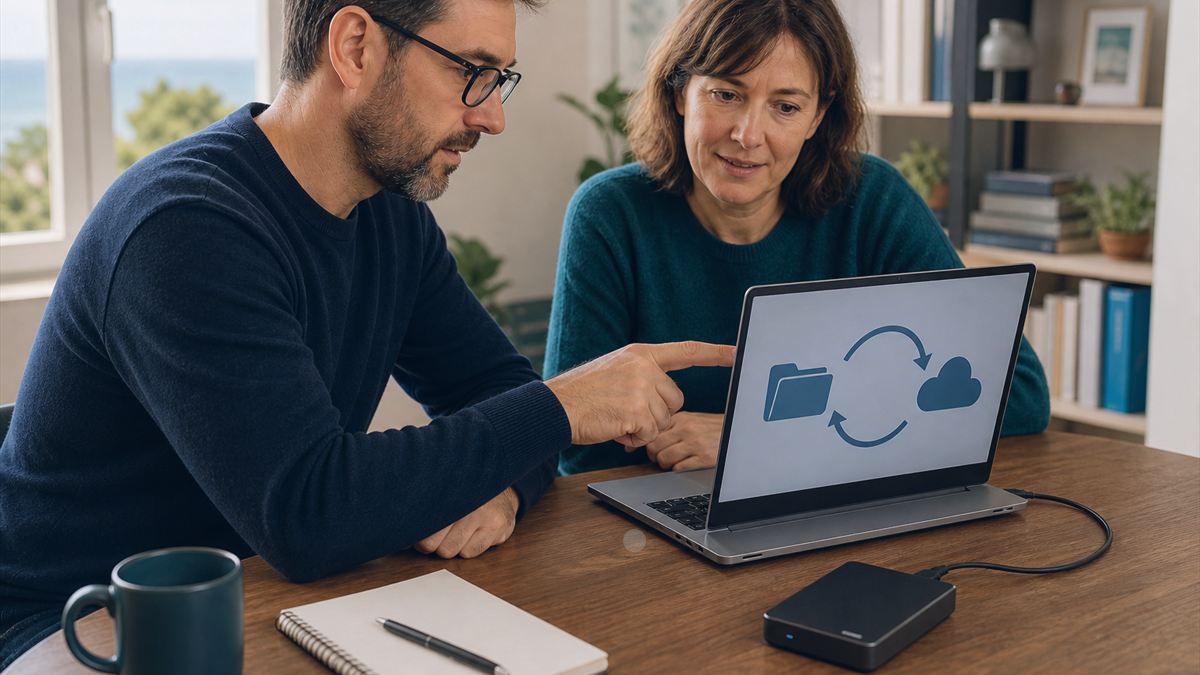 Données & sauvegardes
Trois copies, deux supports, une hors du domicile ou des locaux : adaptez cette méthode à vos documents et photos importants.
Lire le guide → Comptes & accès
Téléphone perdu et codes de connexion indisponibles : utilisez appareils de confiance, codes de secours et récupération officielle.
Lire le guide →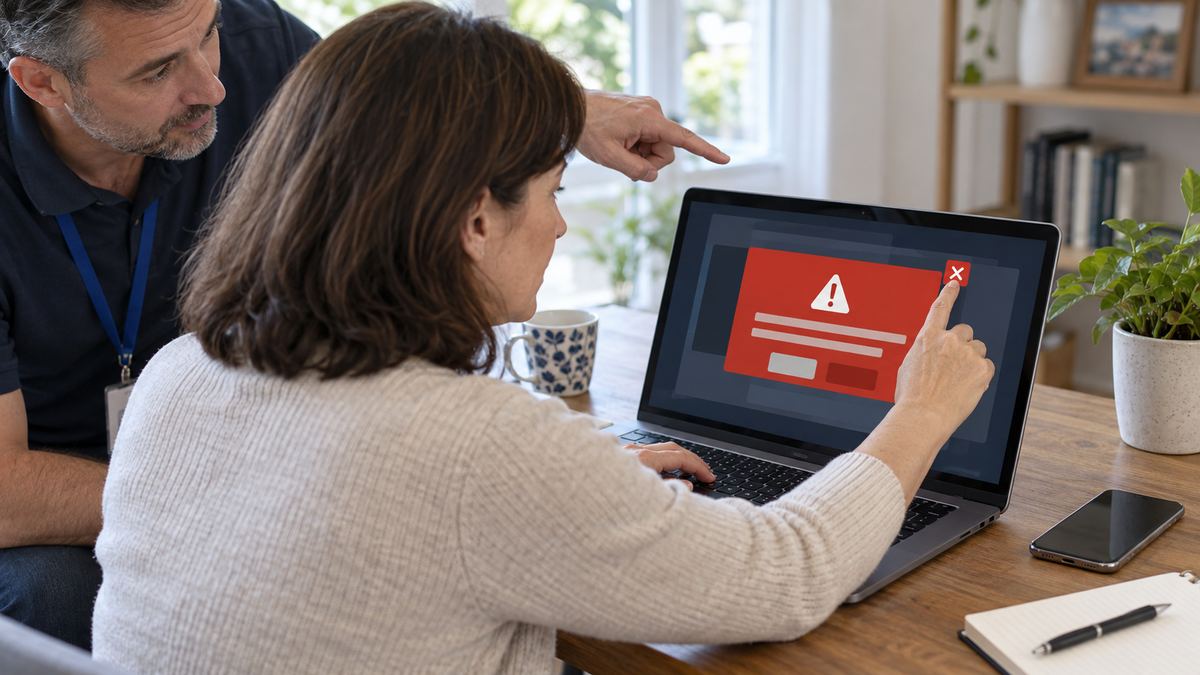 Cybersécurité
Alertes répétées, antivirus expiré ou numéro à appeler dans le navigateur : fermez la page et retirez les notifications autorisées.
Lire le guide → Cybersécurité
Mot de passe modifié, connexions inconnues ou messages envoyés : sécurisez d’abord la messagerie principale.
Lire le guide →Questions fréquentes
Décrivez simplement l’appareil, les symptômes, la commune et ce que la panne vous empêche de faire.
Il peut en faire partie, mais une synchronisation reproduit parfois les suppressions ou erreurs. Une copie indépendante et un historique adapté restent importants.
La fréquence dépend de la quantité de travail que vous pouvez accepter de perdre. Des fichiers modifiés chaque jour demandent une protection plus fréquente que des archives stables.
Non. Vous le saisissez vous-même lorsqu’il est légitimement nécessaire. Un code reçu par SMS ou application ne doit jamais être dicté à un interlocuteur non vérifié.
Non. Les TBW décrivent un cumul d’écritures déclaré selon des conditions définies. Ils ne protègent pas les fichiers d’une suppression, d’un chiffrement ou de la perte du matériel.
Indiquez ce que vous voyez, ce qui a changé et les données ou usages importants. Une première orientation permettra de choisir la suite.
Préparer votre demande
Cochez les informations déjà connues. Vous pouvez nous contacter même si la liste est incomplète. Ces cases restent dans la page et ne sont pas transmises au formulaire.
Trois repères pour préciser le besoin, sans manipulation supplémentaire.
Précisez les données prioritaires et le temps pendant lequel vous pouvez vous en passer. En cas d’incident en cours, décrivez-le dès le premier échange avant toute modification des copies.
Décrire ma situationCes repères permettent de convenir d’un résultat observable et d’identifier les décisions à confirmer pendant le diagnostic.
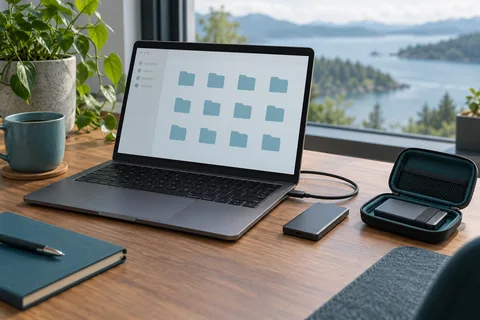
Définir quels dossiers et comptes doivent être récupérables. Distinguer une copie de fichiers d’une restauration complète de l’environnement.

Identifier la personne qui peut ouvrir la sauvegarde, y compris après perte du poste principal. Conserver séparément les moyens de récupération nécessaires.

Choisir des fichiers représentatifs à restaurer dans un emplacement distinct. Documenter ce qui a pu être ouvert et les éléments encore exclus du périmètre.
Préparer la fiche d’intervention · Estimer le temps nécessaire à une copie de fichiers
Préparer et vérifier
Ces situations types permettent de convenir d’un résultat observable. Les tests portent sur votre matériel et vos usages ; les réserves éventuelles sont consignées avec le résultat.
| Point à vérifier | Exemple de situation | Informations utiles | Contrôle de résultat |
|---|---|---|---|
| Accès aux comptes | Une session fonctionne encore mais le téléphone de validation a changé. | Compte concerné et moyens de récupération disponibles, sans transmettre leurs codes. | Confirmer les moyens de récupération et les sessions reconnues depuis un appareil de confiance. |
| Copie récupérable | Le logiciel annonce une sauvegarde, sans restauration déjà testée. | Date de la copie, dossiers inclus, support et accès nécessaire à la restauration. | Restaurer quelques fichiers dans un dossier distinct ; vérifier contenu et lisibilité sans écraser les originaux. |
| Copies indépendantes | Les fichiers sont synchronisés, mais une suppression se propage partout. | Versions conservées, copie séparée et emplacement de chaque support. | Identifier une copie hors ligne et une copie conservée ailleurs ; documenter leur protection et leur accès. |
| Accès sans le poste protégé | La copie existe mais les accès nécessaires ne sont conservés que sur l’ordinateur en panne. | Compte, outil et clé requis, avec leur titulaire ; aucun secret dans une fiche partagée. | Préparer la récupération depuis un environnement autorisé distinct, sans écraser les originaux ni exposer la clé. |
Voir où se trouvent les copies
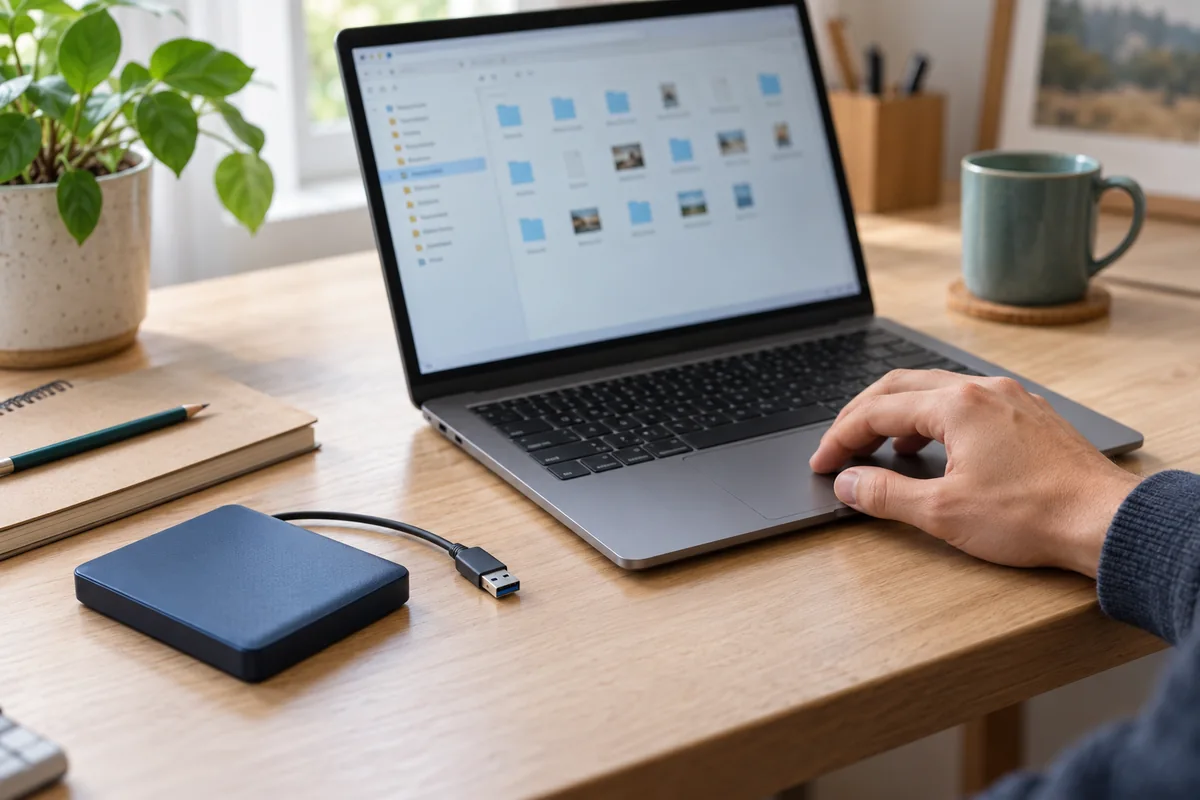
Un fichier synchronisé peut être supprimé sur plusieurs appareils. Pour préparer une reprise, repérez les copies indépendantes, leurs dates et la manière d’y accéder.
Sur l’ordinateur habituel. C’est l’original ; il compte dans les trois copies.
Exposition : panne ou suppression sur ce poste.Sur un support externe, déconnecté après la sauvegarde et sa vérification.
À contrôler : date, contenu et ouverture des fichiers.Sur un second support protégé, ou un service de sauvegarde dont les versions et accès sont vérifiés.
À contrôler : récupération possible après perte du poste.Le repère 3–2–1 : trois copies, deux types de supports, une copie hors ligne. Prévoir aussi une copie dans un lieu distinct pour les sinistres locaux. Deux dossiers sur le même disque ne créent pas deux supports indépendants.
| Observation | Contrôle utile |
|---|---|
| Le support est branché | Vérifier qu’une copie a réellement été terminée, puis lire quelques fichiers. |
| Le cloud affiche « synchronisé » | Examiner les versions et la restauration d’un fichier supprimé ; distinguer synchronisation et sauvegarde. |
| La copie est récente | Vérifier qu’elle inclut les dossiers prioritaires et qu’elle peut être restaurée dans un emplacement distinct. |
Cochez uniquement les points déjà contrôlés. Cette liste aide à préparer la suite ; elle ne mesure pas un niveau de sécurité.
Quatre points restent à vérifier.
Les choix restent dans cette page et disparaissent lors du rechargement.
Repères documentaires consultés le 14 octobre 2026 : CNIL — Sécurité : sauvegarder et Cybermalveillance.gouv.fr — Bien gérer ses sauvegardes.
Préparer un test de restauration · Estimer la capacité nécessaire

Comparer les supports de sauvegarde, leurs limites et les tests de restauration avant de confier ses fichiers à une seule solution.

Préparer un ordinateur pour une réparation ou une cession : sauvegarde, comptes, accès nécessaires et effacement adapté au matériel.

Distinguer sauvegarde iPhone, synchronisation et copie des photos, puis préparer les comptes, le chiffrement et les conditions de récupération.
Comprendre les termes du diagnostic · Calculer la durée d’une copie ou sauvegarde
Convertir volume et débit en temps de transfert, avec des hypothèses explicites.
Additionner copies complètes, changements et marge choisie pour préparer un besoin de stockage.
Accompagnement local
Ces dossiers précisent les premiers contrôles, ce qu’il faut préparer et les résultats à convenir avec HSI sur la Côte Fleurie et dans le Pays d’Auge.

Préparer les sauvegardes d’une petite structure à Touques : périmètre, responsabilités, copies indépendantes et restauration de test.
Consultez la grille HT et TTC : heures, forfaits, périmètres et frais de déplacement par commune. Le prix final et les éventuels achats sont convenus avant intervention.
Consulter les tarifs HT et TTC