Données & sauvegardes · Guide pratique
Tester une restauration de sauvegarde sans écraser ses fichiers
Le message « sauvegarde terminée » ne garantit pas que les bons dossiers ont été copiés, que la version récente existe ou que les fichiers restent lisibles. Un petit test de restauration dans un emplacement distinct permet de vérifier la chaîne complète sans prendre de risque pour les originaux.
Contenu vérifié le 23 septembre 2026 avec les sources officielles citées plus bas.
Lecture indicative : 4 min, hors essais · 5 vérifications proposées

Définir le résultat attendu
Comment vérifier que la situation est rétablie ?
Ouvrir les fichiers restaurés, comparer dates et contenu, puis consigner la sauvegarde utilisée. Vérifier plusieurs types de fichiers et les dossiers réellement prioritaires.
Comparer les autres situations : Données & sauvegardes · Noter les tests dans la fiche de diagnostic
Avant de commencer ce diagnostic
- Identifier où se trouve l’original, quelles copies sont disponibles et quel compte pilote la synchronisation. Noter le dernier accès réussi aux fichiers.
- Ne pas formater, réparer automatiquement ou enregistrer de nouveaux fichiers sur un support à récupérer. Une copie qui existe doit aussi être lisible.
Les signaux qui demandent de suspendre les essais
- Le logiciel propose seulement d’écraser les fichiers originaux.
- La sauvegarde contient des données d’entreprise soumises à une procédure interne.
- Des erreurs de lecture, de chiffrement ou de mot de passe empêchent l’ouverture.
Identifier la situation
Ces symptômes vous semblent familiers ?
Une tâche de sauvegarde s’annonce réussie mais n’a jamais été testée.
Vous ignorez quels dossiers sont couverts.
Le disque de sauvegarde contient plusieurs versions difficiles à distinguer.
Un document doit pouvoir être récupéré rapidement après une suppression.
Ce que l’observation permet de distinguer
Ces pistes orientent le test suivant ; elles ne constituent pas un diagnostic confirmé.
| Observation | Piste à examiner | Suite utile |
|---|---|---|
| Le fichier restauré s’ouvre et contient les données attendues | Ce fichier de test est lisible | Consigner sa date et son origine ; un échantillon ne valide pas tous les fichiers. |
| La restauration demande un accès indisponible | Un moyen de récupération manque | Identifier le compte ou la clé nécessaire sans supprimer la copie existante. |
| Le document s’ouvre mais sa version est ancienne | La copie ne correspond pas au résultat attendu | Comparer les dates et le périmètre avant de modifier la planification. |
| Les documents reviennent mais le logiciel métier ne les utilise pas | La copie des fichiers et la restauration de l’application ne sont pas le même test. | Sur une destination de test autorisée, vérifier avec l’éditeur la version, le format d’export et les droits nécessaires. Ne pas écraser la base de travail pour éprouver une sauvegarde. |
Repères documentaires : Cybermalveillance.gouv.fr — bien gérer ses sauvegardes. CNIL — sauvegarder et tester la restauration. Ces références concernent le tableau d’observations ; la date de relecture du guide est indiquée en introduction.
Pas à pas
Les vérifications à faire dans l’ordre
Choisir des fichiers représentatifs
Sélectionnez un petit document récent, une photo et, si utile, un fichier propre à votre activité. Ne prenez pas de données confidentielles sur un poste partagé.
Repérer leur version dans la sauvegarde
Vérifiez la date, le nom du dossier et la taille du fichier dans l’outil de sauvegarde. Confirmez que le bon compte et le bon support sont sélectionnés.
Restaurer dans un dossier distinct
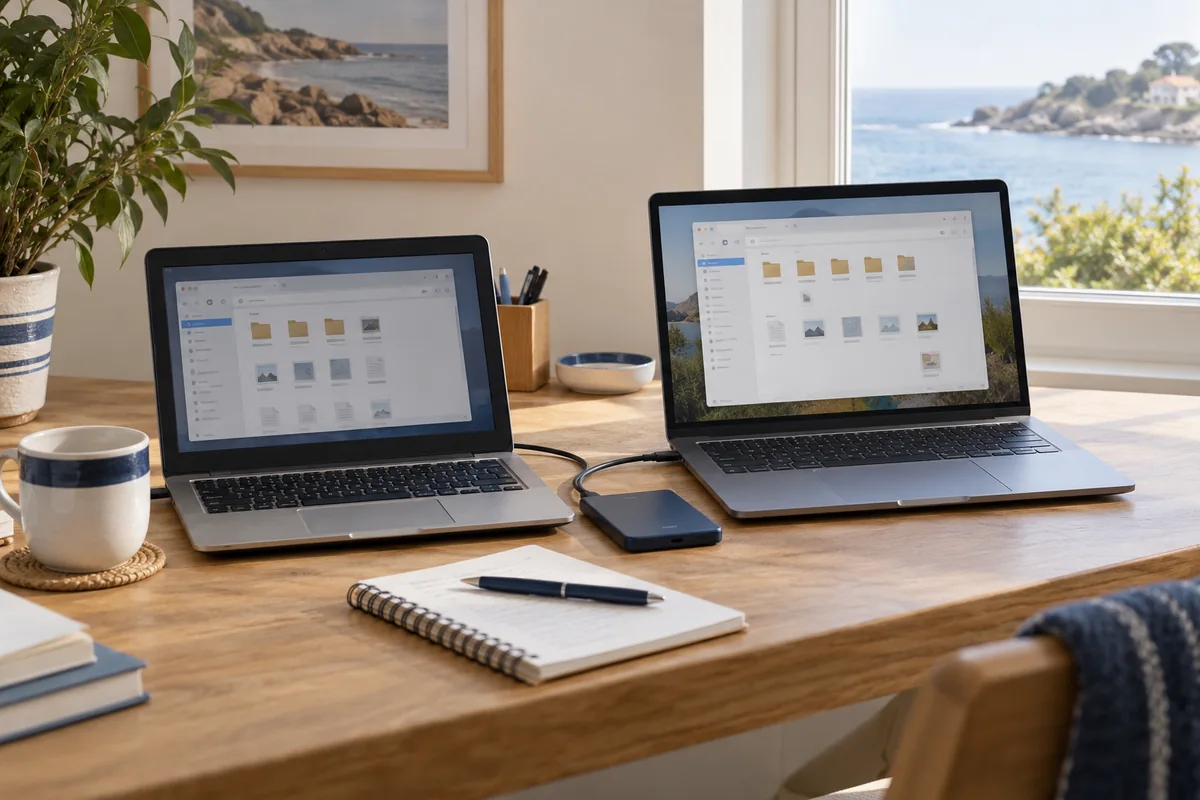
Choisissez un dossier de test clairement séparé des originaux. Refusez toute option qui remplacerait automatiquement le fichier actuel.
Ouvrir et comparer
Ouvrez les copies restaurées dans leurs applications habituelles. Comparez leur contenu et leur date attendue, puis notez le temps nécessaire au test.
Documenter puis ranger
Notez la date du test, le support utilisé et les anomalies. Supprimez uniquement le dossier de test après vérification, et déconnectez le disque externe s’il n’est pas utilisé en continu.
Éviter les fausses pistes
Deux raccourcis qui peuvent compliquer la situation
Restaurer le test sur les originaux
Choisissez un dossier de destination distinct. Vous pourrez comparer les contenus sans remplacer les fichiers de travail par une version plus ancienne.
Vérifier seulement que des noms de fichiers apparaissent
Ouvrez quelques documents, photos et fichiers propres à vos logiciels. Notez la date de la copie et les accès nécessaires pour pouvoir refaire la restauration.
Ne prenez pas de risque
Arrêtez les manipulations et contactez-nous si…
- Le logiciel propose seulement d’écraser les fichiers originaux.
- La sauvegarde contient des données d’entreprise soumises à une procédure interne.
- Des erreurs de lecture, de chiffrement ou de mot de passe empêchent l’ouverture.
Voir où se trouvent les copies
Une sauvegarde utile doit pouvoir être restaurée
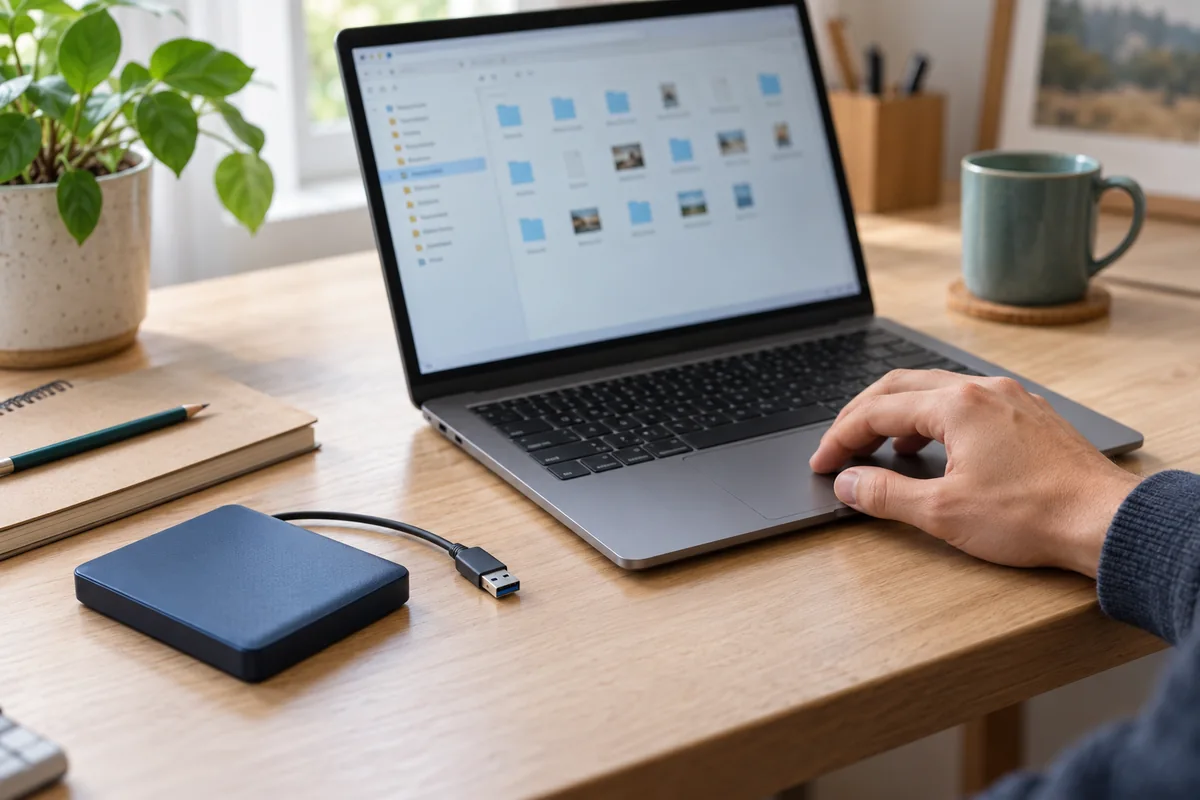
Un fichier synchronisé peut être supprimé sur plusieurs appareils. Pour préparer une reprise, repérez les copies indépendantes, leurs dates et la manière d’y accéder.
- Vos fichiers de travail
Sur l’ordinateur habituel. C’est l’original ; il compte dans les trois copies.
Exposition : panne ou suppression sur ce poste. - Une copie locale séparée
Sur un support externe, déconnecté après la sauvegarde et sa vérification.
À contrôler : date, contenu et ouverture des fichiers. - Une copie dans un autre lieu
Sur un second support protégé, ou un service de sauvegarde dont les versions et accès sont vérifiés.
À contrôler : récupération possible après perte du poste.
Le repère 3–2–1 : trois copies, deux types de supports, une copie hors ligne. Prévoir aussi une copie dans un lieu distinct pour les sinistres locaux. Deux dossiers sur le même disque ne créent pas deux supports indépendants.
| Observation | Contrôle utile |
|---|---|
| Le support est branché | Vérifier qu’une copie a réellement été terminée, puis lire quelques fichiers. |
| Le cloud affiche « synchronisé » | Examiner les versions et la restauration d’un fichier supprimé ; distinguer synchronisation et sauvegarde. |
| La copie est récente | Vérifier qu’elle inclut les dossiers prioritaires et qu’elle peut être restaurée dans un emplacement distinct. |
Quatre repères à vérifier chez vous
Cochez uniquement les points déjà contrôlés. Cette liste aide à préparer la suite ; elle ne mesure pas un niveau de sécurité.
Quatre points restent à vérifier.
Les choix restent dans cette page et disparaissent lors du rechargement.
Repères documentaires consultés le 14 octobre 2026 : CNIL — Sécurité : sauvegarder et Cybermalveillance.gouv.fr — Bien gérer ses sauvegardes.
Préparer un test de restauration · Estimer la capacité nécessaire
Pour la prochaine fois
Quelques gestes de prévention
Planifier un test de restauration régulier.
Conserver au moins une copie indépendante du système principal.
Documenter les comptes et les clés nécessaires à la restauration, dans un lieu sûr.
Exemple pédagogique · Situation fictive
Le fichier restauré est lisible mais trop ancien
Une restauration d’essai permet d’ouvrir un document ; le contenu ne comprend pourtant pas la dernière modification attendue. Le logiciel de sauvegarde indique une réussite récente.
Comparer sans perdre le point de départ
Comparer la date du jeu sélectionné, l’emplacement du document original et le périmètre du travail. Refaire l’essai dans un dossier distinct avec un fichier dont la modification est identifiable.
Interpréter le résultat
Le succès du travail confirme son exécution selon ses réglages, pas la présence de tous les fichiers attendus. Une mauvaise sélection de version ou un dossier exclu peut rester invisible jusqu’au test de restauration. Préservez les jeux existants pendant la recherche.
Questions fréquentes
Ce qu’il faut aussi savoir
Une synchronisation cloud suffit-elle comme sauvegarde ?
Pas toujours. Les suppressions ou erreurs peuvent être synchronisées. Vérifiez l’historique de versions et conservez une copie indépendante pour les données essentielles.
Faut-il restaurer tout l’ordinateur pour tester ?
Non pour un premier contrôle. Restaurer quelques fichiers dans un dossier distinct permet de tester la disponibilité des données sans perturber le poste.
Que faire si le test échoue ?
Ne supprimez aucune copie existante. Notez le message exact et faites vérifier le support, la configuration de la tâche et les droits d’accès.
Vérification éditoriale
Sources officielles consultées
Ces références ont servi à contrôler les informations sensibles à la date du 23 septembre 2026. Consulter la méthode éditoriale HSI.