












Bibliothèque pratique · 15 guides

Données & sauvegardes : choisir le bon diagnostic

La priorité est de retrouver les originaux et les copies disponibles. Une synchronisation peut propager une suppression ; un disque redondant ne remplace pas une sauvegarde indépendante. Si la copie unique est illisible, évitez les écritures et le formatage.

Trouver mon guide
Illustration d’un équipement et d’une préparation informatique génériques — illustration générée par IA
Illustration générée par IA · scène fictive.

Des symptômes proches, des vérifications différentes

Ces pistes orientent les premiers contrôles ; elles ne constituent pas un diagnostic confirmé.

Comparer votre situation avant de modifier l’installation
Ce que vous observezPiste à distinguerPremier contrôle
Fichiers visibles sur le Web, absents du posteCompte ou synchronisationComparer le compte connecté et les dossiers sélectionnés avant déplacement.
Support demande un formatageLecture du volume impossibleRefuser le formatage si les données comptent et identifier les autres copies.
Sauvegarde annoncée comme réussieCopie à vérifierRestaurer un petit échantillon dans un dossier distinct et ouvrir les fichiers.
Quota cloud rempliStockage distant saturéDistinguer stockage local et cloud ; vérifier l’effet des suppressions synchronisées.
Une copie porte la date du jour mais un document est ancienDate du travail distincte de la version sauvegardéeVérifier le jeu, le dossier inclus et la version restaurée. Utiliser une destination de test séparée et conserver les copies existantes pendant la comparaison.
Les fichiers sont récupérés mais le logiciel ne les exploite pasReprise applicative distincte de la copie de fichiersFaire confirmer format, version et dépendances par l’éditeur. Ne pas écraser la base de travail pour éprouver un jeu de sauvegarde.
Plusieurs copies restent accessibles depuis le même posteRisques communs entre originaux et destinationsIdentifier les incidents que chaque copie doit couvrir et leurs dépendances. Leur nombre ne suffit pas à établir qu’elles sont protégées d’une même erreur ou attaque.

Tous les guides Données & sauvegardes

Scène fictive illustrant le thème : Données & sauvegardes — illustration générée par IA
Illustration générée par IA · scène fictive.
Données & sauvegardes

Fichiers ou données perdus

Fichiers supprimés, disque non reconnu ou photos disparues : les gestes qui préservent les chances de récupération.

Vérifications et précautions →
Scène fictive illustrant le thème : Disque externe, NAS ou cloud : quelle sauvegarde choisir ? — illustration générée par IA
Illustration générée par IA · scène fictive.
Données & sauvegardes

Clé USB ou disque non reconnu

Support absent, déconnexions ou demande de formatage : protégez les fichiers avant toute réparation.

Vérifications et précautions →
Scène fictive illustrant le thème : Pièce jointe ou lien partagé : choisir le bon envoi de fichier — illustration générée par IA
Illustration générée par IA · scène fictive.
Données & sauvegardes

Disque plein ou espace insuffisant

Stockage saturé, mises à jour impossibles ou ordinateur ralenti : triez avec méthode avant de supprimer.

Vérifications et précautions →
Scène fictive illustrant le thème : Restaurer, réinitialiser ou réinstaller Windows : choisir sans perdre les données — illustration générée par IA
Illustration générée par IA · scène fictive.
Données & sauvegardes

Synchronisation cloud bloquée

Icône en attente, conflit de fichiers ou dossiers absents : rétablissez la synchronisation sans créer de doublons.

Vérifications et précautions →
Scène fictive illustrant le thème : Durée de copie et sauvegarde — illustration générée par IA
Illustration générée par IA · scène fictive.
Données & sauvegardes

Sauvegarde qui ne fonctionne plus

Disque plein, destination absente ou copie interrompue : vérifiez qu’une sauvegarde récente est réellement restaurable.

Vérifications et précautions →
Scène fictive illustrant le thème : Capacité d’un jeu de sauvegardes — illustration générée par IA
Illustration générée par IA · scène fictive.
Données & sauvegardes

Photos disparues du cloud

Album vide, photos manquantes ou synchronisation incomplète : vérifiez le bon compte et les corbeilles avant toute action.

Vérifications et précautions →
Scène fictive illustrant le thème : Confier, vendre ou donner un ordinateur : protéger les données — illustration générée par IA
Illustration générée par IA · scène fictive.
Données & sauvegardes

Mettre en place une sauvegarde 3-2-1

Trois copies, deux supports, une hors du domicile ou des locaux : adaptez cette méthode à vos documents et photos importants.

Vérifications et précautions →
Scène fictive illustrant le thème : USB-C : choisir un câble, un chargeur et une station d’accueil compatibles — illustration générée par IA
Illustration générée par IA · scène fictive.
Données & sauvegardes

Clé USB qui demande un formatage

Windows demande de formater une clé ou un disque : arrêtez les écritures et évaluez d’abord la valeur des données.

Vérifications et précautions →
Deux ordinateurs et un disque externe connecté à un seul poste pour une migration — illustration générée par IA
Illustration générée par IA · scène fictive.
Données & sauvegardes

Carte mémoire non reconnue

Carte SD absente, vide ou à formater : testez lecteur, verrouillage et appareil d’origine sans écrire sur le support.

Vérifications et précautions →
Illustration d’un équipement et d’une préparation informatique génériques — illustration générée par IA
Illustration générée par IA · scène fictive.
Données & sauvegardes

OneDrive saturé ou bloqué

Nuage rouge, synchronisation arrêtée ou disque plein : vérifiez le quota, les états de fichiers et les erreurs avant de supprimer.

Vérifications et précautions →
Illustration d’un équipement et d’une préparation informatique génériques — illustration générée par IA
Illustration générée par IA · scène fictive.
Données & sauvegardes

Avertissement de santé SSD

Fiabilité dégradée, réserve faible ou disque en lecture seule : protégez les fichiers avant les analyses et le remplacement.

Vérifications et précautions →
Illustration générique de préparation et d’équipement informatique — illustration générée par IA
Illustration générée par IA · scène fictive.
Données & sauvegardes

Tester une restauration de sauvegarde

Une sauvegarde n’est fiable que si les fichiers peuvent être retrouvés et ouverts : réalisez un test de restauration dans un dossier séparé.

Vérifications et précautions →
Illustration d’un équipement et d’une préparation informatique génériques — illustration générée par IA
Illustration générée par IA · scène fictive.
Données & sauvegardes

Stockage Google saturé

E-mails bloqués ou sauvegarde des photos arrêtée : repérez quel service occupe l’espace et conservez une copie avant le nettoyage.

Vérifications et précautions →
Scène fictive illustrant le thème : Sauvegarder un iPhone : iCloud, ordinateur ou copie des fichiers ? — illustration générée par IA
Illustration générée par IA · scène fictive.
Données & sauvegardes

OneDrive : préparer les fichiers hors ligne

Un fichier OneDrive apparaît sans être téléchargé : préparez les dossiers utiles hors ligne et testez-les avant déplacement ou panne Internet.

Vérifications et précautions →
Illustration : ordinateur, disque externe et album de photographies. — illustration générée par IA
Illustration générée par IA · scène fictive.
Données & sauvegardes

Disque externe : éjection impossible

Le système signale qu’un disque USB est encore utilisé : terminez les copies et fermez les documents avant de retirer le support.

Vérifications et précautions →

Contrôle du résultat

Comment vérifier la reprise ?

Restaurer un document récent, une photo et un dossier représentatif dans un emplacement séparé. Contrôler dates, lisibilité et emplacement des originaux. Déconnecter le support de sauvegarde après usage lorsque la solution le permet.

Garder une trace utile

Notez le message initial, le test réalisé, le résultat et ce qui reste indisponible. Un problème intermittent mérite plusieurs observations dans des conditions comparables.

Voir le service adapté

Préparer une fiche de diagnostic à compléter à l’écran

Pour approfondir avec les sources officielles

Ces ressources portent sur les principes de la rubrique. Les procédures propres à un modèle ou une version figurent dans les guides concernés.

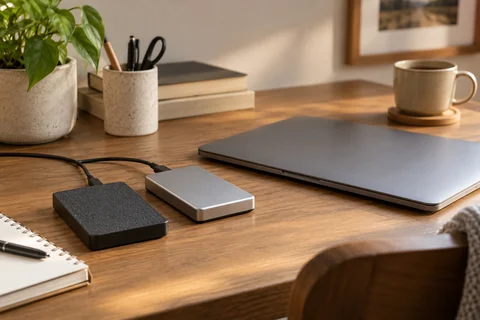
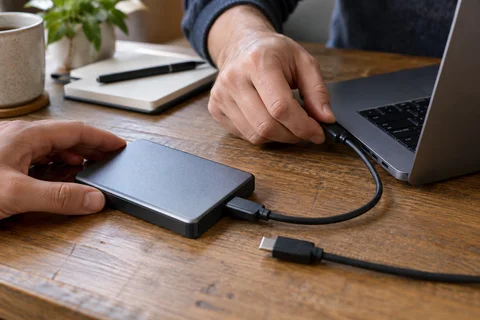
Illustration d’un support de stockage externe sans marque et de son câble USB-C
Illustration d’équipement générée par IA · Exemple générique, sans référence à un modèle précis · Repères matériel

Comprendre le périmètre

Ce que le symptôme permet de distinguer

Le premier travail consiste à retrouver les originaux : disque du poste, téléphone, stockage externe ou service en ligne. Un raccourci et une miniature ne constituent pas une copie complète. Pour évaluer une sauvegarde, vérifiez le contenu, la date et la capacité à restaurer. Le résultat utile est un document réellement ouvert après récupération, pas seulement un indicateur vert.

Reconnaître les équipements en photos

Préparer un diagnostic exploitable

Trois points à relever avant de modifier les réglages.

Illustration : ancien et nouvel ordinateurs avec un support externe. — illustration générée par IA
Illustration générée par IA · scène fictive.

Faire l’inventaire des fichiers

Listez les dossiers essentiels, les photos et les archives de logiciels. Précisez où ils sont utilisés et à quelle date ils ont été modifiés. Une sauvegarde de Documents peut laisser de côté une base métier enregistrée ailleurs.
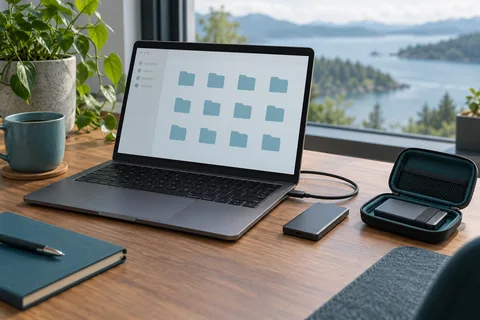
Ordinateur avec un disque de sauvegarde connecté et une seconde copie débranchée — illustration générée par IA
Illustration générée par IA · scène fictive.

Définir ce qu’il faut retrouver

Choisissez un exemple récent et une ancienne version utile. Restaurez-les dans un dossier distinct et contrôlez leur ouverture. Pour un logiciel métier, vérifiez également le programme et les accès nécessaires à l’exploitation des données.

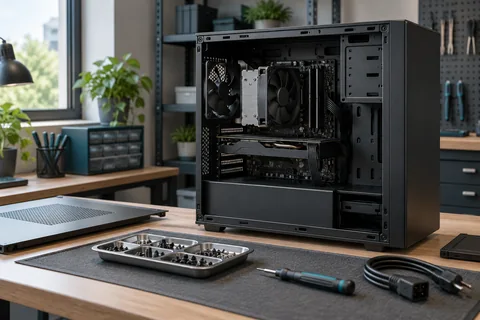
Unité centrale ouverte et outils de diagnostic dans un atelier fictif — illustration générée par IA
Illustration générée par IA · scène fictive.

Séparer les risques

Organisez une copie qui ne dépend pas uniquement du poste d’origine et prévoyez la protection des supports. Un disque constamment connecté peut être exposé au même incident. Adaptez le rythme des copies aux changements réellement effectués dans les fichiers.

Les erreurs qui compliquent le dépannage

  • Synchroniser deux appareils peut aussi synchroniser une suppression. Vérifiez les options de versions et de restauration au lieu de supposer une protection complète.
  • Formater une clé qui demande à être initialisée peut effacer des structures utiles à la récupération. Arrêtez-vous si elle contient des données uniques.
  • Le nombre de fichiers ne suffit pas à vérifier une migration. Contrôlez des documents représentatifs, leur taille, leur date et leur ouverture.

Questions pratiques : Données & sauvegardes

Copie, sauvegarde et synchronisation : quelle différence pratique ?

Une copie reproduit des fichiers à un instant donné. Une sauvegarde organise leur conservation et leur restauration. Une synchronisation répercute des changements entre emplacements. Les fonctions d’un service peuvent se combiner ; vérifiez ce qu’il permet de retrouver après une suppression.

Comment tester sans écraser les documents actuels ?

Restaurez un échantillon dans un emplacement distinct, puis ouvrez-le avec le logiciel habituel. Choisissez plusieurs types de fichiers et dates. Notez le résultat et la source utilisée, afin de savoir quelle copie serait exploitable en cas de panne.

Puis-je continuer à utiliser un disque qui disparaît régulièrement ?

Si les données sont uniques, limitez les essais et faites examiner la situation. Des déconnexions peuvent provenir de la liaison comme du support. Des copies répétées ou des outils de réparation improvisés risquent d’aggraver le problème ou de modifier les données.

Exemples de raisonnement · Pas des interventions documentées

Construire un test qui apporte une information

Ces situations hypothétiques montrent comment comparer une variable à la fois et garder les limites du résultat. Adaptez le test à votre matériel, vos droits et la valeur de vos données.

Illustration générique de préparation et d’équipement informatique — illustration générée par IA
Illustration générée par IA · scène fictive.

Nom visible ou contenu disponible ?

Situation : Un fichier OneDrive est visible mais ne s’ouvre plus pendant un déplacement.

Comparaison : Pendant que le réseau fonctionne, préparer ce fichier hors ligne puis l’ouvrir dans les conditions prévues.

Lecture du résultat : Un test réussi documente la disponibilité de cet élément et de son application.

Limite : Il ne prouve pas que tous les fichiers du dossier sont téléchargés ni qu’une sauvegarde indépendante existe.

Illustration d’un équipement et d’une préparation informatique génériques — illustration générée par IA
Illustration générée par IA · scène fictive.

Copie annoncée ou restauration lisible ?

Situation : Le logiciel de sauvegarde affiche une réussite.

Comparaison : Restaurer plusieurs fichiers représentatifs dans un dossier distinct, puis les ouvrir.

Lecture du résultat : La lecture des fichiers restaurés apporte une preuve sur ce périmètre précis.

Limite : Le contrôle de trois documents ne valide pas une base métier entière ni toutes les versions conservées.

Noter le test et son résultat dans la fiche de diagnostic

Préparer la capacité d’un jeu de sauvegardes

Préparer votre décision avec un outil

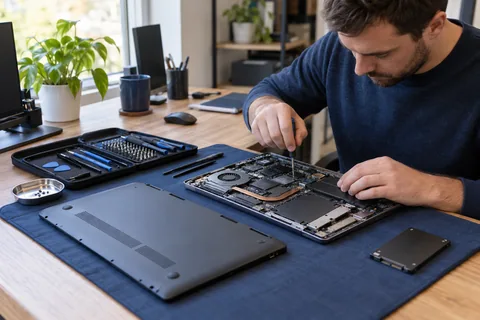
Illustration : ordinateur ouvert, support SSD et outils sur un tapis de travail. — illustration générée par IA
Illustration générée par IA · scène fictive.

Durée de copie et sauvegarde

Convertir volume et débit en temps de transfert, avec des hypothèses explicites.

Imprimante et ordinateur génériques pour illustrer un diagnostic — illustration générée par IA
Illustration générée par IA · scène fictive.

Capacité d’un jeu de sauvegardes

Additionner copies complètes, changements et marge choisie pour préparer un besoin de stockage.

Tous les outils et leurs limites