








Bibliothèque pratique · 11 guides

Mac : choisir le bon diagnostic

Avant une mise à jour ou une réparation macOS, identifiez le modèle, la version du système et l’existence d’une sauvegarde utilisable. Les procédures de démarrage diffèrent notamment entre Mac Intel et Mac avec puce Apple.

Trouver mon guide
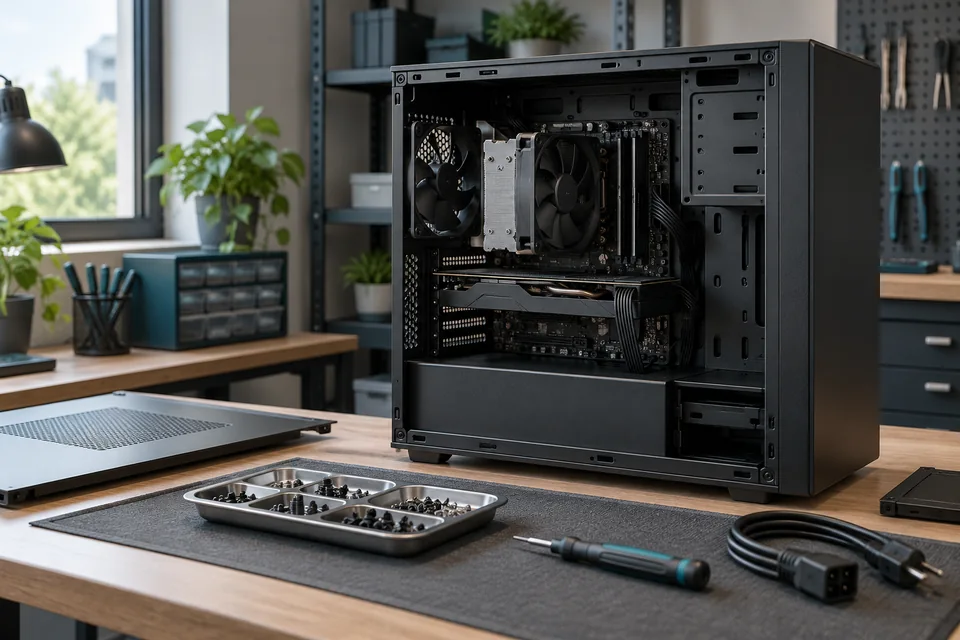
Unité centrale ouverte et outils de diagnostic dans un atelier fictif — illustration générée par IA
Illustration générée par IA · scène fictive.

Des symptômes proches, des vérifications différentes

Ces pistes orientent les premiers contrôles ; elles ne constituent pas un diagnostic confirmé.

Comparer votre situation avant de modifier l’installation
Ce que vous observezPiste à distinguerPremier contrôle
Clé de secours FileVault demandéeRécupération du disque chiffréVérifier le mode de récupération et l’existence d’une sauvegarde lisible avant tout effacement.
Mac allumé sans imageÉcran, luminosité ou démarrageNoter les signes de fonctionnement et tester les accessoires sans ouvrir l’appareil.
Mac lent mais utilisableApplication, stockage ou activité en arrière-planComparer l’activité et l’espace disponible avant d’installer un utilitaire.
Mise à jour interrompueInstallation ou récupérationConserver alimentation, message et sauvegarde ; ne pas effacer le disque.
Fichiers synchronisés avec iCloudSynchronisation entre appareilsVérifier les originaux disponibles et une copie indépendante avant suppression.
L’application s’ouvre mais ne voit pas un dossierPermissions, emplacement et compte de stockageRelever le dossier exact et la permission demandée. Vérifier uniquement l’accès utile à l’application plutôt que lui accorder tous les droits disponibles.
Un disque se lit mais refuse l’écritureFormat, protection et permissions du volumeNoter les informations du support et ses autres usages sans l’effacer. Préparer les copies avant un changement de format ou d’organisation.
Une bibliothèque affiche des éléments qu’on ne peut pas exporterDisponibilité des originaux et mode de stockageComparer une photo et une vidéo représentatives, puis vérifier l’export dans un dossier distinct. Une miniature ne constitue pas une copie indépendante.

Tous les guides Mac

Scène fictive illustrant le thème : Pièce jointe ou lien partagé : choisir le bon envoi de fichier — illustration générée par IA
Illustration générée par IA · scène fictive.
Mac

Mac qui ne démarre plus

Écran noir, point d’interrogation, barre bloquée ou récupération : observez le symbole avant d’agir.

Vérifications et précautions →
Scène fictive illustrant le thème : USB-C : choisir un câble, un chargeur et une station d’accueil compatibles — illustration générée par IA
Illustration générée par IA · scène fictive.
Mac

Mise à jour macOS bloquée

Téléchargement impossible, barre figée ou redémarrages : sauvegardez et vérifiez la compatibilité avant de forcer.

Vérifications et précautions →
Scène fictive illustrant le thème : Disque externe, NAS ou cloud : quelle sauvegarde choisir ? — illustration générée par IA
Illustration générée par IA · scène fictive.
Mac

Mac lent ou applications figées

Stockage saturé, application gourmande, synchronisation ou chaleur : identifiez la cause sans logiciel miracle.

Vérifications et précautions →
Scène fictive illustrant le thème : Restaurer, réinitialiser ou réinstaller Windows : choisir sans perdre les données — illustration générée par IA
Illustration générée par IA · scène fictive.
Mac

Mac : retrouver la clé FileVault

Reconnaître une demande de clé FileVault, retrouver l’option de récupération prévue et préserver les fichiers avant toute réinitialisation du Mac.

Vérifications et précautions →
Illustration générique de préparation et d’équipement informatique — illustration générée par IA
Illustration générée par IA · scène fictive.
Mac

Time Machine ne sauvegarde plus

Disque Time Machine absent ou sauvegarde interrompue : contrôlez la destination, le message exact et la dernière copie avant de recommencer.

Vérifications et précautions →
Illustration générique de préparation et d’équipement informatique — illustration générée par IA
Illustration générée par IA · scène fictive.
Mac

Mac : Wi-Fi sans Internet

Le Mac rejoint le Wi-Fi mais aucun service ne répond : comparez appareils, heure, réseau et accès géré avant de supprimer les réglages.

Vérifications et précautions →
Illustration générique de préparation et d’équipement informatique — illustration générée par IA
Illustration générée par IA · scène fictive.
Mac

Mac : disque externe en lecture seule

Un disque s’ouvre sur Mac mais refuse les copies : distinguez format, autorisations et support défaillant avant tout effacement.

Vérifications et précautions →
Illustration : écrans présentant des maquettes abstraites de site Internet et carnet de préparation. — illustration générée par IA
Illustration générée par IA · scène fictive.
Mac

Mac : autorisation de partage d’écran

Une app Mac affiche une capture noire : vérifiez sa permission d’enregistrement d’écran et limitez l’accès aux applications identifiées.

Vérifications et précautions →
Scène fictive illustrant le thème : Confier, vendre ou donner un ordinateur : protéger les données — illustration générée par IA
Illustration générée par IA · scène fictive.
Mac

Mac : stockage et Données système

Le stockage du Mac manque de place : distinguez catégories, gros documents et données système sans supprimer arbitrairement des dossiers protégés.

Vérifications et précautions →
Scène fictive illustrant le thème : Répéteur, Wi-Fi maillé, CPL ou Ethernet : comparer avant d’acheter — illustration générée par IA
Illustration générée par IA · scène fictive.
Mac

Comparer le Mac en mode sans échec

Identifier le type de Mac, suivre la procédure Apple puis comparer un usage et interpréter les limites du mode sans échec.

Vérifications et précautions →
Ordinateur portable affichant des applications génériques — illustration générée par IA
Illustration générée par IA · scène fictive.
Mac

Application bloquée par macOS

Distinguer protection et incompatibilité, vérifier une version officielle et préserver la sécurité du Mac sans contourner le blocage.

Vérifications et précautions →

Contrôle du résultat

Comment vérifier la reprise ?

Ouvrir un fichier récemment utilisé, contrôler les périphériques indispensables et vérifier qu’une sauvegarde permet de retrouver une version antérieure. Tester après un redémarrage normal.

Garder une trace utile

Notez le message initial, le test réalisé, le résultat et ce qui reste indisponible. Un problème intermittent mérite plusieurs observations dans des conditions comparables.

Voir le service adapté

Préparer une fiche de diagnostic à compléter à l’écran

Pour approfondir avec les sources officielles

Ces ressources portent sur les principes de la rubrique. Les procédures propres à un modèle ou une version figurent dans les guides concernés.

Illustration d’un ordinateur portable en aluminium avec clavier et souris sur un bureau
Illustration d’équipement générée par IA · Exemple générique, sans référence à un modèle précis · Repères matériel

Comprendre le périmètre

Ce que le symptôme permet de distinguer

Le modèle du Mac et la version de macOS déterminent les procédures possibles. Un conseil valable pour un Mac Intel peut demander une autre manipulation sur un Mac avec puce Apple. Avant de suivre un pas à pas, vérifiez ce périmètre et l’existence d’une sauvegarde exploitable. Les dossiers synchronisés avec iCloud et les versions conservées dans Time Machine ne remplissent pas exactement le même rôle.

Reconnaître les équipements en photos

Préparer un diagnostic exploitable

Trois points à relever avant de modifier les réglages.

Illustration d’un équipement et d’une préparation informatique génériques — illustration générée par IA
Illustration générée par IA · scène fictive.

Identifier le Mac

Relevez le modèle, la puce et la version de macOS dans les informations de l’appareil lorsqu’il fonctionne. Pour un Mac qui ne démarre pas, une photo de l’appareil et des messages permet de préparer l’échange sans publier son numéro de série.
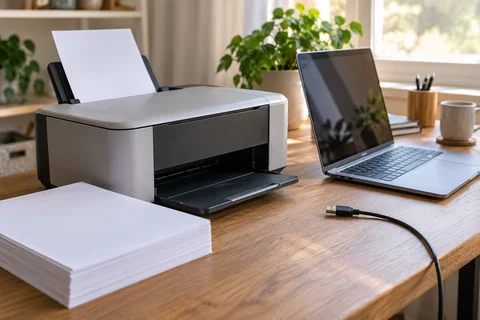
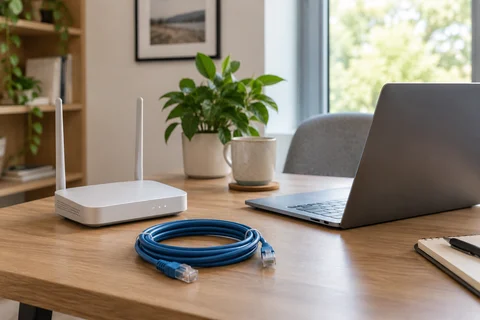
Imprimante et ordinateur génériques pour illustrer un diagnostic — illustration générée par IA
Illustration générée par IA · scène fictive.

Vérifier une restauration

Retrouvez un document dans la sauvegarde et ouvrez une copie de contrôle dans un dossier distinct. Vérifiez la date recherchée. La présence d’un disque nommé « sauvegarde » ne démontre pas qu’il contient les documents récents ou une version exploitable.

Illustration d’un équipement et d’une préparation informatique génériques — illustration générée par IA
Illustration générée par IA · scène fictive.

Lister les dépendances

Notez les logiciels professionnels, imprimantes, disques externes et adaptateurs nécessaires. Avant une mise à jour majeure, consultez les exigences des éditeurs concernés. Le bon fonctionnement du système seul ne prouve pas que tout l’environnement de travail est compatible.

Les erreurs qui compliquent le dépannage

  • Effacer le disque dans Utilitaire de disque est une opération destructive. Elle ne doit pas servir de premier essai face à un écran de récupération.
  • Supprimer un fichier synchronisé peut répercuter sa suppression sur les autres appareils. Vérifiez les originaux et une copie indépendante.
  • Une lenteur ne justifie pas automatiquement un utilitaire de nettoyage. Observez l’espace libre, les applications actives et le symptôme réel.

Questions pratiques : Mac

Time Machine et iCloud sont-ils interchangeables ?

Time Machine permet de sauvegarder et de retrouver des fichiers à partir d’une sauvegarde. iCloud Drive organise leur stockage et leur accès entre appareils. Définissez ce que vous voulez retrouver après une suppression ou une panne, puis vérifiez effectivement cette récupération.

Faut-il la même procédure pour tous les Mac ?

Non. Les modes de démarrage et certaines options dépendent notamment du type de puce et de la version de macOS. Utilisez le guide Apple correspondant au modèle identifié plutôt qu’une combinaison de touches trouvée sans contexte.

Que préparer pour un transfert vers un nouveau Mac ?

Identifiez la source des documents, les accès aux comptes, les applications à réinstaller et la sauvegarde disponible. Gardez l’ancien appareil jusqu’au contrôle du résultat : documents, messagerie, photos et périphériques doivent être vérifiés dans leur usage habituel.

Exemples de raisonnement · Pas des interventions documentées

Construire un test qui apporte une information

Ces situations hypothétiques montrent comment comparer une variable à la fois et garder les limites du résultat. Adaptez le test à votre matériel, vos droits et la valeur de vos données.

Ordinateur portable affichant des applications génériques — illustration générée par IA
Illustration générée par IA · scène fictive.

Application ou permission ?

Situation : Une app de présentation partage du noir alors que son micro fonctionne.

Comparaison : Vérifier l’autorisation de capture de cette app puis tester une fenêtre non confidentielle.

Lecture du résultat : Une reprise après la permission appropriée documente le périmètre nécessaire.

Limite : Micro, caméra et capture sont distincts ; inutile d’accorder tous les accès pour comparer.

Scène fictive illustrant le thème : Sauvegarder un iPhone : iCloud, ordinateur ou copie des fichiers ? — illustration générée par IA
Illustration générée par IA · scène fictive.

Fichier ou bibliothèque ?

Situation : Une photo est visible dans une bibliothèque, mais sa copie vers un support échoue.

Comparaison : Vérifier l’original sélectionné et essayer une copie non sensible vers une destination autorisée.

Lecture du résultat : Le résultat peut orienter vers l’original, la destination ou le mode de stockage.

Limite : L’affichage d’une miniature ne valide pas une copie indépendante du fichier original.

Noter le test et son résultat dans la fiche de diagnostic

Préparer la capacité d’un jeu de sauvegardes

Préparer votre décision avec un outil

Scène fictive illustrant le thème : Capacité d’un jeu de sauvegardes — illustration générée par IA
Illustration générée par IA · scène fictive.

Durée de copie et sauvegarde

Convertir volume et débit en temps de transfert, avec des hypothèses explicites.

Scène fictive illustrant le thème : Données & sauvegardes — illustration générée par IA
Illustration générée par IA · scène fictive.

Capacité d’un jeu de sauvegardes

Additionner copies complètes, changements et marge choisie pour préparer un besoin de stockage.

Tous les outils et leurs limites