Mac · Guide pratique
Mac connecté au Wi-Fi sans Internet : isoler le poste et le réseau
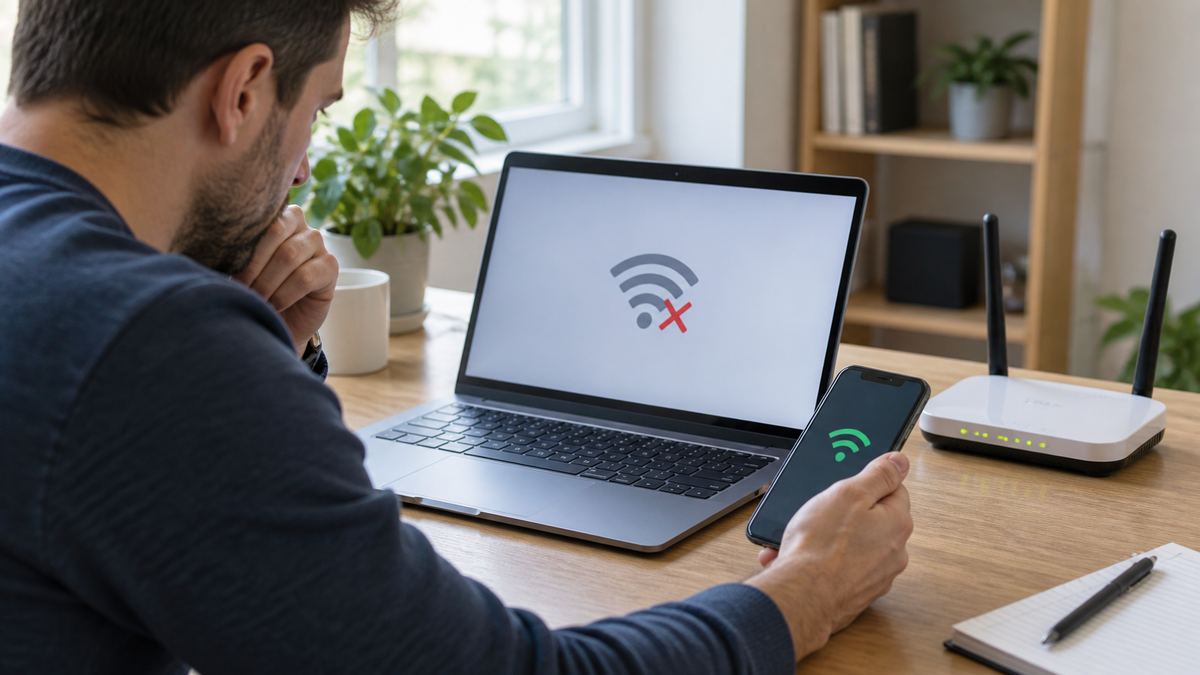
Le symbole Wi-Fi indique une liaison au réseau local, pas un accès Internet garanti. Comparez le Mac avec un autre appareil au même moment. Si lui seul est touché, les réglages et logiciels du poste deviennent une piste ; si tous sont touchés, contrôlez plutôt la box et la ligne.
Contenu vérifié le 6 octobre 2026 avec les sources officielles citées plus bas.
Définir le résultat attendu
Comment vérifier que la situation est rétablie ?
Depuis le réseau prévu, ouvrez deux sites connus et testez le service initialement touché. Comparez un autre appareil sur ce même Wi-Fi, puis recommencez dans les conditions habituelles.
Comparer les autres situations : Mac · Noter les tests dans la fiche de diagnostic
Identifier la situation
Ces symptômes vous semblent familiers ?
Le Wi-Fi est connecté mais les pages ne se chargent pas.
Un autre appareil fonctionne sur la même box.
La connexion revient sur un autre réseau autorisé.
La panne suit l’installation d’un VPN ou un changement de réseau.
Pas à pas
Les vérifications à faire dans l’ordre
Confirmer le réseau et les appareils touchés
Vérifiez le nom du réseau réellement rejoint et comparez un téléphone sur ce même Wi-Fi, sans laisser les données mobiles masquer une panne de la box.
Contrôler l’heure et redémarrer normalement
Vérifiez date et fuseau du Mac. Après enregistrement du travail, un redémarrage normal permet un nouveau test ; ne supprimez pas les profils de réseau pour commencer.
Comparer une liaison autorisée
Si possible, testez Ethernet ou un autre Wi-Fi dont vous connaissez les conditions. Notez si tous les services reviennent ou si un seul site reste indisponible.
Examiner le contexte VPN et réseau géré
Relevez le logiciel VPN, le message et les changements récents. Sur un Mac professionnel, demandez à l’administrateur de contrôler la configuration ; ne désactivez pas les protections ou profils imposés.
Utiliser les diagnostics prévus par Apple
Suivez la documentation Apple pour recueillir les observations du diagnostic sans fil. Conservez le résultat sans publier d’identifiants de réseau ni de données personnelles.
Ne prenez pas de risque
Arrêtez les manipulations et contactez-nous si…
- La connexion concerne un réseau professionnel avec des règles d’accès.
- Le navigateur affiche une alerte de certificat sur plusieurs services.
- La box ou un câble présente un dommage physique.
Pour la prochaine fois
Quelques gestes de prévention
Conserver le nom du réseau prévu et les contacts d’administration.
Comparer les pannes depuis la même pièce et au même moment.
Garder le système à jour sur une connexion stable lorsque cela est possible.
Questions fréquentes
Ce qu’il faut aussi savoir
Faut-il changer le DNS immédiatement ?
Commencez par comparer appareils et réseaux. Un changement peut masquer une cause ou perturber un environnement géré. Notez la configuration avant toute modification autorisée.
Pourquoi le téléphone fonctionne-t-il alors que le Mac ne fonctionne pas ?
Le téléphone peut utiliser ses données mobiles. Vérifiez qu’il teste bien le même Wi-Fi ; sinon la comparaison ne porte pas sur la même liaison.
Vérification éditoriale
Sources officielles consultées
Ces références ont servi à contrôler les informations sensibles à la date du 6 octobre 2026. Consulter la méthode éditoriale HSI.