Mac · Guide pratique
Disque externe en lecture seule sur Mac : vérifier le format sans effacer les fichiers
Un support lisible mais non modifiable peut avoir un format non inscriptible par les outils habituels de macOS, des droits limités ou un problème de stockage. Reformater supprimerait ses fichiers. Commencez par lire ses informations et préserver les contenus importants.
Contenu vérifié le 6 octobre 2026 avec les sources officielles citées plus bas.

Définir le résultat attendu
Comment vérifier que la situation est rétablie ?
Après choix d’une solution compatible et préservation des originaux, copiez un fichier de test non sensible, ouvrez-le depuis la destination et contrôlez que les anciens fichiers restent lisibles.
Comparer les autres situations : Mac · Noter les tests dans la fiche de diagnostic
Identifier la situation
Ces symptômes vous semblent familiers ?
Les fichiers s’ouvrent mais une copie vers le disque est refusée.
Le disque était auparavant utilisé avec Windows.
Un seul dossier refuse l’écriture.
Une alerte mentionne des autorisations ou un volume en lecture seule.
Pas à pas
Les vérifications à faire dans l’ordre
Noter le message et la portée du refus
Distinguez un refus sur tout le support d’un refus limité à un dossier. Vérifiez que le fichier source est lisible avant d’attribuer la panne au disque de destination.
Lire les informations du support
Consultez le format et la capacité dans les outils macOS sans choisir Effacer. Notez également l’espace disponible et si le disque est destiné à Time Machine.
Distinguer format et autorisations
Un disque NTFS peut être lisible sans permettre l’écriture avec les fonctions habituelles de macOS. Un support inscriptible peut aussi limiter certains comptes : ne modifiez pas les droits d’un volume partagé sans accord.
Protéger les fichiers avant une évolution
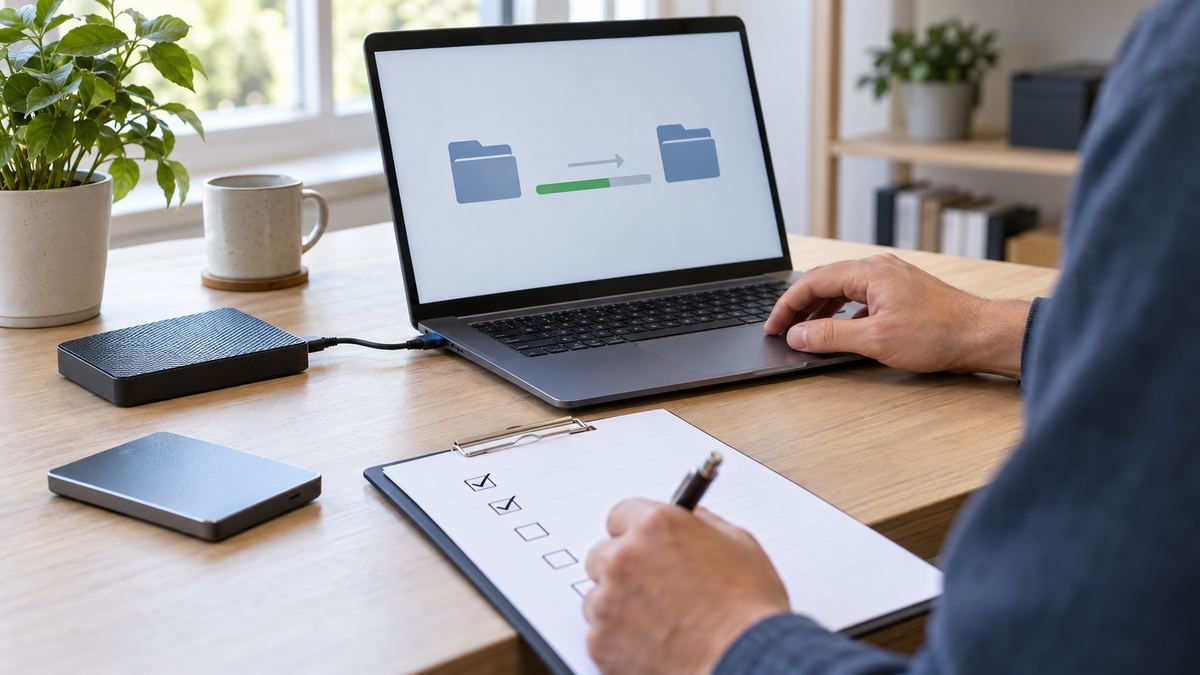
Copiez les données lisibles vers une destination indépendante et ouvrez des fichiers de contrôle. Ne reformatez pas un disque dont vous n’avez pas validé les copies.
Choisir selon les appareils prévus
Avant un changement de format ou l’installation d’un pilote, vérifiez les systèmes utilisés, les limites de fichiers, le chiffrement et l’usage de sauvegarde. Pour une simple transmission, une autre destination compatible peut éviter de modifier l’original.
Ne prenez pas de risque
Arrêtez les manipulations et contactez-nous si…
- Le support devient lent, se déconnecte ou signale des erreurs.
- Il contient la seule copie de données importantes.
- Une opération exige l’effacement ou modifie des droits que vous ne gérez pas.
Pour la prochaine fois
Quelques gestes de prévention
Choisir le format en fonction des appareils réellement utilisés.
Vérifier les copies avant de préparer un nouveau support.
Éjecter le disque avant déconnexion et conserver une sauvegarde distincte.
Questions fréquentes
Ce qu’il faut aussi savoir
Le disque est-il forcément en panne ?
Non. Un format ou des droits peuvent empêcher l’écriture sur un support lisible. Une déconnexion, une lenteur inhabituelle ou des erreurs imposent toutefois de protéger les fichiers avant de poursuivre.
Puis-je effacer puis recopier les fichiers ?
Seulement lorsque les copies indépendantes ont été vérifiées et que le format choisi convient à l’usage. L’effacement détruit les contenus du support.
Vérification éditoriale
Sources officielles consultées
Ces références ont servi à contrôler les informations sensibles à la date du 6 octobre 2026. Consulter la méthode éditoriale HSI.