

Démarrage impossible
Aucun voyant, écran noir, boucle de démarrage, réparation automatique ou message demandant un support de récupération.
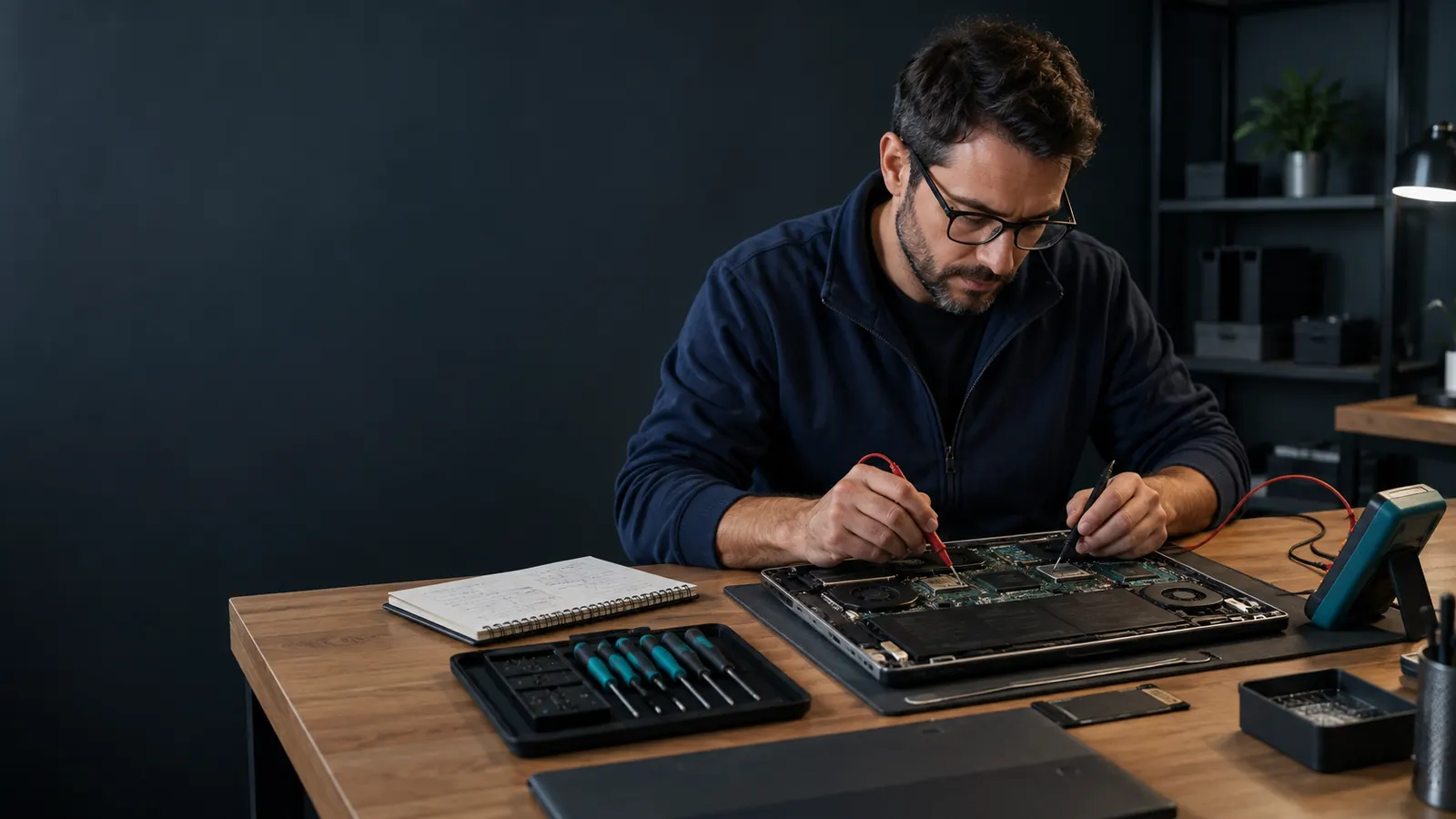
Diagnostic PC & Mac · Deauville et Côte Fleurie
Un ordinateur lent, bloqué ou qui ne démarre plus peut cacher une cause logicielle, matérielle ou liée au stockage. Le diagnostic distingue ces pistes, protège les fichiers accessibles et vous présente une solution proportionnée avant toute dépense.
Comprendre avant d’agir
Un écran noir peut venir de l’alimentation, de l’affichage, du système ou d’un composant. Une lenteur peut être provoquée par un stockage saturé, une application, une mise à jour, une température excessive ou un disque en difficulté. Commencer par remplacer une pièce au hasard risque donc de coûter plus cher sans résoudre le problème.
L’intervention part de ce que vous observez : moment d’apparition, messages, bruits, voyants, changements récents et conséquences concrètes. Les contrôles progressent du plus simple au plus discriminant. Lorsque les données sont accessibles, leur sauvegarde devient prioritaire avant les opérations sensibles.
Pour une lenteur associée au stockage, préparez une tâche précise à comparer, le message éventuel et les données à préserver. Une capacité libre et une bonne santé sont deux sujets distincts : le volume disponible ne suffit pas à écarter une alerte matérielle.
Avant de valider un remplacement, demandez la référence et la capacité exactes du support prévu, la méthode de conservation des fichiers et les contrôles de retour à l’usage. Les exemples documentés des repères matériel aident à comprendre le format et les unités sans constituer une liste de pièces disponibles.
Découvrir la méthode HSIBesoins fréquents
Ces symptômes peuvent être examinés à domicile, sur site ou parfois à distance selon l’état de l’appareil.
Aucun voyant, écran noir, boucle de démarrage, réparation automatique ou message demandant un support de récupération.

Démarrage très long, applications figées, ventilateur permanent, disque saturé ou performances devenues irrégulières.

Mise à jour bloquée, profil temporaire, écran bleu, application qui ne s’ouvre plus ou session inaccessible.
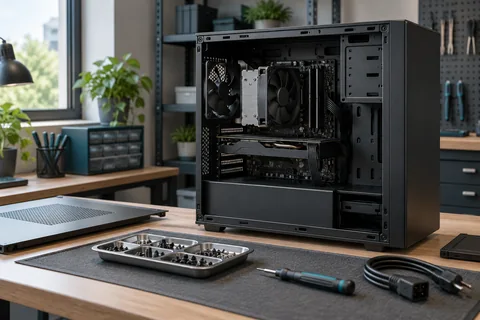
Chargeur, batterie, stockage, mémoire, refroidissement, clavier, ports, écran ou périphérique à contrôler.

Publicités, fenêtres inhabituelles, extensions inconnues, faux messages de sécurité ou ralentissements après une installation.

Disque qui disparaît, bruit mécanique, démarrage instable ou ordinateur endommagé contenant des documents importants.
Différencier les causes
Un symptôme décrit ce que vous constatez, pas encore sa cause. Ces repères aident à préparer des informations utiles sans intervention risquée.

Aucun voyant oriente vers l’alimentation ; des voyants avec un écran éteint orientent aussi vers l’affichage ou le système.
À relever : Notez les sons et voyants, testez une prise connue et photographiez tout message visible. Évitez les arrêts forcés répétés.

Une lenteur permanente, limitée à Internet ou apparue après une installation ne conduit pas aux mêmes contrôles.
À relever : Indiquez quand la gêne apparaît, l’espace disponible et les applications concernées sans installer plusieurs outils de nettoyage.

La chaleur, l’alimentation, une mise à jour, un pilote ou le stockage peuvent produire un résultat similaire.
À relever : Relevez l’heure, l’usage en cours et les éventuels codes. Sauvegardez les fichiers accessibles avant les essais plus poussés.
Déroulement
L’ordre évite les manipulations inutiles et donne la priorité à vos données, vos accès et vos usages essentiels.
Relever les symptômes, le contexte, les messages et l’impact réel de la panne.
Repérer les fichiers et accès importants avant les manipulations qui pourraient les affecter.
Tester séparément alimentation, affichage, système, stockage, logiciels et périphériques utiles.
Comparer remise en état, remplacement ciblé ou orientation spécialisée, puis valider la suite avec vous.
Résultat attendu
Le résultat ne se limite pas à un appareil qui semble fonctionner : il doit être compréhensible et vérifiable.
Choisir la bonne modalité
L’assistance à distance convient lorsque l’ordinateur démarre, reste connecté et que la difficulté concerne surtout un réglage, un logiciel ou un compte. Une présence sur place est préférable pour l’alimentation, l’écran, les composants, les câbles, un dégât physique ou plusieurs appareils. Un support de stockage bruyant ou contenant la seule copie de fichiers importants ne doit pas subir d’essais répétés.
Préparer le diagnostic
Des vérifications prudentes pour préciser le symptôme et savoir quand arrêter les essais.
 Matériel & performances
Aucun voyant, écran noir ou démarrage interrompu : identifiez le type de panne et protégez vos données.
Lire le guide → Matériel & performances
Démarrage interminable, applications lentes ou ordinateur figé : contrôles utiles avant de remplacer le matériel.
Lire le guide → Windows
Un écran bleu apparaît au démarrage ou pendant l’utilisation : notez le code et suivez une méthode prudente.
Lire le guide → Matériel & performances
Eau, café ou boisson sur un PC ou un Mac : coupez l’alimentation, évitez les mauvais séchages et protégez les données.
Lire le guide →Questions fréquentes
Décrivez simplement l’appareil, les symptômes, la commune et ce que la panne vous empêche de faire.
La modalité dépend du symptôme et de la commune. Les pannes matérielles, l’environnement de câblage et les problèmes impliquant plusieurs appareils sont généralement mieux observés sur place.
La préservation des données est prioritaire, mais elle dépend de l’état du support. Aucune opération risquée ne doit être présentée comme garantie ; une sauvegarde ou une orientation spécialisée peut être nécessaire.
Non. La cause peut être un stockage plein, un logiciel, une mise à jour ou un composant précis. L’âge de l’appareil, son usage et le coût de remise en état permettent de comparer les options.
Le modèle du poste, la référence du support si elle est connue, le volume à conserver, les sauvegardes existantes et les tâches à vérifier après intervention. Le format, le protocole et le projet de transfert doivent être confirmés avant de choisir la pièce.
Indiquez ce que vous voyez, ce qui a changé et les données ou usages importants. Une première orientation permettra de choisir la suite.
Préparer votre demande
Cochez les informations déjà connues. Vous pouvez nous contacter même si la liste est incomplète. Ces cases restent dans la page et ne sont pas transmises au formulaire.
Trois repères pour préciser le besoin, sans manipulation supplémentaire.
Décrivez ensuite la tâche bloquée et votre commune. Si un point reste inconnu, indiquez-le simplement ; ne lancez pas de réparation pour compléter la liste.
Décrire ma situationCes repères permettent de convenir d’un résultat observable et d’identifier les décisions à confirmer pendant le diagnostic.
Nommer une tâche concrète : ouvrir la session, consulter les documents, lancer le logiciel essentiel. Le démarrage seul ne valide pas tous les usages.

Préciser les fichiers prioritaires et le propriétaire du poste. Une récupération, une réinstallation ou un remplacement demande de confirmer ce qui doit être conservé.

Un test peut orienter vers le fabricant, une pièce ou un logiciel. Prévoir un point de décision avant tout changement de matériel ou opération irréversible.
Préparer la fiche d’intervention · Estimer le temps nécessaire à une copie de fichiers
Préparer et vérifier
Ces situations types permettent de convenir d’un résultat observable. Les tests portent sur votre matériel et vos usages ; les réserves éventuelles sont consignées avec le résultat.
| Point à vérifier | Exemple de situation | Informations utiles | Contrôle de résultat |
|---|---|---|---|
| Démarrage et session | Le logo apparaît mais la session ne s’ouvre pas. | Modèle, message complet, dernier démarrage réussi et changement récent. | Un démarrage normal puis l’ouverture de la session habituelle ; consigner tout message restant. |
| Lenteur ou blocage | Un logiciel se fige alors que les autres restent utilisables. | Nom du logiciel, fichier concerné, espace disponible et moment du blocage. | Refaire la même tâche avec un document non sensible ; comparer dans les mêmes conditions. |
| Données prioritaires | Les dossiers existent mais certains documents ne s’ouvrent plus. | Emplacement des originaux, date et support de la dernière copie vérifiée. | Ouvrir un échantillon de fichiers convenu ; conserver les originaux avant toute réparation sensible. |
| Droits de l’utilisateur | La tâche réussit pour le technicien mais échoue dans votre session. | Compte habituel, application et message, sans transmettre de mot de passe. | Refaire la tâche avec les droits prévus pour vous ; ne pas laisser un compte administrateur comme solution au blocage. |

Comparer réparation, évolution et remplacement selon la panne, les données, la compatibilité logicielle et le coût total de remise en service.

Identifier les conditions d’une assistance à distance et les situations qui nécessitent de contrôler physiquement le matériel ou le réseau.

Comparer les options de récupération Windows selon le symptôme, les sauvegardes, les applications et les moyens de récupération disponibles.
Comprendre les termes du diagnostic · Calculer la durée d’une copie ou sauvegarde

Retrouver les repères de support par version et édition, puis préparer les essais avant une migration.
Accompagnement local
Ces dossiers précisent les premiers contrôles, ce qu’il faut préparer et les résultats à convenir avec HSI sur la Côte Fleurie et dans le Pays d’Auge.

Ordinateur lent ou en panne à Villers-sur-Mer : observer le démarrage, préserver les fichiers et décider d’une réparation proportionnée.
Consultez la grille HT et TTC : heures, forfaits, périmètres et frais de déplacement par commune. Le prix final et les éventuels achats sont convenus avant intervention.
Consulter les tarifs HT et TTC
Anticiper un changement
Une panne résolue et un logiciel encore maintenu sont deux constats différents. Le diagnostic peut faire apparaître une transition à planifier, sans imposer un remplacement immédiat du matériel.
| Point à préserver | Essai ou information à préparer | Décision possible |
|---|---|---|
| Poste remis en service | Relever le système, son édition et sa version. | Consulter l’échéance correspondant exactement au produit. |
| Réinstallation envisagée | Vérifier les licences et les moyens de récupération avant l’effacement. | Préserver une copie récupérable et tester les usages nécessaires. |