
Ordinateur neuf
Création des comptes utiles, mises à jour, confidentialité, sécurité et suppression des logiciels réellement inutiles.

Nouveau matériel · Migration · Prise en main
La mise en service ne s’arrête pas au premier démarrage. Comptes, mises à jour, logiciels, fichiers, messagerie, périphériques, confidentialité et sauvegarde doivent fonctionner ensemble avant que l’ancien appareil soit effacé ou rangé.
Une page conçue pour vous aider à comprendre la prestation, préparer les bonnes informations et choisir la modalité adaptée.
Comprendre avant d’agir
Une migration réussie commence par un inventaire : dossiers importants, favoris, messagerie, logiciels, licences, imprimante, scanner, écrans et comptes utilisés. Cette liste évite de déplacer beaucoup de fichiers tout en oubliant l’outil dont vous avez besoin chaque semaine.
Le nouvel appareil est mis à jour et sécurisé avant le transfert principal. Les données sont copiées par familles puis vérifiées. L’ancien ordinateur reste intact jusqu’à ce que les usages essentiels aient été testés, et son effacement éventuel n’intervient qu’après validation.
Découvrir la méthode HSIBesoins fréquents
L’objectif est un poste utilisable, compréhensible et sauvegardé dès sa mise en service.
Création des comptes utiles, mises à jour, confidentialité, sécurité et suppression des logiciels réellement inutiles.
Documents, photos, favoris et dossiers de travail déplacés avec une vérification sur le nouvel appareil.
Ajout des comptes, synchronisation des dossiers attendus et clarification de ce qui reste en ligne ou hors ligne.
Connexion USB ou réseau, pilote adapté, test d’impression et numérisation vers le bon dossier.
Choix des bons câbles, disposition des écrans, webcam, micro, casque, clavier et souris.
Repères simples pour retrouver ses fichiers, lancer une sauvegarde et reconnaître les demandes sensibles.
Différencier les causes
Un symptôme décrit ce que vous constatez, pas encore sa cause. Ces repères aident à préparer des informations utiles sans intervention risquée.
Ils peuvent résider sur le disque, un support externe ou un service synchronisé ; le même nom de dossier ne garantit pas la même copie.
À relever : Repérez l’appareil qui détient les originaux et ouvrez quelques fichiers copiés sur le nouveau avant d’effacer quoi que ce soit.
La présence d’un raccourci ne garantit ni la compatibilité du logiciel ni la disponibilité de sa licence ou de ses données.
À relever : Listez les applications indispensables, leur éditeur, le compte ou la licence et le type de fichiers qu’elles ouvrent.
La connexion, le pilote, la file d’attente et la numérisation peuvent fonctionner indépendamment.
À relever : Prévoyez un test d’impression et un test de scan vers le dossier réellement utilisé après la migration.
Déroulement
L’ordre évite les manipulations inutiles et donne la priorité à vos données, vos accès et vos usages essentiels.
Lister les données, logiciels, comptes et périphériques indispensables avant de commencer.
Mettre à jour et sécuriser le nouvel appareil, puis créer une sauvegarde indépendante.
Déplacer les données par familles et réinstaller uniquement les outils réellement utilisés.
Ouvrir des fichiers, envoyer un message, imprimer et tester les sauvegardes avant de libérer l’ancien poste.
Résultat attendu
Le résultat ne se limite pas à un appareil qui semble fonctionner : il doit être compréhensible et vérifiable.
Choisir la bonne modalité
La présence à domicile ou dans les locaux permet de connecter l’imprimante, la box, les écrans et les accessoires tels qu’ils seront utilisés. Une partie logicielle peut ensuite être complétée à distance si le poste et Internet sont stables. La configuration reste adaptée au niveau d’autonomie souhaité : une organisation trop complexe est rarement durable.
Préparer le diagnostic
Des vérifications prudentes pour préciser le symptôme et savoir quand arrêter les essais.
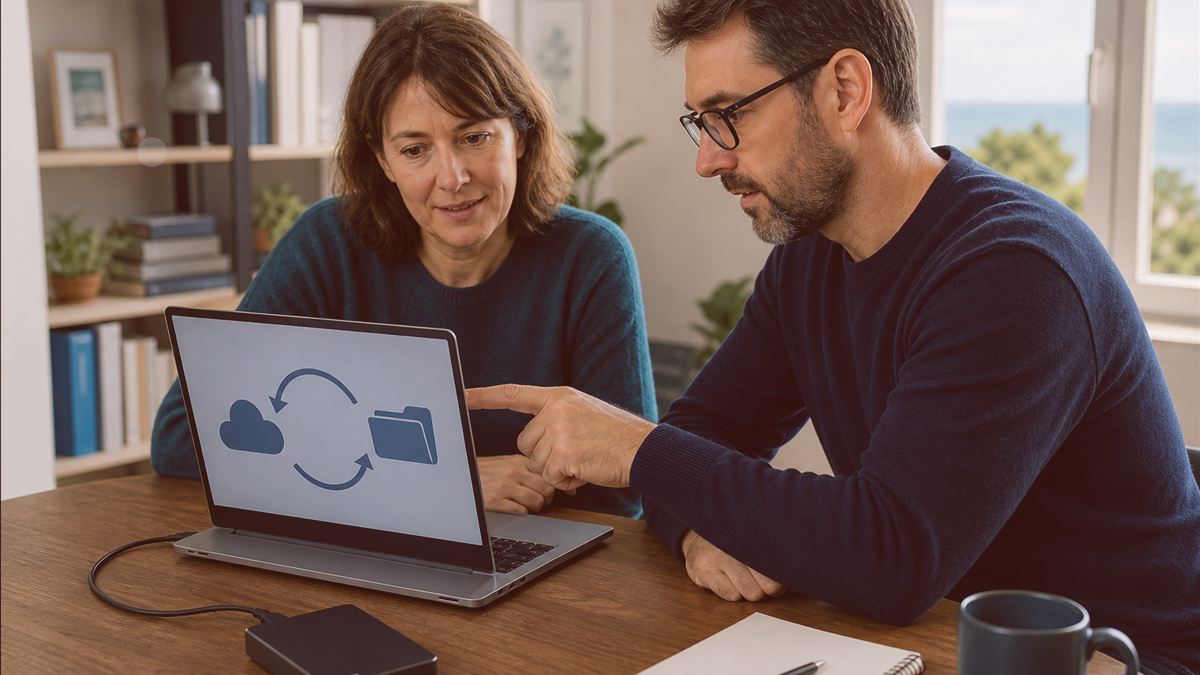 Logiciels & installation
Remplacer un PC ou un Mac sans perdre fichiers, messagerie, imprimante ni repères : préparez la migration par étapes.
Lire le guide → Logiciels & installation
PC portable, fixe ou Mac : partez de vos usages réels, des logiciels nécessaires et de la durée de vie attendue.
Lire le guide →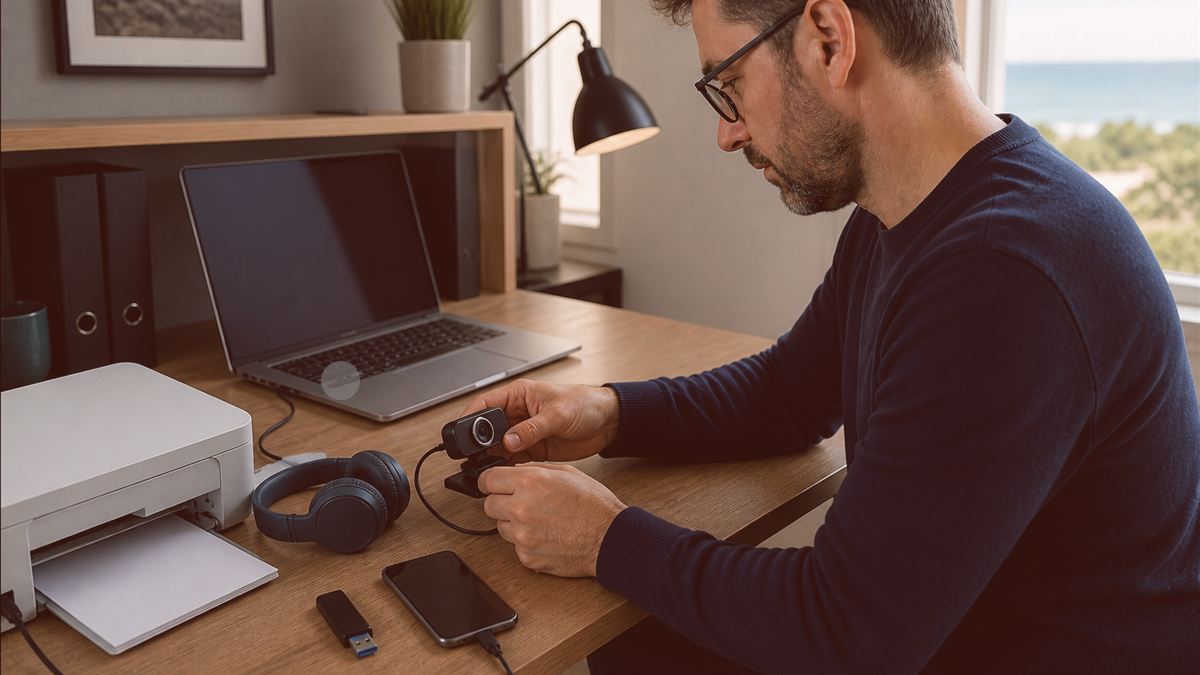 Internet & réseau
Nouvelle box, nouveau nom de réseau ou mot de passe : reconnectez l’imprimante sans réinstaller tout le poste.
Lire le guide →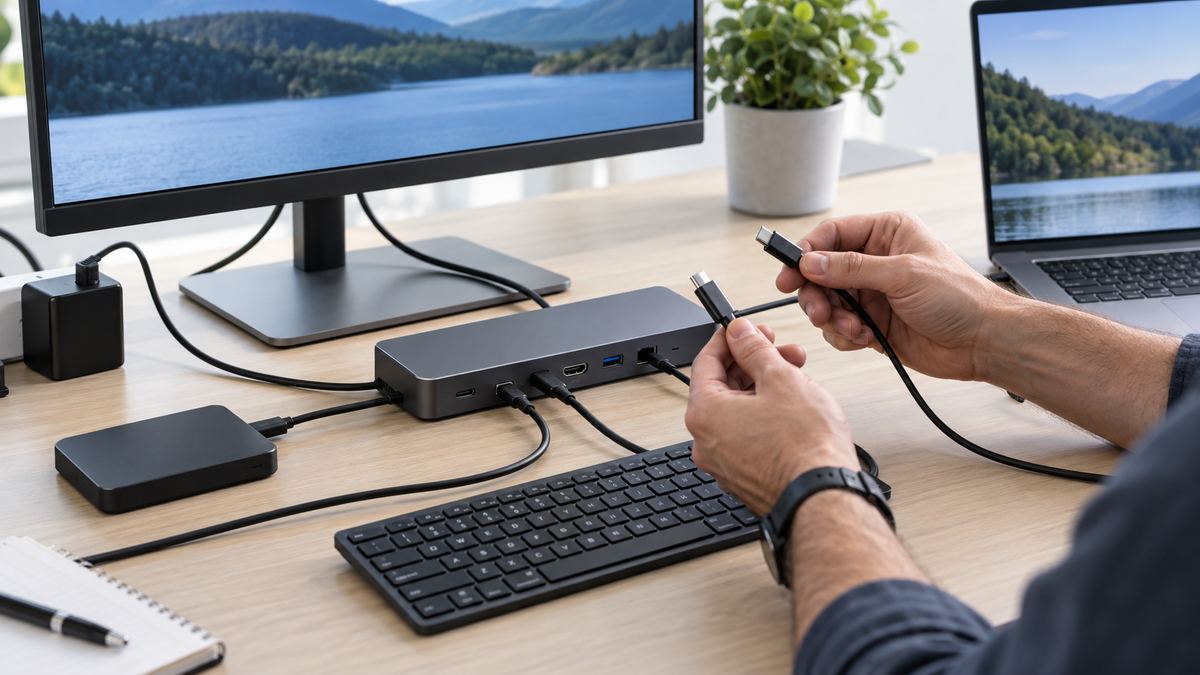 Imprimantes & périphériques
Écran, charge ou périphériques absents via une station USB-C : vérifiez ports, alimentation et compatibilité sans changer tous les câbles.
Lire le guide →Questions fréquentes
Décrivez simplement l’appareil, les symptômes, la commune et ce que la panne vous empêche de faire.
Seulement après avoir vérifié les données, les logiciels, la messagerie, les périphériques et une sauvegarde indépendante sur le nouvel appareil.
Non. Beaucoup doivent être réinstallés et certains nécessitent une licence, un abonnement ou une version compatible avec le nouveau système.
La compatibilité dépend du modèle, du système et des pilotes encore disponibles. Le contrôle permet de savoir si une connexion fiable reste possible avant d’envisager un remplacement.
Indiquez ce que vous voyez, ce qui a changé et les données ou usages importants. Une première orientation permettra de choisir la suite.
Vérifier le résultat
Le contrôle porte sur le périmètre convenu et les usages réellement nécessaires. Notez ce qui fonctionne, ce qui reste à traiter et les conditions du test.
Ouvrir les applications prévues et confirmer leurs licences avec leur titulaire.
Comparer les dossiers convenus et ouvrir plusieurs fichiers ; garder l’ancien poste jusqu’à validation.
Tester impression, écran, son et connexion avec les accessoires réellement utilisés.
Préparer un ordinateur pour une réparation ou une cession : sauvegarde, comptes, accès nécessaires et effacement adapté au matériel.
Identifier les conditions d’une assistance à distance et les situations qui nécessitent de contrôler physiquement le matériel ou le réseau.
Vérifier séparément alimentation, transfert de données et affichage avant d’acheter un câble USB-C ou une station d’accueil.