Internet & réseau · Guide pratique
Reconnecter une imprimante Wi-Fi après un changement de box
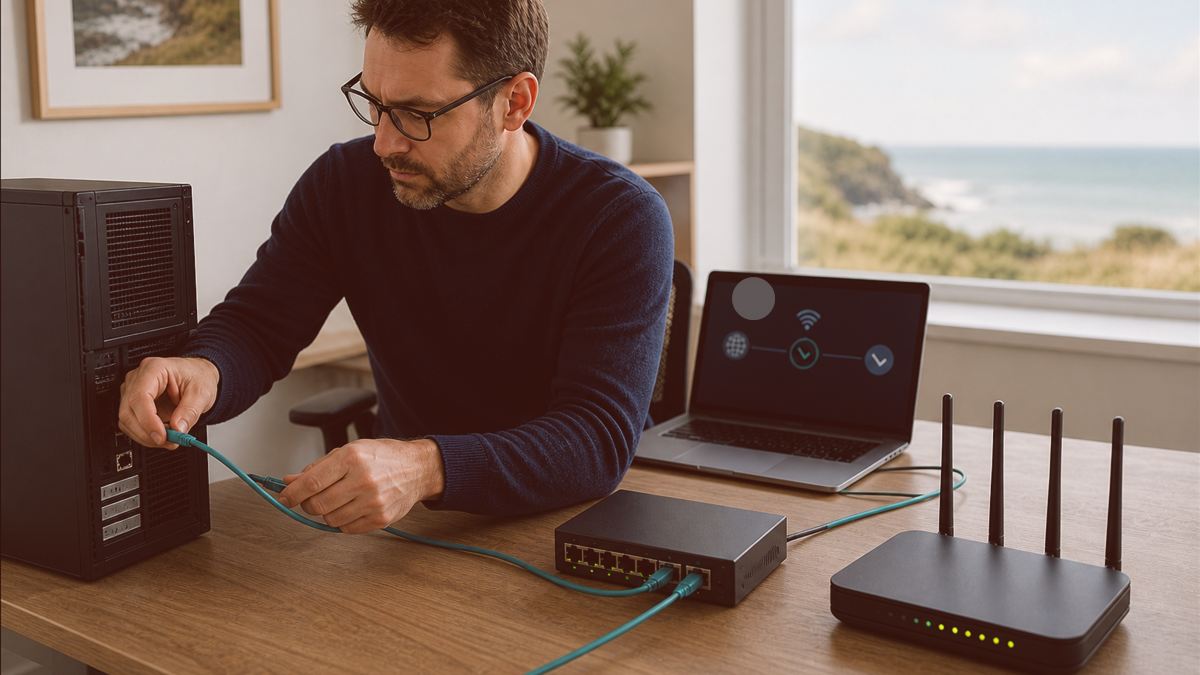
Après un changement de box, l’imprimante cherche encore les anciens identifiants Wi-Fi. Il faut d’abord connecter l’imprimante au nouveau réseau, puis vérifier le périphérique sélectionné sur les ordinateurs.
Dernière relecture éditoriale le 15 septembre 2026. Les contrôles proposés doivent être adaptés à votre équipement.
Une référence pour approfondir
Microsoft — installer une imprimante et vérifier sa connexion. Référence consultée le 3 octobre 2026, pour les principes de dépannage ou de prévention concernés. Suivez la documentation de votre modèle et de votre version avant une manipulation avancée.
Définir le résultat attendu
Comment vérifier que la situation est rétablie ?
Tester l’impression depuis chaque poste essentiel sur le nouveau réseau. Vérifier que le téléphone ou l’ordinateur n’est pas resté sur un réseau invité isolé.
Comparer les autres situations : Internet & réseau · Noter les tests dans la fiche de diagnostic
Identifier la situation
Ces symptômes vous semblent familiers ?
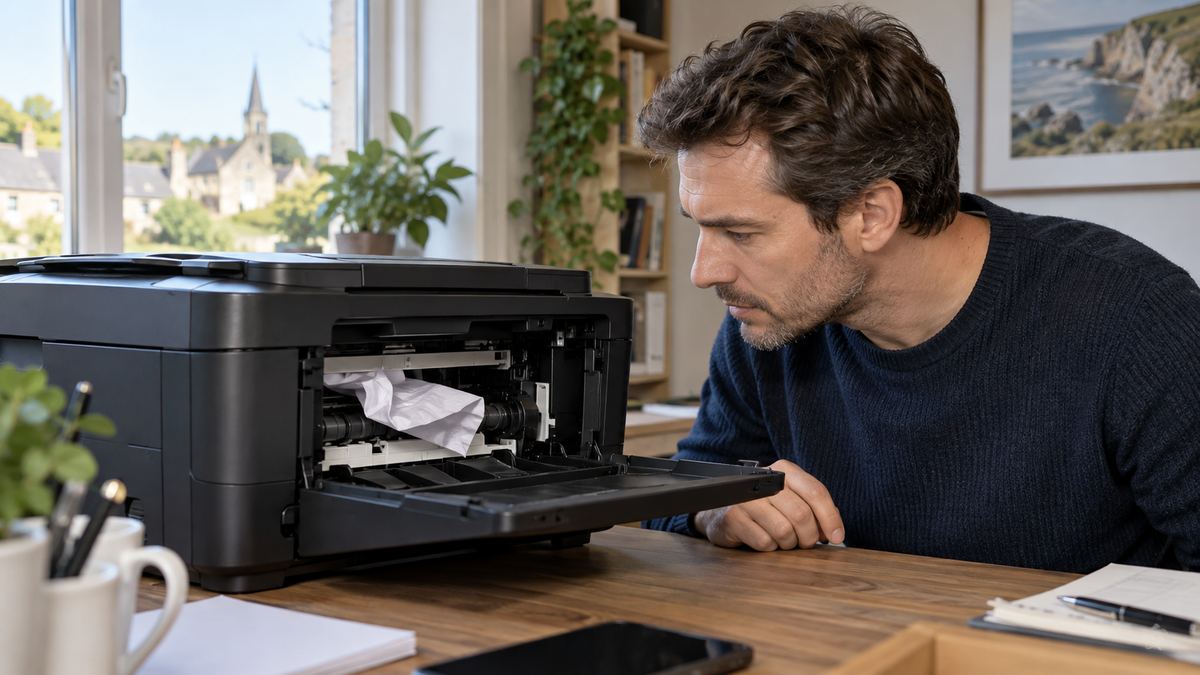
L’imprimante est hors connexion depuis le changement de box.
Les ordinateurs la voient mais l’impression reste en attente.
Le nom ou mot de passe Wi-Fi a changé.
Une autre imprimante apparaît dans la liste.
Pas à pas
Les vérifications à faire dans l’ordre
Relever les nouveaux identifiants Wi-Fi
Notez le nom exact du réseau et son mot de passe depuis la box ou l’application officielle.
Utiliser le menu Wi-Fi de l’imprimante
Depuis son écran ou l’assistant du fabricant, oubliez l’ancien réseau puis choisissez le nouveau réseau domestique.
Vérifier le même réseau sur le PC
L’ordinateur et l’imprimante doivent être sur le même réseau privé, pas sur un réseau invité.
Imprimer une page de test
Lancez une page de test depuis le système pour confirmer que le bon périphérique est sélectionné.
Retirer les doublons seulement après validation
Une fois la nouvelle connexion fonctionnelle, supprimez les anciennes entrées inutilisées avec prudence.
Ne prenez pas de risque
Arrêtez les manipulations et contactez-nous si…
- L’imprimante est partagée avec une activité professionnelle.
- Le menu demande une réinitialisation complète sans sauvegarde des réglages.
- La nouvelle box ne fonctionne pas correctement pour les autres appareils.
Pour la prochaine fois
Quelques gestes de prévention
Conserver les identifiants Wi-Fi en lieu sûr.
Noter le modèle de l’imprimante.
Préférer un nom de réseau stable si possible.
Questions fréquentes
Ce qu’il faut aussi savoir
Puis-je garder le même nom Wi-Fi que l’ancienne box ?
Oui, cela peut simplifier la reconnexion, à condition de maîtriser les réglages de sécurité et le mot de passe.
Pourquoi l’imprimante est-elle visible mais hors connexion ?
Elle peut encore être associée à l’ancienne adresse réseau ou l’ordinateur peut viser une ancienne entrée.