










Bibliothèque pratique · 21 guides

Internet & réseau : choisir le bon diagnostic

Une panne Internet, un défaut de couverture Wi-Fi et un partage réseau inaccessible demandent des tests différents. Commencez par comparer deux appareils, puis une liaison filaire et sans fil, avant de modifier la box.

Trouver mon guide
Illustration générique de préparation et d’équipement informatique — illustration générée par IA
Illustration générée par IA · scène fictive.

Des symptômes proches, des vérifications différentes

Ces pistes orientent les premiers contrôles ; elles ne constituent pas un diagnostic confirmé.

Comparer votre situation avant de modifier l’installation
Ce que vous observezPiste à distinguerPremier contrôle
Aucun appareil ne navigueLiaison opérateur, box ou alimentationObserver les voyants puis consulter les incidents opérateur depuis le réseau mobile.
Ethernet fonctionne, Wi-Fi instableRéseau sans fil ou couvertureComparer près du point d’accès et dans la pièce touchée, au même moment.
Un seul poste est touchéConfiguration locale, pilote ou VPNTester ce poste sur un autre réseau autorisé, sans supprimer son profil.
Internet fonctionne, dossiers partagés absentsAdresse du NAS, partage ou droitsComparer un second poste déjà autorisé ; ne pas initialiser le stockage.
Un service distant échoue mais deux autres fonctionnentDisponibilité du service, compte ou filtrage spécifique à distinguer de toute la connexionRelever l’adresse et le message ; consulter l’état officiel du service depuis un accès autorisé. Ne pas réinitialiser toute la box pour ce seul résultat.
Un poste rejoint Internet mais pas un partage interneChemin réseau et autorisations du partageComparer le compte, le réseau invité ou interne et la destination exacte avec le responsable. Un accès Web réussi ne valide pas les droits du dossier.
Les appels coupent pendant les copies en ligneUsages simultanés et comportement de la liaison en chargeNoter les mêmes mesures avec puis sans transfert, en gardant le même outil et la même cible. Les valeurs seules ne désignent pas le responsable de la panne.

Tous les guides Internet & réseau

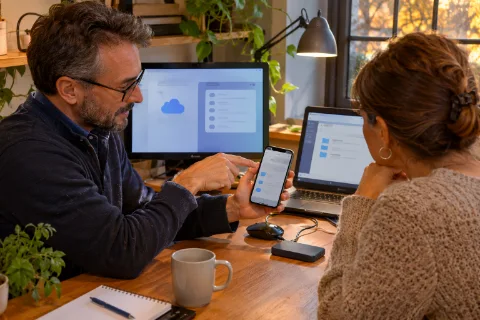
Scène fictive illustrant le thème : Pièce jointe ou lien partagé : choisir le bon envoi de fichier — illustration générée par IA
Illustration générée par IA · scène fictive.
Internet & réseau

Box Internet en panne

Voyants rouges, plus d’Internet ou box qui redémarre : suivez des vérifications simples et sûres avant de demander une intervention.

Vérifications et précautions →
Scène fictive illustrant le thème : USB-C : choisir un câble, un chargeur et une station d’accueil compatibles — illustration générée par IA
Illustration générée par IA · scène fictive.
Internet & réseau

Wi-Fi lent ou instable

Débit faible, appels qui coupent ou pièces mal couvertes : mesurez le problème avant d’ajouter un répéteur.

Vérifications et précautions →
Scène fictive illustrant le thème : Confier, vendre ou donner un ordinateur : protéger les données — illustration générée par IA
Illustration générée par IA · scène fictive.
Internet & réseau

Ordinateur sans connexion Wi-Fi

Réseau visible mais connexion impossible, mot de passe refusé ou Wi-Fi disparu : isolez la panne de l’ordinateur.

Vérifications et précautions →
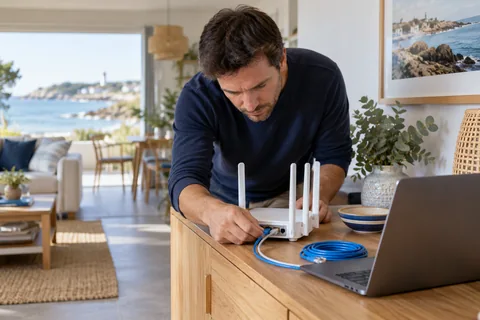
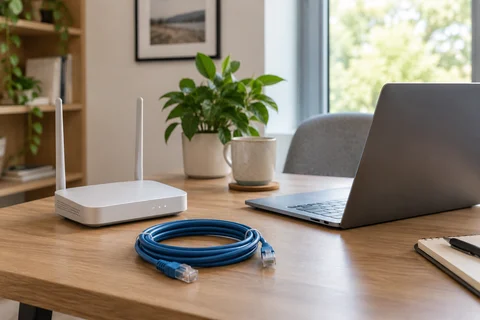
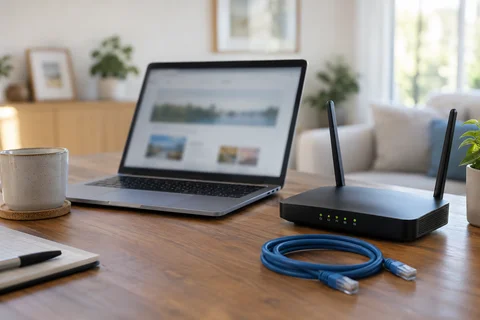
Illustration : box Internet, câbles Ethernet et ordinateur dans une maison. — illustration générée par IA
Illustration générée par IA · scène fictive.
Internet & réseau

Connexion Ethernet en panne

Câble branché mais aucun réseau, voyant éteint ou débit anormal : contrôlez chaque maillon de la liaison.

Vérifications et précautions →
Scène fictive illustrant le thème : Restaurer, réinitialiser ou réinstaller Windows : choisir sans perdre les données — illustration générée par IA
Illustration générée par IA · scène fictive.
Internet & réseau

Pages Internet qui ne s’ouvrent plus

Un site précis ou toutes les pages restent bloqués : distinguez connexion, navigateur, date et extension.

Vérifications et précautions →
Scène fictive illustrant le thème : Journal de tests réseau — illustration générée par IA
Illustration générée par IA · scène fictive.
Internet & réseau

Visioconférence : caméra ou micro

Caméra noire, micro coupé, écho ou coupures : vérifiez les autorisations, les périphériques et le réseau avant le rendez-vous.

Vérifications et précautions →
Scène fictive illustrant le thème : Disque externe, NAS ou cloud : quelle sauvegarde choisir ? — illustration générée par IA
Illustration générée par IA · scène fictive.
Internet & réseau

Créer un Wi-Fi invité sécurisé

Recevoir des visiteurs sans partager vos appareils et données : configurez un réseau invité distinct et maîtrisé.

Vérifications et précautions →
Scène fictive illustrant le thème : Création de site Internet à Pont-l’Évêque — illustration générée par IA
Illustration générée par IA · scène fictive.
Internet & réseau

Mot de passe Wi-Fi oublié

Nouveau téléphone, code perdu ou étiquette illisible : retrouvez le bon accès sans couper tout le réseau.

Vérifications et précautions →
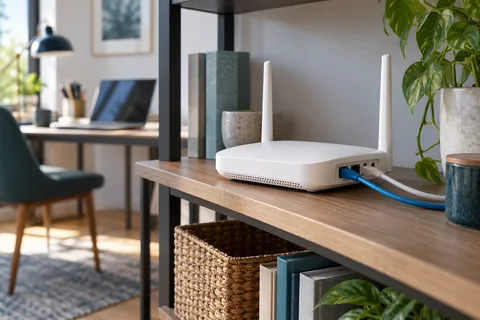
Routeur et câbles Ethernet dans un intérieur fictif — illustration générée par IA
Illustration générée par IA · scène fictive.
Internet & réseau

Bien placer sa box Wi-Fi

Un bon emplacement améliore la couverture sans achat immédiat : évitez les obstacles et mesurez les zones réellement utilisées.

Vérifications et précautions →
Scène fictive illustrant le thème : Sauvegarder un iPhone : iCloud, ordinateur ou copie des fichiers ? — illustration générée par IA
Illustration générée par IA · scène fictive.
Internet & réseau

Partage réseau inaccessible

Dossier partagé absent, accès refusé ou NAS introuvable : vérifiez réseau et droits sans désactiver la sécurité.

Vérifications et précautions →
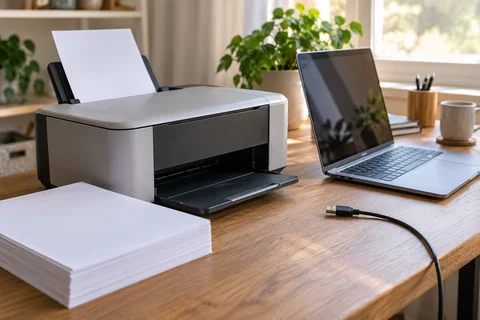
Scène fictive illustrant le thème : Connecter une imprimante : USB, Wi-Fi ou Ethernet ? — illustration générée par IA
Illustration générée par IA · scène fictive.
Internet & réseau

Imprimante Wi-Fi après changement de box

Nouvelle box, nouveau nom de réseau ou mot de passe : reconnectez l’imprimante sans réinstaller tout le poste.

Vérifications et précautions →
Illustration générique de préparation et d’équipement informatique — illustration générée par IA
Illustration générée par IA · scène fictive.
Internet & réseau

Wi-Fi connecté sans Internet

Le Wi-Fi est connecté mais aucun site ne s’ouvre ? Comparez box, appareils, DNS et réseau avant de tout réinitialiser.

Vérifications et précautions →
Illustration d’un équipement et d’une préparation informatique génériques — illustration générée par IA
Illustration générée par IA · scène fictive.
Internet & réseau

VPN qui ne se connecte pas

Internet fonctionne mais le VPN refuse la connexion : vérifiez réseau, date, profil, compte et logiciel sans supprimer la configuration trop vite.

Vérifications et précautions →
Illustration : écrans présentant des maquettes abstraites de site Internet et carnet de préparation. — illustration générée par IA
Illustration générée par IA · scène fictive.
Internet & réseau

NAS ou disque réseau inaccessible

Un NAS est allumé mais les dossiers ont disparu : vérifiez alimentation, réseau, adresse et droits sans initialiser les disques.

Vérifications et précautions →
Illustration générique de préparation et d’équipement informatique — illustration générée par IA
Illustration générée par IA · scène fictive.
Internet & réseau

Fermeture du cuivre et fin de l’ADSL

Distinguez fermeture commerciale et arrêt du réseau cuivre. Vérifiez l’échéance à votre adresse et préparez Internet, téléphone et équipements raccordés.

Vérifications et précautions →
Illustration générique de préparation et d’équipement informatique — illustration générée par IA
Illustration générée par IA · scène fictive.
Internet & réseau

Fibre optique : signal perdu

Voyant fibre anormal, box sans Internet ou boîtier optique éteint : distinguez alimentation, liaison locale et incident opérateur.

Vérifications et précautions →
Illustration d’un équipement et d’une préparation informatique génériques — illustration générée par IA
Illustration générée par IA · scène fictive.
Internet & réseau

Erreur de certificat ou connexion non privée

Le navigateur annonce une connexion non privée : contrôlez l’adresse, l’heure du poste et le réseau avant de saisir des informations.

Vérifications et précautions →
Scène fictive illustrant le thème : Téléphone & mobilité — illustration générée par IA
Illustration générée par IA · scène fictive.
Internet & réseau

Partage de connexion impossible

Le point d’accès du téléphone est introuvable ou le PC se connecte sans Internet : tests simples sur les données mobiles, le Wi-Fi et le forfait.

Vérifications et précautions →
Illustration générique de préparation et d’équipement informatique — illustration générée par IA
Illustration générée par IA · scène fictive.
Internet & réseau

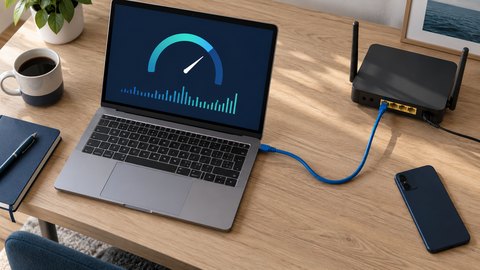
Mesurer le débit Internet

Comparez Ethernet et Wi-Fi, réception, envoi et délai de réponse pour documenter une connexion lente avec des mesures utiles.

Vérifications et précautions →
Scène fictive illustrant le thème : Hôtels et restaurants — illustration générée par IA
Illustration générée par IA · scène fictive.
Internet & réseau

Wi-Fi public : portail de connexion

Connecté au Wi-Fi mais sans page d’accueil : confirmez le réseau officiel et l’authentification du portail sans accepter une alerte de sécurité.

Vérifications et précautions →
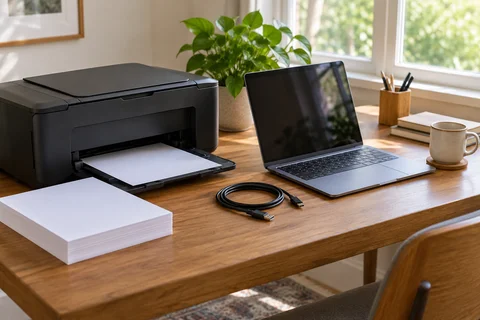
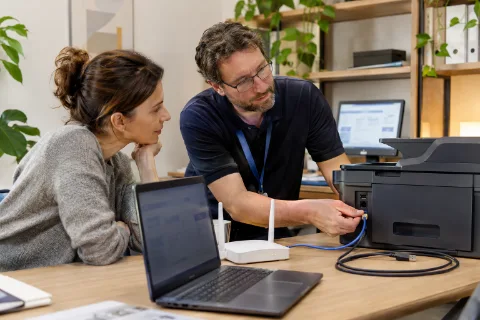
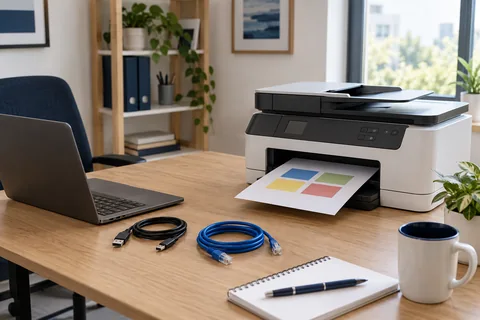
Illustration : imprimante multifonction, ordinateur et câbles de connexion. — illustration générée par IA
Illustration générée par IA · scène fictive.
Internet & réseau

Connexion à un site en boucle

Comparer un accès qui revient à la connexion, préserver une session utile et examiner les données du seul site concerné.

Vérifications et précautions →

Contrôle du résultat

Comment vérifier la reprise ?

Ouvrir deux sites connus et vérifier l’usage réel : visio, impression réseau ou accès au dossier partagé. Refaire le test depuis la zone touchée, sans changer plusieurs réglages à la fois.

Garder une trace utile

Notez le message initial, le test réalisé, le résultat et ce qui reste indisponible. Un problème intermittent mérite plusieurs observations dans des conditions comparables.

Voir le service adapté

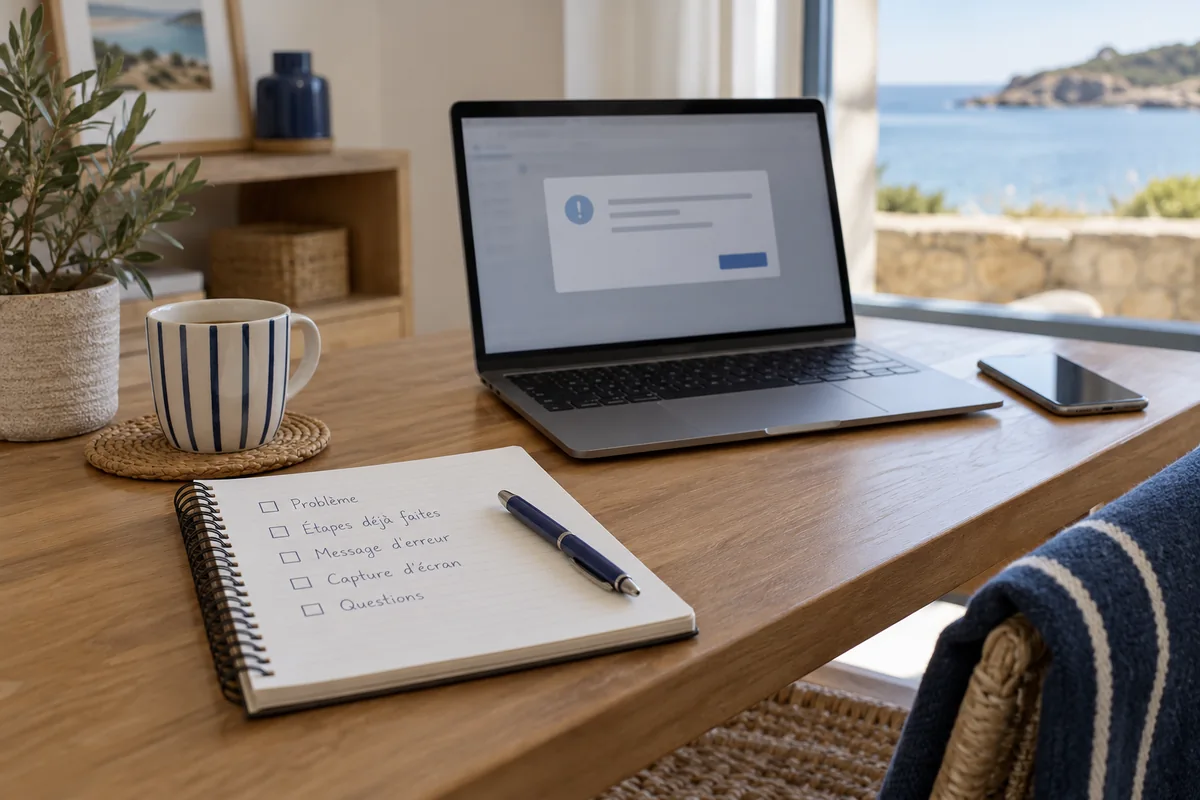
Préparer une fiche de diagnostic à compléter à l’écran

Pour approfondir avec les sources officielles

Ces ressources portent sur les principes de la rubrique. Les procédures propres à un modèle ou une version figurent dans les guides concernés.

Câble réseau enroulé et connecteur transparent de type RJ45
Illustration d’équipement générée par IA · Exemple générique, sans référence à un modèle précis · Repères matériel

Comprendre le périmètre

Ce que le symptôme permet de distinguer

Séparez la connexion locale et l’accès à Internet. Un appareil peut afficher une liaison Wi-Fi correcte tout en restant incapable de joindre un site. Inversement, une connexion Internet fonctionnelle ne garantit pas l’accès à une imprimante ou à un dossier partagé. Écrivez précisément quel usage échoue, depuis quel appareil et dans quelle pièce : cette description permet de choisir un test utile.

Reconnaître les équipements en photos

Préparer un diagnostic exploitable

Trois points à relever avant de modifier les réglages.

Téléphone générique affichant une connexion — illustration générée par IA
Illustration générée par IA · scène fictive.

Dessiner la chaîne de connexion

Repérez la prise d’arrivée, la box, les éventuels points d’accès, les switches et le poste concerné. Photographiez les branchements avant de toucher un câble. Les noms et voyants visibles sont plus utiles qu’une supposition sur le composant en panne.
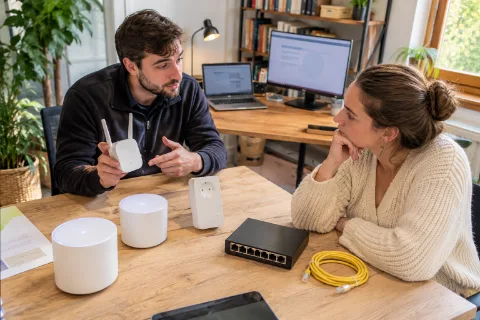
Scène fictive illustrant le thème : Répéteur, Wi-Fi maillé, CPL ou Ethernet : comparer avant d’acheter — illustration générée par IA
Illustration générée par IA · scène fictive.

Comparer dans les mêmes conditions

Testez deux appareils au même endroit puis un appareil à deux endroits. Gardez le même service et un horaire proche. Une visio instable à l’étage et un test près de la box ne décrivent pas nécessairement le même problème.

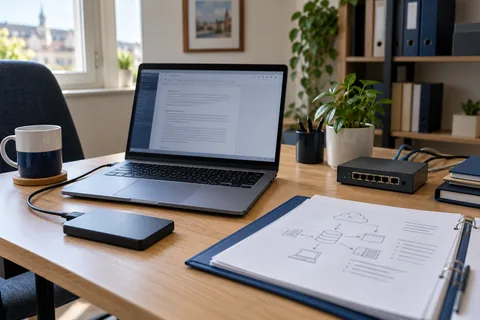
Illustration : poste de travail, support externe, réseau et dossier de préparation. — illustration générée par IA
Illustration générée par IA · scène fictive.

Relever le contexte

Indiquez le réseau utilisé, la présence d’un VPN, les téléchargements en cours et les horaires des coupures. Dans un local professionnel, distinguez réseau interne et réseau invité ; les droits et les équipements accessibles peuvent volontairement différer.

Les erreurs qui compliquent le dépannage

  • Ajouter un répéteur avant d’avoir comparé la liaison près de la box et dans la zone touchée peut masquer la cause sans résoudre la couverture.
  • La remise à zéro d’une box peut effacer des réglages nécessaires. Préférez un diagnostic et la procédure de l’opérateur avant une réinitialisation.
  • Un test de débit mesure une situation ponctuelle. Conservez plusieurs résultats avec l’heure et le mode de connexion plutôt qu’un chiffre isolé.

Questions pratiques : Internet & réseau

Pourquoi le Wi-Fi est-il connecté sans accès à Internet ?

Le Wi-Fi relie l’appareil au point d’accès. Le problème peut se situer ensuite sur la box, la ligne, un service de résolution de noms ou un réglage du poste. Comparez un second appareil et consultez l’état du service opérateur avant de changer la configuration.

Un câble Ethernet suffit-il à prouver que la fibre fonctionne ?

Il permet surtout de comparer l’accès filaire et sans fil. Le débit obtenu dépend aussi du port, du câble, du poste, du serveur de test et de l’activité du réseau. La comparaison aide à localiser le problème ; elle ne certifie pas à elle seule la ligne.

Pourquoi le réseau invité ne voit-il pas mon imprimante ?

Un réseau invité peut isoler ses appareils du réseau interne. Ce comportement peut être prévu pour protéger les équipements. Vérifiez la documentation du routeur et le réseau de l’imprimante avant de supprimer une isolation utile.

Exemples de raisonnement · Pas des interventions documentées

Construire un test qui apporte une information

Ces situations hypothétiques montrent comment comparer une variable à la fois et garder les limites du résultat. Adaptez le test à votre matériel, vos droits et la valeur de vos données.

Illustration : point d’accès sans fil et ordinateur dans plusieurs pièces d’une maison. — illustration générée par IA
Illustration générée par IA · scène fictive.

Une pièce ou un appareil ?

Situation : Une visio coupe dans une pièce éloignée de la box.

Comparaison : Comparer le même appareil près de la box puis dans cette pièce, avec le même service et des usages proches.

Lecture du résultat : Une différence répétée selon la pièce oriente vers la couverture ou la liaison intermédiaire.

Limite : Un incident du service distant ou une charge changeante du réseau peut fausser la comparaison.

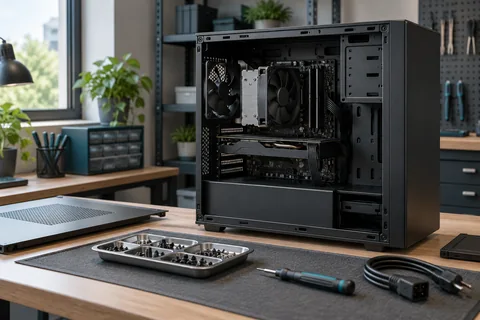
Unité centrale ouverte et outils de diagnostic dans un atelier fictif — illustration générée par IA
Illustration générée par IA · scène fictive.

Internet ou ressource locale ?

Situation : Un site connu s’ouvre mais l’imprimante reste introuvable.

Comparaison : Vérifier le réseau sélectionné puis comparer une autre ressource locale autorisée.

Lecture du résultat : Le réseau invité ou le chemin vers le périphérique devient une piste à examiner.

Limite : L’accès à un site ne valide ni les droits d’un partage ni la connexion de l’imprimante.

Noter le test et son résultat dans la fiche de diagnostic

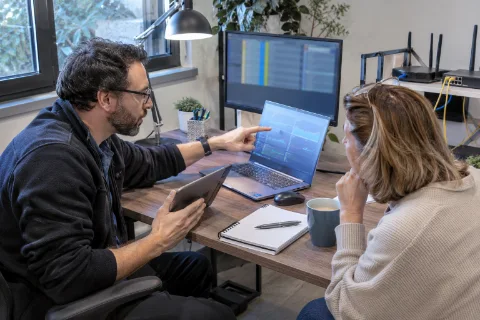
Comparer les relevés dans le journal réseau

Préparer votre décision avec un outil

Scène fictive illustrant le thème : Durée de copie et sauvegarde — illustration générée par IA
Illustration générée par IA · scène fictive.

Durée de copie et sauvegarde

Convertir volume et débit en temps de transfert, avec des hypothèses explicites.

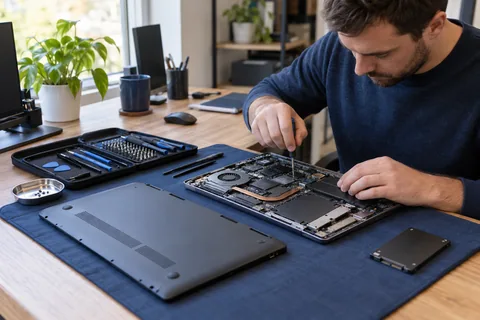
Illustration : ordinateur ouvert, support SSD et outils sur un tapis de travail. — illustration générée par IA
Illustration générée par IA · scène fictive.

Journal de tests réseau

Comparer débits, latences et pertes : valeurs centrales, étendues et graphique dans la page.

Tous les outils et leurs limites