Internet & réseau · Guide pratique
Connexion Ethernet débranchée ou réseau filaire absent
Une connexion filaire dépend du câble, des prises murales, du routeur ou du commutateur et de l’adaptateur réseau. Procédez d’une extrémité à l’autre sans déplacer tous les câbles à la fois.
Dernière relecture éditoriale le 15 septembre 2026. Les contrôles proposés doivent être adaptés à votre équipement.
Lecture indicative : 3 min, hors essais · 5 vérifications proposées
Définir le résultat attendu
Comment vérifier que la situation est rétablie ?
Tester deux sites et, si nécessaire, le dossier réseau habituel avec le câble prévu. Documenter le port utilisé et vérifier que le résultat ne dépend pas seulement du Wi-Fi resté actif.
Comparer les autres situations : Internet & réseau · Noter les tests dans la fiche de diagnostic
Avant de commencer ce diagnostic
- Relever les voyants de la box, le réseau sélectionné et les appareils touchés. Distinguer le réseau local de l’accès aux sites Internet.
- Prévoir un appareil ou une liaison de comparaison autorisés. Ne pas réinitialiser la box avant de connaître les paramètres qui devront être restaurés.
Les signaux qui demandent de suspendre les essais
- La prise murale ou le câble est écrasé, brûlé ou humide.
- Le réseau dessert une caisse, un serveur ou un équipement professionnel critique.
- Le branchement comporte des équipements non identifiés ou une alimentation par Ethernet.
Identifier la situation
Ces symptômes vous semblent familiers ?
Windows indique que le câble est débranché.
Aucun voyant ne s’allume près de la prise réseau.
Le réseau fonctionne en Wi-Fi mais pas par câble.
Le débit filaire est plus faible que prévu.
Ce que l’observation permet de distinguer
Ces pistes orientent le test suivant ; elles ne constituent pas un diagnostic confirmé.
| Observation | Piste à examiner | Suite utile |
|---|---|---|
| Le Wi-Fi fonctionne sur le même poste | La liaison filaire est à isoler | Comparer un câble connu compatible et un port prévu pour le réseau local. |
| Le câble fonctionne sur un second appareil | Port, adaptateur ou configuration du poste | Noter la présence de l’adaptateur réseau et le message de connexion du système. |
| Ethernet et Wi-Fi échouent sur plusieurs postes | Un élément commun peut être en cause | Observer la box et l’état de la liaison opérateur avant de modifier chaque poste. |
| Le système affiche 100 Mbit/s alors que les équipements annoncent davantage | La vitesse négociée est celle du lien local, pas un test de l’abonnement. | Relever l’adaptateur, son éventuel hub et les deux ports. Comparer un câble compatible connu, puis vérifier à nouveau la vitesse du lien sans réinitialiser la box. |
Pas à pas
Les vérifications à faire dans l’ordre
Contrôler les deux connecteurs
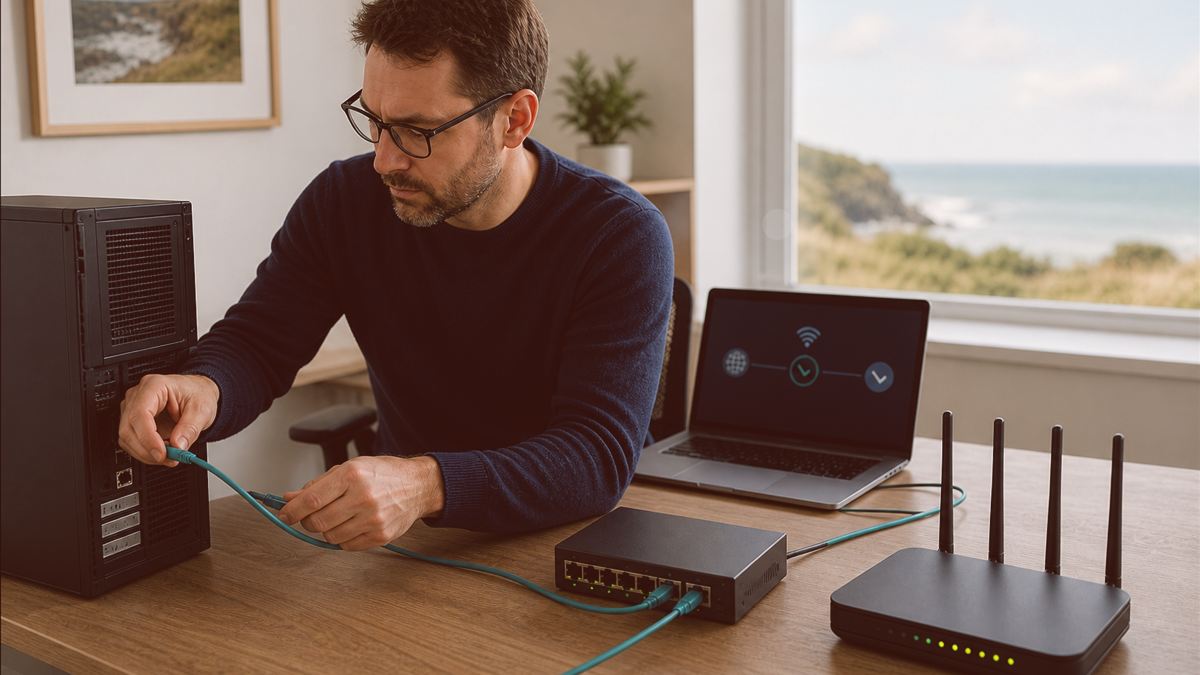
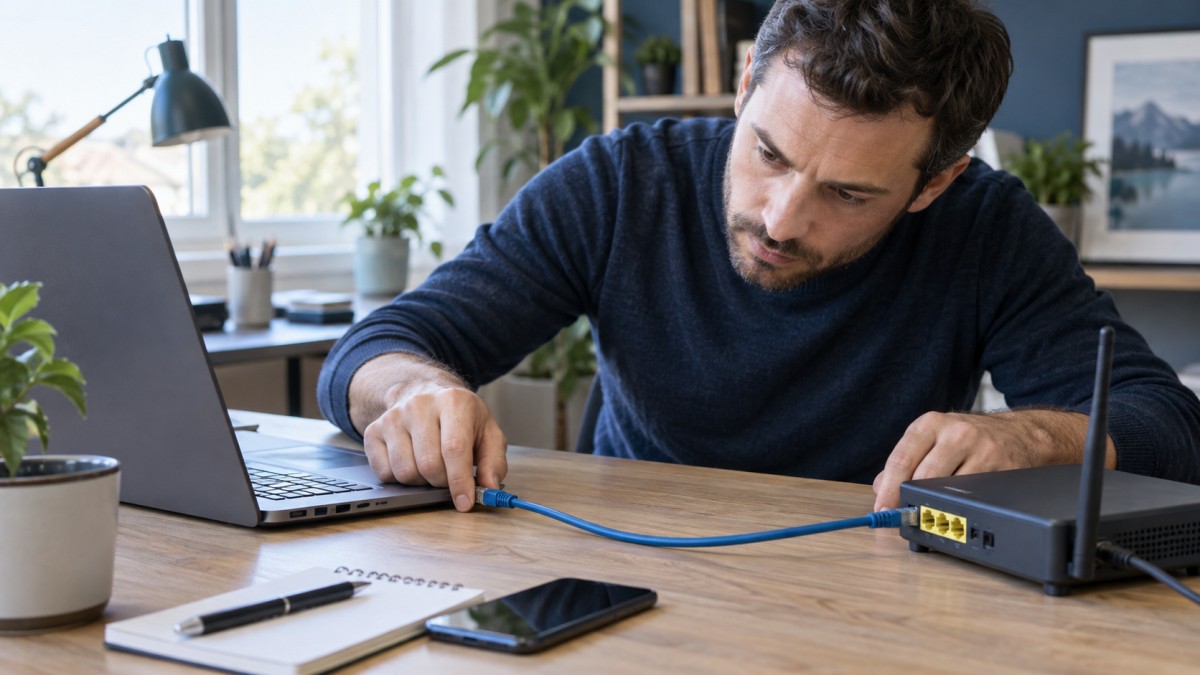
Rebranchez le câble jusqu’au clic, sans forcer, côté ordinateur puis côté routeur, commutateur ou prise murale.
Observer les voyants de liaison
Notez ceux du port réseau et du commutateur. Leur absence aide à cibler le câble, le port ou l’adaptateur.
Tester un câble connu
Remplacez temporairement uniquement le câble concerné par un modèle en bon état et de longueur raisonnable.
Changer de port sur le routeur
Utilisez un autre port LAN clairement identifié, sans toucher au port d’arrivée Internet ou fibre.
Vérifier l’adaptateur Windows
Contrôlez qu’il est activé et ne signale pas d’erreur. Conservez les paramètres fixes professionnels avant toute réinitialisation.
Ne prenez pas de risque
Arrêtez les manipulations et contactez-nous si…
- La prise murale ou le câble est écrasé, brûlé ou humide.
- Le réseau dessert une caisse, un serveur ou un équipement professionnel critique.
- Le branchement comporte des équipements non identifiés ou une alimentation par Ethernet.
Un repère photographique pour décrire le connecteur

La fiche possède un clip qui maintient le câble dans la prise. Contrôlez visuellement son état et le nom du port, sans tirer sur le fil. Une photo ne permet pas de déterminer le débit disponible : le câble, les ports et les équipements interviennent aussi.
Photo réelle : DiscDepotDundee.co.uk · Source Wikimedia Commons · CC BY-SA 4.0. Image redimensionnée et convertie en WebP, sans retouche du sujet. Licence conservée pour cette version.
Consulter les vérifications adaptéesPour la prochaine fois
Quelques gestes de prévention
Étiqueter chaque câble et port utilisé.
Éviter les plis serrés et les câbles pincés.
Conserver un câble court testé pour le diagnostic.
Questions fréquentes
Ce qu’il faut aussi savoir
Pourquoi le Wi-Fi fonctionne-t-il mais pas Ethernet ?
Les deux utilisent des adaptateurs et chemins différents. Le câble, le port, l’adaptateur filaire ou une configuration IP peuvent être en cause.
Tous les câbles Ethernet donnent-ils le même débit ?
Non. Leur catégorie, leur état, leur longueur et les équipements intermédiaires limitent parfois la vitesse. Un câble endommagé peut aussi négocier un débit inférieur.