

Que se passe-t-il ?
Trouvez votre panne. Avancez sans prendre de risque.
Box en panne, mise à jour Windows bloquée, écran noir, ordinateur lent, imprimante hors connexion, Wi-Fi instable ou fichiers disparus : choisissez la situation qui ressemble le plus à la vôtre. Chaque fiche commence par des contrôles simples, indique clairement quand s’arrêter et vous permet de demander de l’aide.
12 situations fréquentes sont présentées ci-dessous. Le catalogue complet permet de chercher un symptôme plus précis.
Avant toute manipulation
Observer d’abord, agir ensuite.
Un même symptôme peut avoir plusieurs causes. Avant de redémarrer, réinitialiser ou installer un outil, photographiez les messages, notez la date d’apparition et vérifiez si un seul appareil ou toute l’installation est touché.
Matrice de diagnostic
26 signaux pour décider quoi faire
Commencez par la ligne qui décrit le signe le plus inquiétant. En présence de plusieurs symptômes, retenez toujours le niveau de priorité le plus élevé.
- 5
- Arrêt immédiat
- 7
- Prioritaire
- 14
- Diagnostic guidé
| Signal observé | Priorité | Action immédiate | À éviter | Orientation |
|---|---|---|---|---|
| Odeur de brûlé, fumée ou liquide sur l’appareil | Arrêt immédiat | Éteindre si cela peut être fait sans danger et débrancher l’alimentation. | Ne pas rallumer ni brancher un autre chargeur. | Contrôle matériel sur placeVoir le guide |
| Batterie gonflée ou boîtier qui se déforme | Arrêt immédiat | Cesser d’utiliser et de charger l’appareil. | Ne pas appuyer, percer ou tenter de retirer la batterie. | Prise en charge matérielleVoir le guide |
| Disque qui claque avec des fichiers devenus illisibles | Arrêt immédiat | Arrêter les copies et limiter les redémarrages. | Ne pas lancer de réparation automatique ou de formatage. | Protection et récupération des donnéesVoir le guide |
| Fichiers renommés ou chiffrés avec demande de rançon | Arrêt immédiat | Déconnecter le réseau et les supports de sauvegarde. | Ne pas payer ni supprimer les éléments avant analyse. | Incident de cybersécuritéVoir le guide |
| Un faux support a pris le contrôle de l’écran | Arrêt immédiat | Couper la connexion et mettre fin à l’accès distant. | Ne communiquer aucun code et ne réaliser aucun paiement. | Sécurisation des comptes et du posteVoir le guide |
| Compte en ligne utilisé par une personne inconnue | Prioritaire | Changer le mot de passe depuis un appareil fiable et vérifier les sessions. | Ne pas valider les demandes de connexion reçues. | Sécurisation des accèsVoir le guide |
| Clé USB qui demande soudainement un formatage | Prioritaire | Annuler la demande et retirer proprement la clé. | Ne pas formater si les fichiers ne sont pas sauvegardés. | Diagnostic du supportVoir le guide |
| Écrans bleus ou redémarrages qui se répètent | Prioritaire | Photographier le code et noter la dernière modification. | Ne pas multiplier les pilotes ou outils de réparation. | Diagnostic système et matérielVoir le guide |
| Ordinateur totalement inaccessible au démarrage | Prioritaire | Observer les voyants, sons et messages puis faire un seul essai contrôlé. | Ne pas enchaîner les arrêts forcés. | Diagnostic de démarrageVoir le guide |
| Surchauffe accompagnée d’arrêts brutaux | Prioritaire | Éteindre, laisser refroidir et dégager les aérations. | Ne pas poursuivre une tâche lourde sur une surface molle. | Contrôle du refroidissementVoir le guide |
| Box sans Internet sur tous les appareils | Diagnostic guidé | Comparer les voyants et tester deux appareils. | Ne pas utiliser le bouton de réinitialisation d’usine. | Contrôle opérateur, câbles et boxVoir le guide |
| Mise à jour bloquée ou annulée en boucle | Diagnostic guidé | Laisser l’appareil alimenté et noter le pourcentage ou le code. | Ne pas forcer l’arrêt sans avoir évalué l’activité. | Remise en état du systèmeVoir le guide |
| Wi-Fi lent sur un seul appareil | Diagnostic guidé | Comparer au même endroit avec un second appareil. | Ne pas remplacer la box avant d’avoir isolé la cause. | Réglage de l’appareil ou du réseauVoir le guide |
| Imprimante indiquée hors connexion | Diagnostic guidé | Vérifier l’imprimante sélectionnée et la file d’attente. | Ne pas réinstaller plusieurs pilotes au hasard. | Reconnexion du périphériqueVoir le guide |
| Messagerie qui ne reçoit ou n’envoie plus | Diagnostic guidé | Tester le webmail et relever le message exact. | Ne pas supprimer le compte avant d’avoir vérifié sa synchronisation. | Diagnostic du compte et de l’applicationVoir le guide |
| Ordinateur devenu progressivement très lent | Diagnostic guidé | Redémarrer normalement et vérifier l’espace de stockage. | Ne pas installer plusieurs logiciels de nettoyage. | Diagnostic des performancesVoir le guide |
| Feuille coincée dans une imprimante | Diagnostic guidé | Arrêter l’impression et consulter la procédure du modèle. | Ne pas tirer en force ni utiliser un outil pointu. | Contrôle du trajet papierVoir le guide |
| Voyant fibre anormal et Internet coupé | Diagnostic guidé | Photographier les voyants et vérifier les incidents opérateur. | Ne pas plier ni débrancher le câble optique. | Diagnostic de la liaison fibreVoir le guide |
| Sauvegarde jamais restaurée pour vérification | Diagnostic guidé | Tester quelques fichiers dans un dossier distinct. | Ne pas écraser les originaux pendant le test. | Vérification de la sauvegardeVoir le guide |
| Téléphone qui sonne avec écran noir | Prioritaire | Tester le chargeur puis observer les signes de vie. | Ne pas remettre à zéro sans copie des données. | Diagnostic de l’affichage mobileVoir le guide |
| Pavé tactile inactif mais souris USB fonctionnelle | Diagnostic guidé | Vérifier le raccourci et l’activation dans les paramètres. | Ne pas réinstaller le système pour ce seul symptôme. | Contrôle du périphérique de pointageVoir le guide |
| Alerte de certificat sur un site sensible | Prioritaire | Interrompre la saisie et vérifier adresse, heure et réseau. | Ne pas ignorer l’alerte pour se connecter ou payer. | Contrôle de la connexion sécuriséeVoir le guide |
| Gmail ou Photos bloqué par un quota saturé | Diagnostic guidé | Identifier le compte et lire la répartition du stockage. | Ne pas supprimer des originaux sans copie indépendante. | Gestion du stockage cloudVoir le guide |
| Application refusée à l’installation | Diagnostic guidé | Noter le code, vérifier la source et la compatibilité. | Ne pas désactiver les protections pour forcer l’installation. | Diagnostic logicielVoir le guide |
| Écran noir au réveil, voyant du PC allumé | Diagnostic guidé | Brancher le chargeur, observer les voyants et tester la sortie vidéo. | Ne pas forcer immédiatement l’arrêt avec des documents ouverts. | Contrôle de la sortie de veilleVoir le guide |
| Point d’accès du téléphone connecté sans Internet | Diagnostic guidé | Tester les données mobiles directement sur le téléphone. | Ne pas réinitialiser tous les réglages réseau avant d’isoler la cause. | Contrôle du partage de connexionVoir le guide |
Cette matrice aide à choisir le premier geste ; elle ne remplace pas un diagnostic lorsque la sécurité, les comptes ou des données irremplaçables sont concernés.
Diagnostic guidé
Douze situations fréquentes
Choisissez le symptôme principal. Si plusieurs pannes se mélangent ou si vos données sont importantes, contactez-nous avant d’aller plus loin.
 Internet & réseau
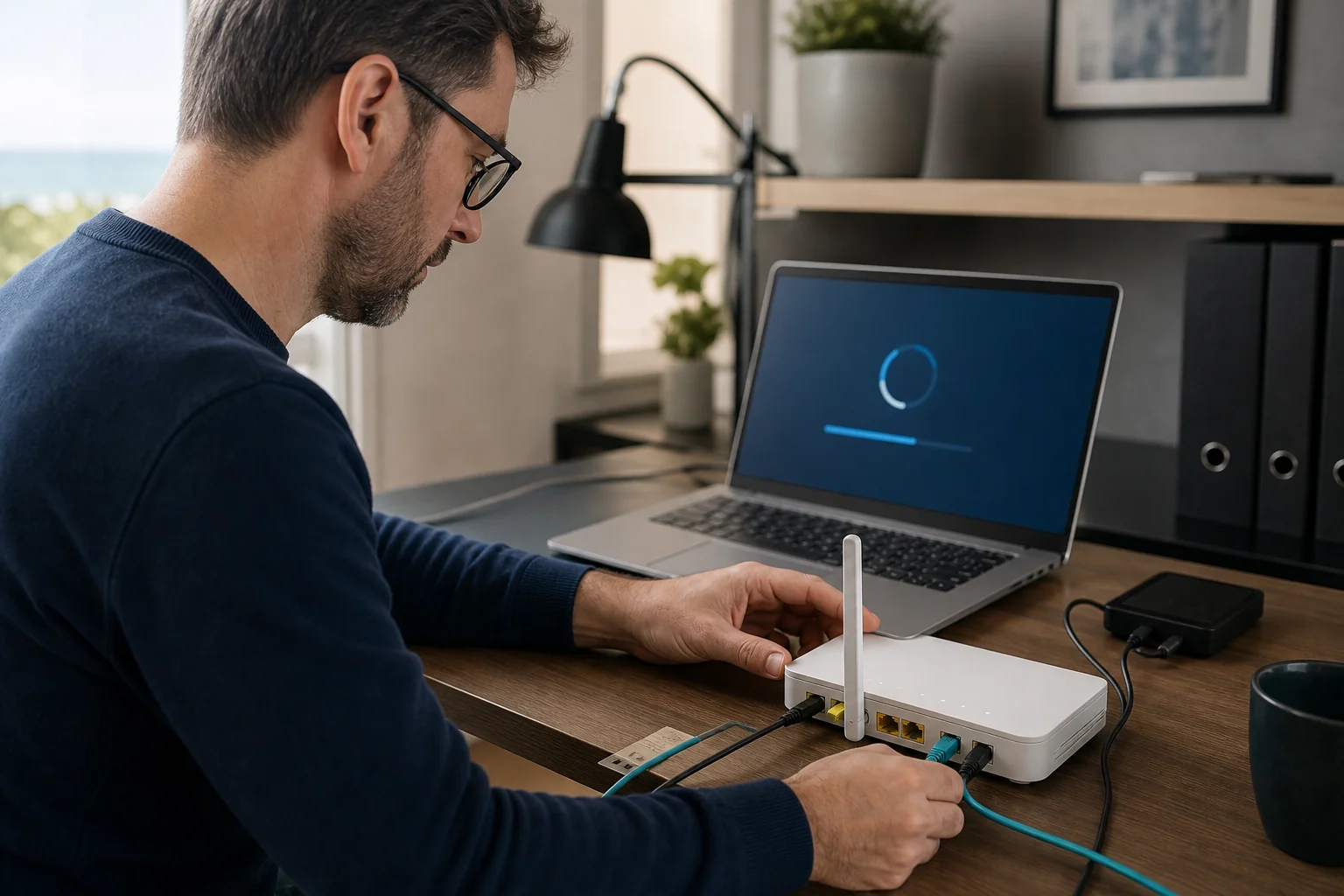
Box Internet en panne
Voyants rouges, plus d’Internet ou box qui redémarre : suivez des vérifications simples et sûres avant de demander une intervention.
Voir les vérifications →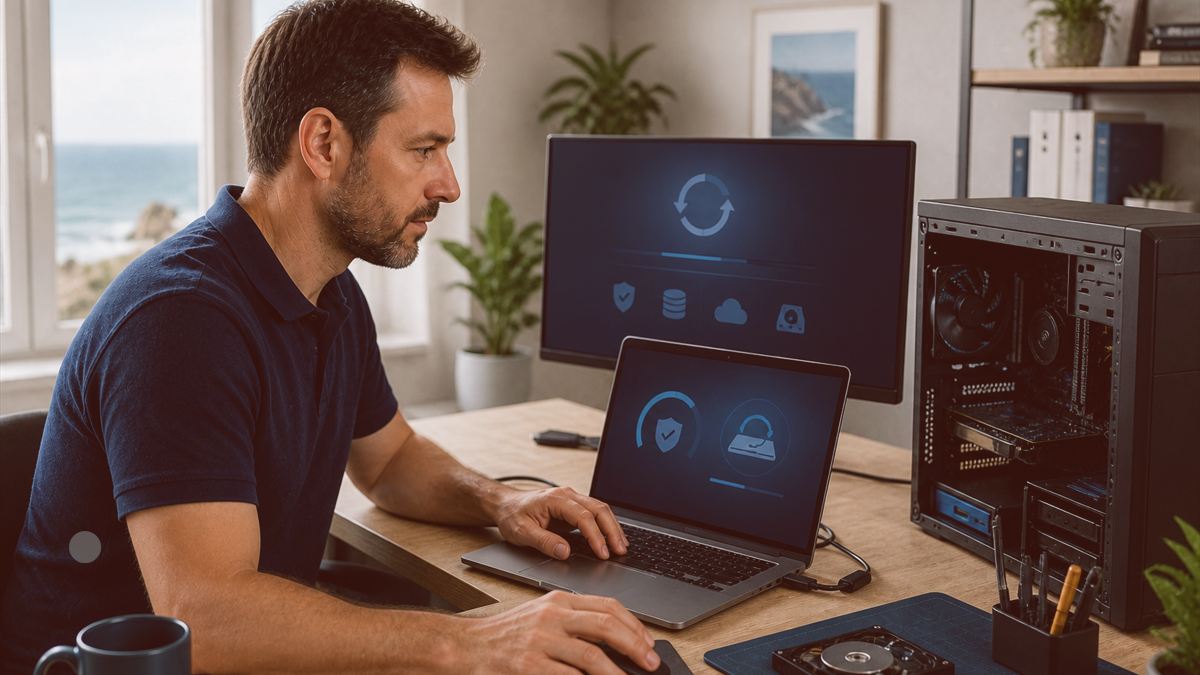 Windows
Mise à jour Windows bloquée
Écran de mise à jour figé, redémarrages ou échec Windows Update : apprenez quoi faire sans risquer vos fichiers.
Voir les vérifications →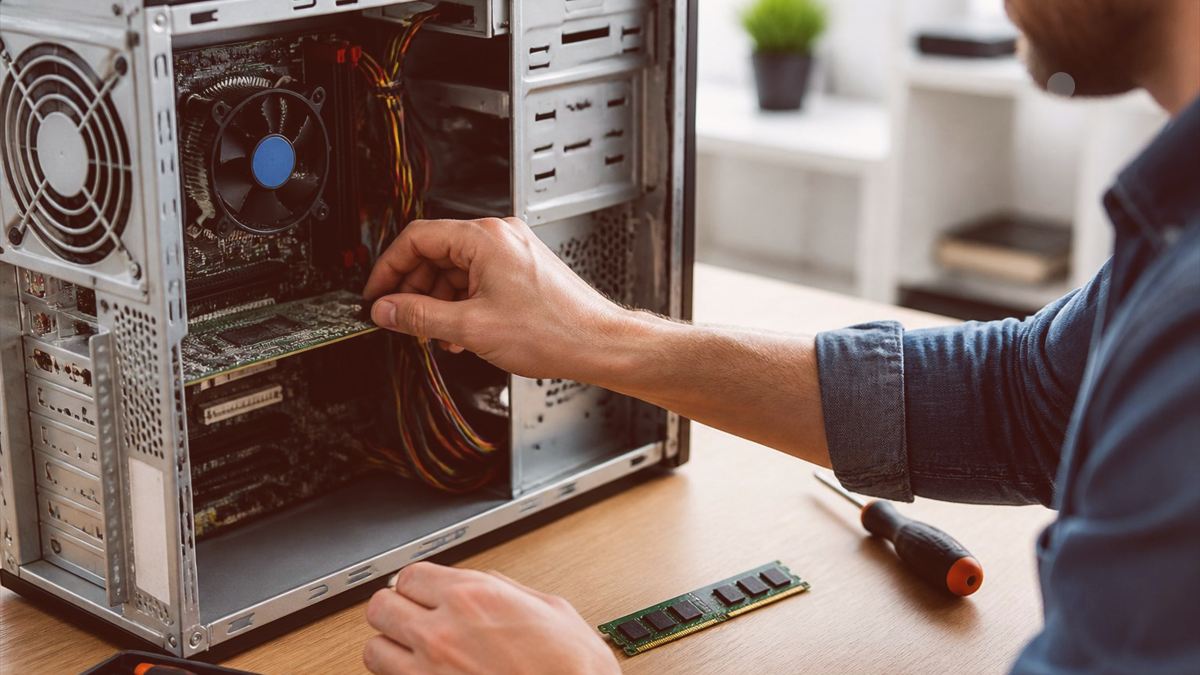 Matériel & performances
Ordinateur qui ne démarre plus
Aucun voyant, écran noir ou démarrage interrompu : identifiez le type de panne et protégez vos données.
Voir les vérifications →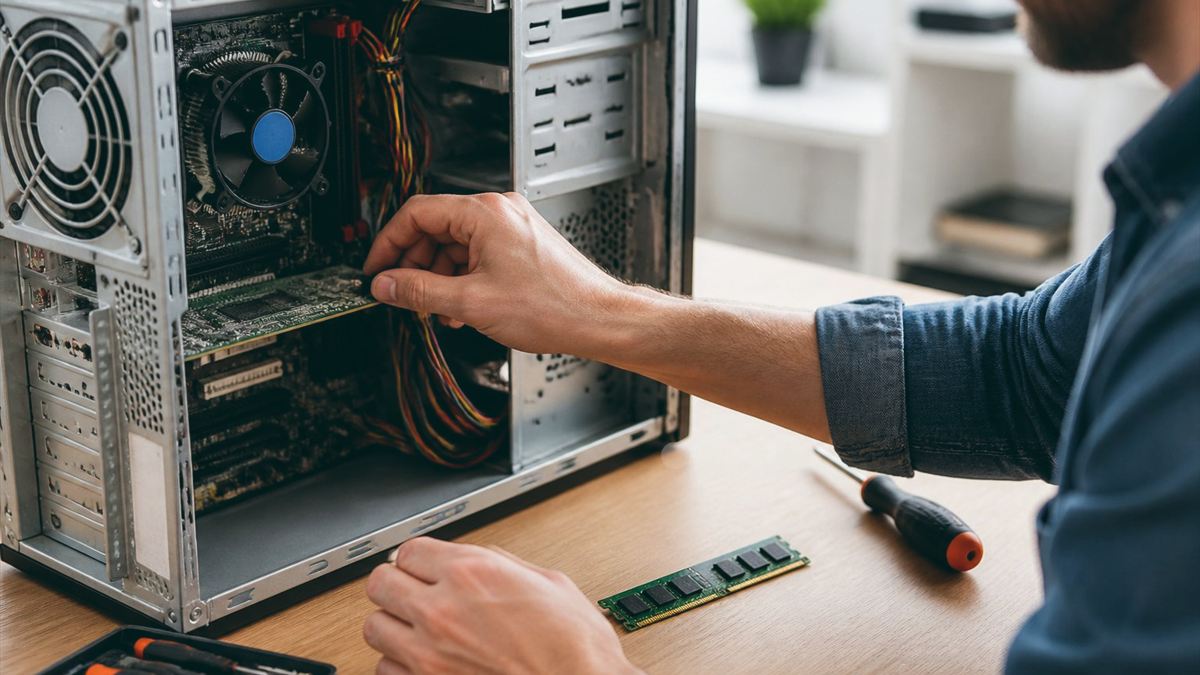 Matériel & performances
Ordinateur lent ou figé
Démarrage interminable, applications lentes ou ordinateur figé : contrôles utiles avant de remplacer le matériel.
Voir les vérifications → Imprimantes & périphériques
Imprimante hors connexion
File d’attente bloquée, imprimante Wi-Fi introuvable ou pages qui ne sortent plus : contrôles simples et efficaces.
Voir les vérifications →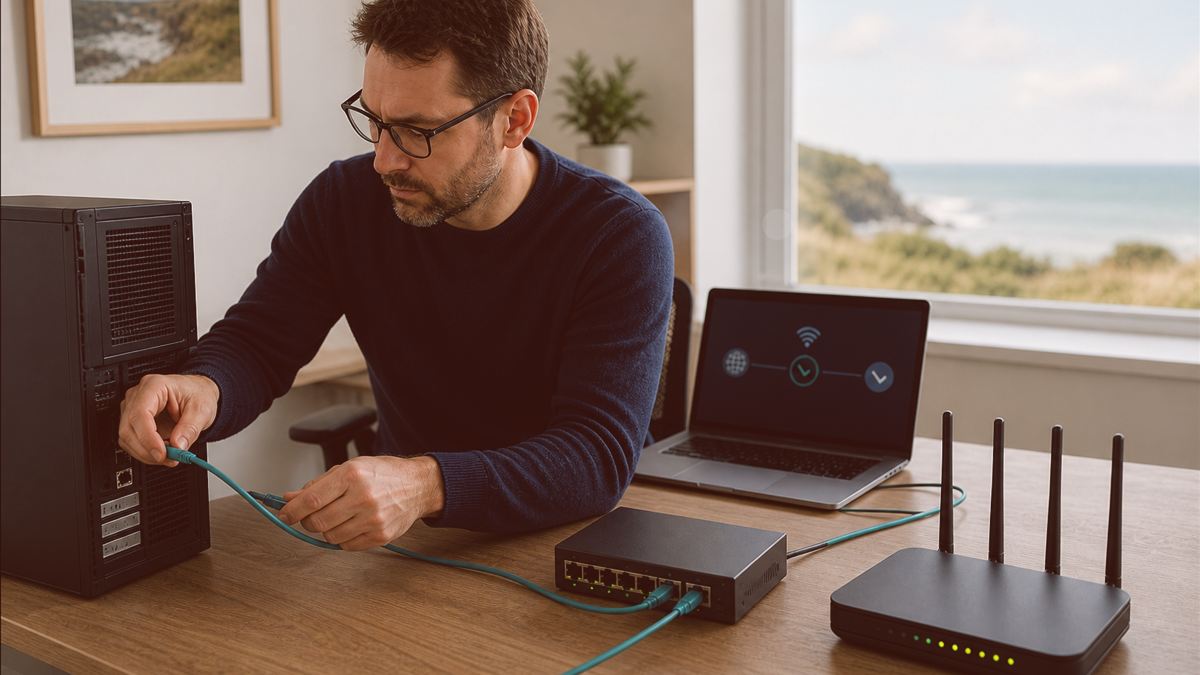 Internet & réseau
Wi-Fi lent ou instable
Débit faible, appels qui coupent ou pièces mal couvertes : mesurez le problème avant d’ajouter un répéteur.
Voir les vérifications → Cybersécurité
Virus ou faux support technique
Fausse alerte dans le navigateur, prise en main à distance ou paiement : les premières mesures à prendre selon ce qui s’est passé.
Voir les vérifications → Données & sauvegardes
Fichiers ou données perdus
Fichiers supprimés, disque non reconnu ou photos disparues : les gestes qui préservent les chances de récupération.
Voir les vérifications → Logiciels & installation
Messagerie qui ne fonctionne plus
E-mails bloqués, mot de passe redemandé ou boîte pleine : retrouvez la cause sans exposer vos identifiants.
Voir les vérifications → Données & sauvegardes
Sauvegarde qui ne fonctionne plus
Disque plein, destination absente ou copie interrompue : vérifiez qu’une sauvegarde récente est réellement restaurable.
Voir les vérifications → Internet & réseau
Visioconférence : caméra ou micro
Caméra noire, micro coupé, écho ou coupures : vérifiez les autorisations, les périphériques et le réseau avant le rendez-vous.
Voir les vérifications → Téléphone & mobilité
Smartphone : écran noir
Téléphone qui ne s’allume plus, vibre ou sonne avec écran noir : contrôlez chargeur, câble et signes de vie avant toute réinitialisation.
Voir les vérifications →Deux façons d’avancer
Un guide si la situation est simple. Un diagnostic si elle ne l’est pas.
Les tutoriels vous aident à faire les contrôles sans danger. Une intervention devient préférable lorsque la panne se répète, empêche de travailler, concerne plusieurs appareils ou menace des données importantes.

Besoin d’aide maintenant ?
Décrivez l’équipement, les voyants ou messages affichés, les actions déjà tentées et votre commune. Une première orientation vous sera proposée.
Comparer avant de modifier
Les nouvelles rubriques rapprochent les symptômes similaires : ligne ou Wi-Fi, session ou compte, synchronisation ou sauvegarde. Elles indiquent le premier contrôle et les usages à tester après reprise.
Explorer les rubriques de diagnosticDécrire une panne sans exposer vos données
Une demande de dépannage peut commencer avec des symptômes et un contexte. Évitez d’envoyer mots de passe ou fichiers personnels pour expliquer le problème.
- Symptôme
Décrivez le message exact, le moment et l’action qui échoue, puis la dernière action réussie. Signalez ce qui fonctionne encore pour ne pas confondre panne d’une application et arrêt de tout l’appareil.
- Contexte
Notez matériel, système, connexion et changement récent connu. Faites un seul test réversible adapté au cas, puis comparez avant et après ; plusieurs modifications simultanées rendent le résultat difficile à interpréter.
- Données privées
Masquez noms, messages et fichiers personnels dans toute capture transmise. Décrivez le problème sans donner de mot de passe ; convenez avec l’intervenant d’un moyen adapté si un accès est nécessaire.
| Point de lecture | Information utile | Limite ou question à confirmer |
|---|---|---|
| Symptôme | Relever le message exact et l’action qui échoue. | Le nom d’une panne supposée ne remplace pas la description du comportement observé. |
| Périmètre | Tester ce qui fonctionne encore sur l’appareil ou dans l’application, sans modification risquée. | Le défaut concerne-t-il une fonction, un compte, une connexion ou plusieurs appareils ? |
| Changement récent | Noter une installation, une mise à jour ou un déplacement connu. | La proximité dans le temps constitue une piste et non une preuve de causalité. |
Pour rendre une demande reproductible, décrivez le point de départ puis les étapes qui conduisent au message. Utilisez des données d’exemple ou masquez les informations personnelles dans une capture. Si le comportement est intermittent, notez les circonstances des essais réussis et échoués sans multiplier les changements simultanés.