Matériel & performances · Guide pratique
Batterie d’ordinateur qui ne charge plus
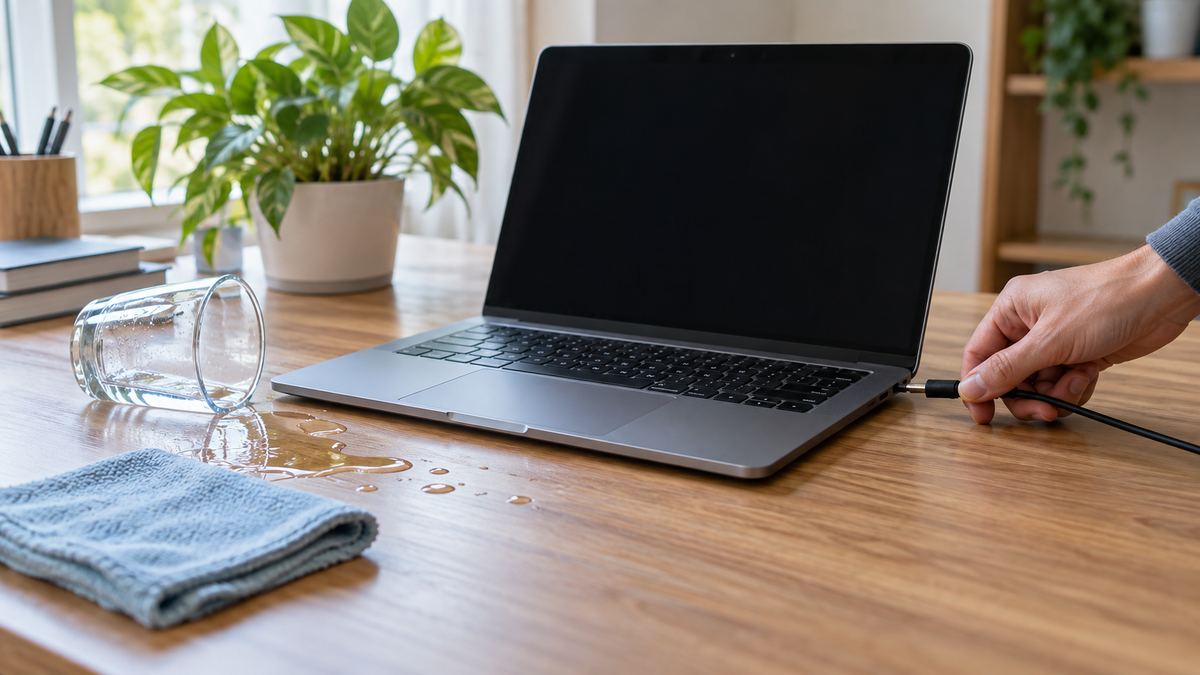
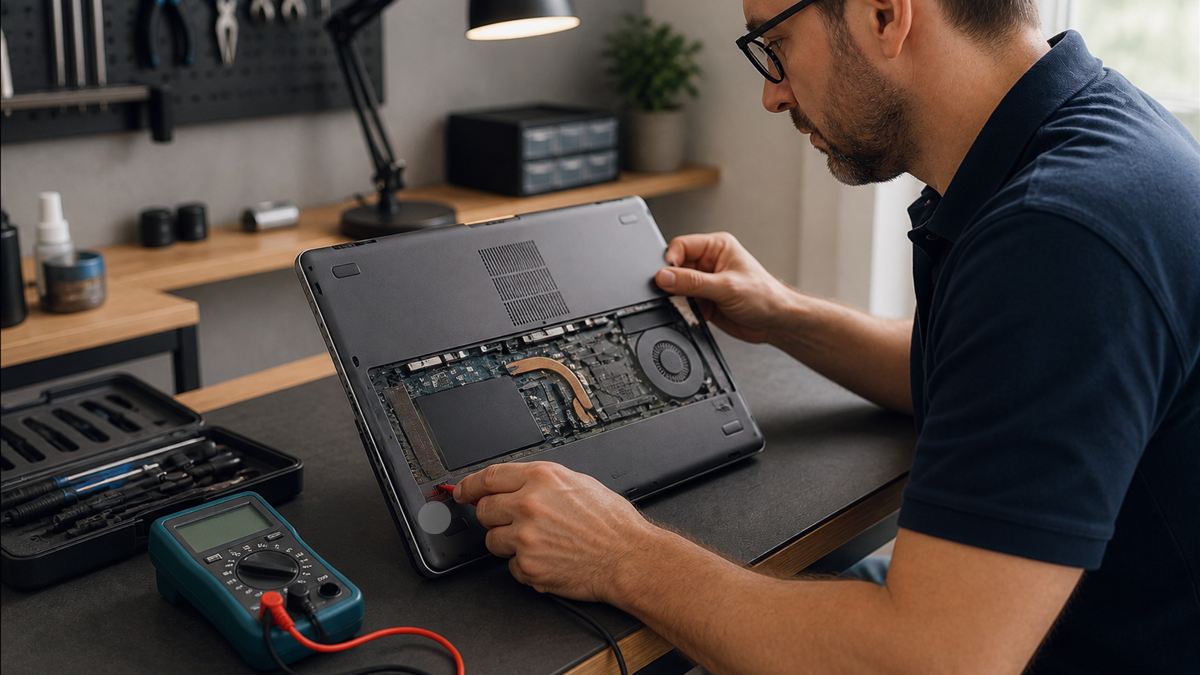
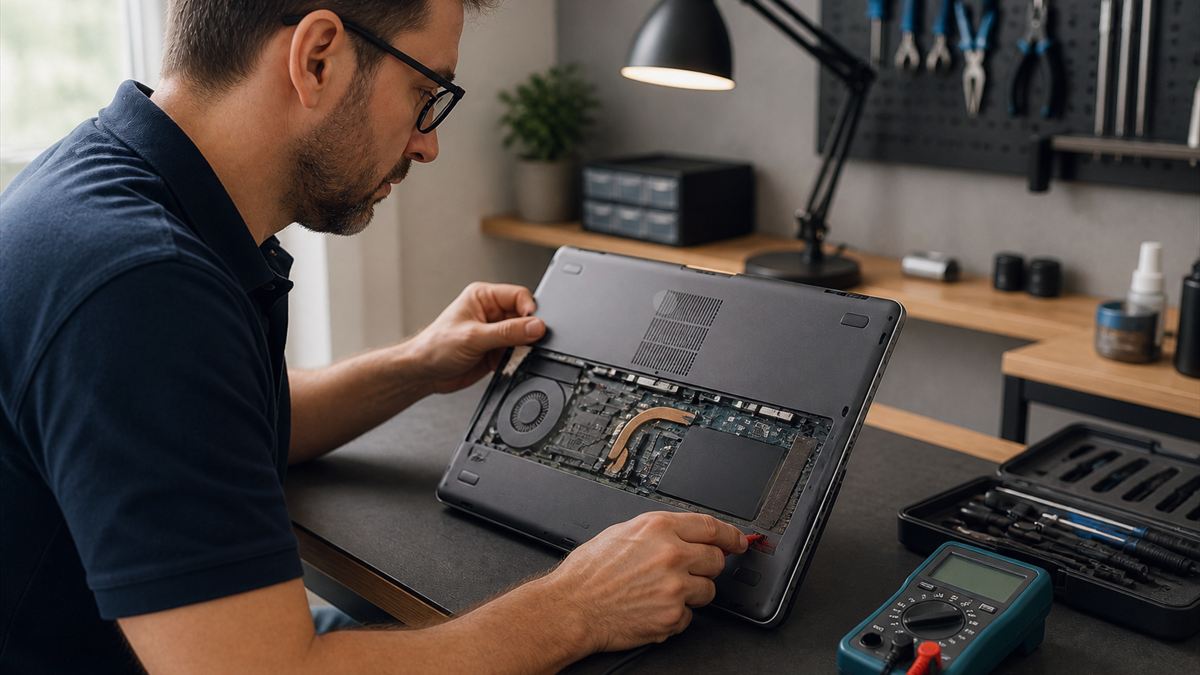
Une batterie qui ne charge plus peut venir du chargeur, du câble, de la prise, du connecteur ou de la batterie elle-même. Une déformation ou une chaleur inhabituelle exige l’arrêt immédiat de l’appareil.
Dernière relecture éditoriale le 15 septembre 2026. Les contrôles proposés doivent être adaptés à votre équipement.
Définir le résultat attendu
Comment vérifier que la situation est rétablie ?
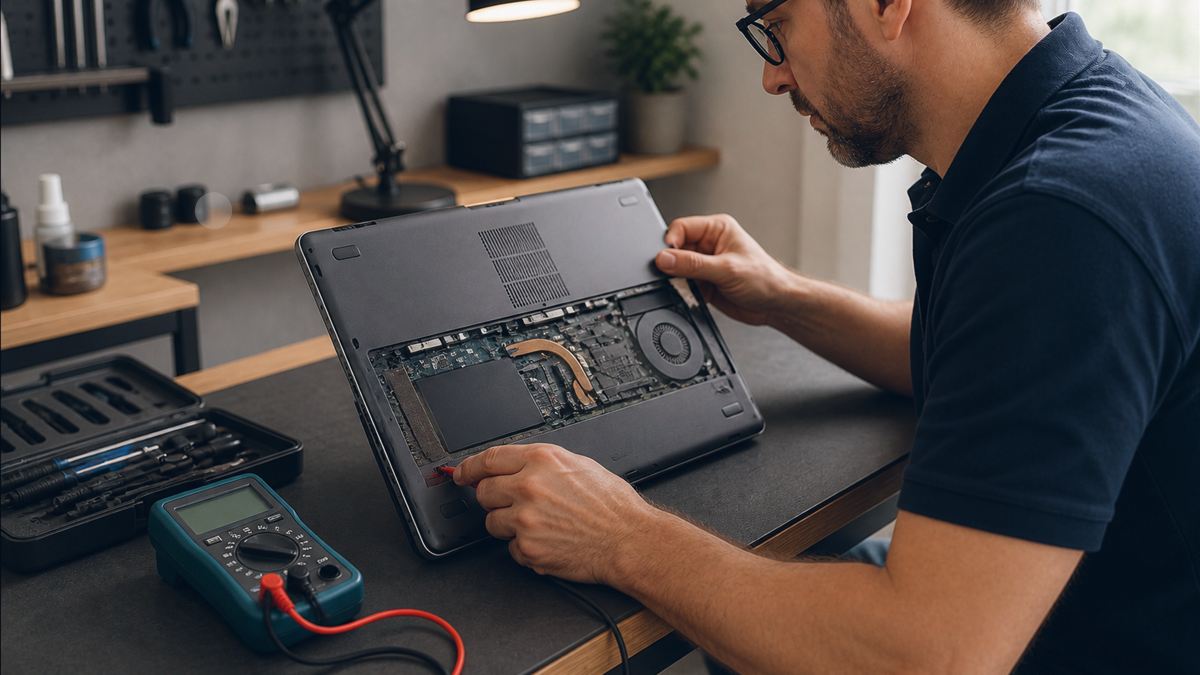
Observer si le niveau augmente avec un chargeur compatible, puis si le portable reste alimenté normalement. Une batterie gonflée ne doit faire l’objet d’aucun essai de charge.
Comparer les autres situations : Matériel & performances · Noter les tests dans la fiche de diagnostic
Identifier la situation
Ces symptômes vous semblent familiers ?
Windows indique « branché, pas en charge ».
L’ordinateur s’éteint dès que le chargeur est retiré.
Le pourcentage reste bloqué ou descend malgré le branchement.
Le connecteur doit être placé dans une position précise.
Pas à pas
Les vérifications à faire dans l’ordre
Contrôler la prise et le chargeur
Testez une prise murale connue et vérifiez visuellement le câble, le bloc et le connecteur, sans utiliser un chargeur incompatible.
Observer le voyant de charge
Notez sa couleur et son comportement lors du branchement. Une photo ou une courte vidéo aide au diagnostic.
Faire un arrêt complet
Éteignez l’ordinateur, débranchez les périphériques, reconnectez le chargeur puis laissez-le reposer quelques minutes avant le démarrage.
Consulter l’état de la batterie
Si Windows s’ouvre, vérifiez l’estimation d’autonomie et les éventuels messages du fabricant sans lancer d’outil non officiel.
Comparer avec un chargeur certifié
Un test avec un modèle strictement compatible peut distinguer le chargeur de l’ordinateur. Évitez les adaptateurs de puissance ou de tension incertaines.
Ne prenez pas de risque
Arrêtez les manipulations et contactez-nous si…
- La coque, le clavier ou le pavé tactile se soulève.
- La batterie ou le chargeur chauffe fortement, sent anormalement ou crépite.
- Le connecteur produit des étincelles ou bouge dans la coque.
Pour la prochaine fois
Quelques gestes de prévention
Utiliser un chargeur certifié et adapté à la puissance requise.
Éviter les températures extrêmes et les surfaces molles.
Faire contrôler rapidement toute déformation de la coque.
Questions fréquentes
Ce qu’il faut aussi savoir
Une batterie gonflée peut-elle encore être utilisée ?
Non. Éteignez l’appareil, débranchez-le et ne comprimez pas la batterie. Elle doit être remplacée et recyclée par une filière adaptée.
Un chargeur USB-C de téléphone suffit-il ?
Pas toujours. Le connecteur peut être identique mais la puissance et les profils de charge insuffisants. Utilisez un chargeur compatible avec les exigences du portable.