







Bibliothèque pratique · 8 guides

Matériel & performances : choisir le bon diagnostic

Absence d’alimentation, lenteur et surchauffe ne se traitent pas de la même manière. Les signes physiques passent avant les tests logiciels : liquide, batterie gonflée, odeur ou bruits de disque imposent d’interrompre les essais.

Trouver mon guide
Illustration générique de préparation et d’équipement informatique — illustration générée par IA
Illustration générée par IA · scène fictive.

Des symptômes proches, des vérifications différentes

Ces pistes orientent les premiers contrôles ; elles ne constituent pas un diagnostic confirmé.

Comparer votre situation avant de modifier l’installation
Ce que vous observezPiste à distinguerPremier contrôle
Aucun voyantPrise, chargeur ou alimentationVérifier les branchements visibles et une autre prise, sans ouvrir l’alimentation.
Voyants présents, écran noirAffichage ou démarrageComparer écran intégré, écran externe et message éventuel.
Lenteur sans bruit inhabituelCharge logicielle ou stockageObserver les ressources et l’espace libre avec les outils intégrés.
Chaleur, arrêt brutal ou liquideSécurité matérielleArrêter les manipulations ; ne pas relancer un appareil humide.
Le défaut disparaît lorsque la station est retiréeChaîne d’alimentation et d’accessoiresRelever les références et comparer une liaison directe officiellement compatible. Ne pas conclure immédiatement à une panne de carte mère à partir d’une chaîne complexe.
Le stockage affiche une alerte alors que les fichiers s’ouvrentAccessibilité actuelle distincte de la fiabilité du supportRepérer les fichiers uniques et les copies disponibles avant les tests. Éviter les essais intensifs sur le seul support contenant les données à préserver.
La panne apparaît avec un accessoire de recharge différentCompatibilité du chargeur, du câble et du posteComparer uniquement un ensemble dont les caractéristiques sont confirmées par le fabricant. Suspendre les essais en cas de gonflement, dommage ou chaleur anormale.

Tous les guides Matériel & performances

Scène fictive illustrant le thème : Pièce jointe ou lien partagé : choisir le bon envoi de fichier — illustration générée par IA
Illustration générée par IA · scène fictive.
Matériel & performances

Ordinateur qui ne démarre plus

Aucun voyant, écran noir ou démarrage interrompu : identifiez le type de panne et protégez vos données.

Vérifications et précautions →
Scène fictive illustrant le thème : Disque externe, NAS ou cloud : quelle sauvegarde choisir ? — illustration générée par IA
Illustration générée par IA · scène fictive.
Matériel & performances

Ordinateur lent ou figé

Démarrage interminable, applications lentes ou ordinateur figé : contrôles utiles avant de remplacer le matériel.

Vérifications et précautions →
Scène fictive illustrant le thème : Réparer ou remplacer son ordinateur : les critères qui comptent — illustration générée par IA
Illustration générée par IA · scène fictive.
Matériel & performances

Batterie qui ne charge plus

Portable branché mais pas en charge, autonomie très faible ou arrêt soudain : distinguez chargeur, batterie et connecteur.

Vérifications et précautions →
Scène fictive illustrant le thème : USB-C : choisir un câble, un chargeur et une station d’accueil compatibles — illustration générée par IA
Illustration générée par IA · scène fictive.
Matériel & performances

Ordinateur qui surchauffe

Ventilateur permanent, coque chaude ou arrêt brutal : améliorez l’aération et identifiez les causes de surchauffe.

Vérifications et précautions →
Scène fictive illustrant le thème : Confier, vendre ou donner un ordinateur : protéger les données — illustration générée par IA
Illustration générée par IA · scène fictive.
Matériel & performances

Ordinateur qui redémarre seul

Redémarrage brutal, écran bleu ou extinction après quelques minutes : protégez vos fichiers et observez le contexte.

Vérifications et précautions →
Scène fictive illustrant le thème : Restaurer, réinitialiser ou réinstaller Windows : choisir sans perdre les données — illustration générée par IA
Illustration générée par IA · scène fictive.
Matériel & performances

Ventilateur d’ordinateur bruyant

Souffle constant, chaleur ou bruit anormal : distinguez activité normale, poussière et problème matériel.

Vérifications et précautions →
Scène fictive illustrant le thème : Sauvegarder un iPhone : iCloud, ordinateur ou copie des fichiers ? — illustration générée par IA
Illustration générée par IA · scène fictive.
Matériel & performances

Liquide renversé sur un ordinateur

Eau, café ou boisson sur un PC ou un Mac : coupez l’alimentation, évitez les mauvais séchages et protégez les données.

Vérifications et précautions →
Imprimante et ordinateur génériques pour illustrer un diagnostic — illustration générée par IA
Illustration générée par IA · scène fictive.
Matériel & performances

Ordinateur après une coupure de courant

PC ou Mac éteint brutalement, écran noir ou réparation au démarrage : contrôlez l’alimentation et les données avant une réinitialisation.

Vérifications et précautions →

Contrôle du résultat

Comment vérifier la reprise ?

Reprendre l’usage qui provoquait le problème, sur une surface adaptée et sans stress test improvisé. Noter si le symptôme réapparaît, avec quel logiciel et après quelle durée.

Garder une trace utile

Notez le message initial, le test réalisé, le résultat et ce qui reste indisponible. Un problème intermittent mérite plusieurs observations dans des conditions comparables.

Voir le service adapté

Préparer une fiche de diagnostic à compléter à l’écran

Carte mère avec dissipateurs, emplacements de mémoire et connecteurs
Illustration d’équipement générée par IA · Exemple générique, sans référence à un modèle précis · Repères matériel

Comprendre le périmètre

Ce que le symptôme permet de distinguer

Les signes physiques orientent les priorités : présence de voyants, chaleur inhabituelle, bruit, traces de liquide ou dommage sur le chargeur. Ils ne permettent pas d’identifier avec certitude le composant défectueux. Le diagnostic doit d’abord protéger l’appareil et les données, puis distinguer alimentation, affichage, stockage et charge logicielle. N’ouvrez pas une alimentation électrique pour rechercher une panne.

Reconnaître les équipements en photos

Préparer un diagnostic exploitable

Trois points à relever avant de modifier les réglages.

Illustration générique de préparation et d’équipement informatique — illustration générée par IA
Illustration générée par IA · scène fictive.

Observer sans démonter

Notez les voyants, sons et moments de l’arrêt. Prenez une photo des connecteurs et de l’étiquette du chargeur en masquant les informations inutiles. Signalez une chute ou un liquide, même si l’appareil a brièvement fonctionné après l’incident.

Illustration d’un équipement et d’une préparation informatique génériques — illustration générée par IA
Illustration générée par IA · scène fictive.

Définir l’usage à retrouver

Une machine destinée à la bureautique et un poste de montage vidéo n’ont pas les mêmes contraintes. Listez les applications réellement utilisées, les périphériques et ce qui a ralenti. Cette information permet de comparer réparation et remplacement sur un besoin concret.

Scène fictive illustrant le thème : Données & sauvegardes — illustration générée par IA
Illustration générée par IA · scène fictive.

Préserver les données uniques

Si le stockage devient illisible ou émet un bruit inhabituel, évitez les démarrages répétés et les installations de logiciels. Retrouvez la dernière copie indépendante. Une tentative de réparation du système peut écrire sur le support et compliquer une récupération.

Les erreurs qui compliquent le dépannage

  • Un écran noir ne signifie pas nécessairement que la carte mère est hors service. L’alimentation, l’affichage et le démarrage doivent être distingués.
  • Changer un composant sur la seule base d’un symptôme peut engendrer une dépense inutile. La compatibilité et le diagnostic doivent être confirmés.
  • Une batterie déformée ou un appareil humide ne doit pas faire l’objet d’essais prolongés. La mise en sécurité passe avant la reprise du travail.

Questions pratiques : Matériel & performances

Plus de mémoire rendra-t-il forcément le PC plus rapide ?

Seulement si la mémoire disponible limite l’usage et si le matériel permet une évolution compatible. Une lenteur peut venir du stockage, d’un logiciel, de la température ou d’une autre cause. Faites observer les ressources pendant la tâche qui pose problème.

Le remplacement d’un disque inclut-il mes fichiers ?

Le matériel neuf ne contient pas automatiquement les données de l’ancien support. La copie, la récupération éventuelle, l’installation du système et le contrôle des documents sont des opérations distinctes. Définissez ces besoins avant de remplacer le stockage.

Quand comparer réparation et remplacement ?

Lorsque la panne est identifiée, comparez la solution proposée avec les logiciels nécessaires, l’état général de l’appareil et la possibilité de conserver les données. Évitez un seuil universel fondé uniquement sur l’âge : le contexte et les coûts réels comptent.

Exemples de raisonnement · Pas des interventions documentées

Construire un test qui apporte une information

Ces situations hypothétiques montrent comment comparer une variable à la fois et garder les limites du résultat. Adaptez le test à votre matériel, vos droits et la valeur de vos données.

Deux ordinateurs et un disque externe connecté à un seul poste pour une migration — illustration générée par IA
Illustration générée par IA · scène fictive.

Accessoire ou poste ?

Situation : Un portable ne charge pas avec son accessoire habituel.

Comparaison : Observer l’état du port et comparer seulement avec un chargeur confirmé compatible, si aucun signe de danger n’est présent.

Lecture du résultat : Un changement de comportement aide à examiner l’accessoire ou la liaison.

Limite : Une charge qui reprend ne certifie pas la santé de la batterie ; arrêter si une chaleur anormale apparaît.

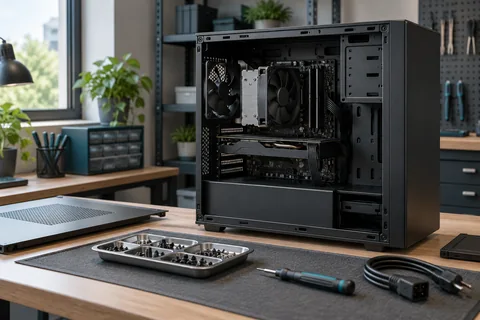
Unité centrale ouverte et outils de diagnostic dans un atelier fictif — illustration générée par IA
Illustration générée par IA · scène fictive.

Lenteur permanente ou tâche précise ?

Situation : Le poste devient lent uniquement pendant une application habituelle.

Comparaison : Comparer la même tâche avec un volume de travail semblable et observer les ressources utilisées.

Lecture du résultat : Une limite répétée sur cette tâche mérite un diagnostic de son environnement.

Limite : Un test intensif différent de l’usage réel peut produire un résultat sans rapport avec le besoin.

Noter le test et son résultat dans la fiche de diagnostic