







Bibliothèque pratique · 13 guides

Windows : choisir le bon diagnostic

Une erreur Windows peut toucher le démarrage, les mises à jour ou la session. Conservez le code exact, l’édition du système et les changements récents. Une réparation du système et une restauration de fichiers répondent à des besoins distincts.

Trouver mon guide
Scène fictive illustrant le thème : Artisans et TPE — illustration générée par IA
Illustration générée par IA · scène fictive.

Des symptômes proches, des vérifications différentes

Ces pistes orientent les premiers contrôles ; elles ne constituent pas un diagnostic confirmé.

Comparer votre situation avant de modifier l’installation
Ce que vous observezPiste à distinguerPremier contrôle
Clé à 48 chiffres au démarrageRécupération BitLockerRetrouver la clé correspondant à l’identifiant affiché avant toute réinitialisation.
Bureau vide après connexionProfil temporaire ou autre compteVérifier le compte et les dossiers existants sans supprimer l’ancien profil.
Erreur après une mise à jourInstallation ou compatibilitéPhotographier le message et vérifier la sauvegarde avant les options de récupération.
Windows 10 encore utiliséFin du support standardVérifier compatibilité Windows 11 et inscription ESU éventuelle ; préparer une migration.
La panne touche seulement la session habituelleProfil utilisateur ou réglages propres à la sessionRelever les différences avec une session de test autorisée. Préserver les dossiers du profil avant toute suppression ; ne pas transformer un accès administrateur en solution permanente.
Le système demande une clé avant la connexionDéverrouillage du volume distinct du mot de passe de sessionNoter l’identifiant de récupération et rechercher la clé par la procédure officielle du titulaire. Ne pas la joindre à une fiche partagée.
La tâche fonctionne mais revient en erreur après redémarrageCorrection provisoire ou réglage non conservéDécrire l’ordre des actions et rejouer la même tâche après un démarrage normal. Ne pas considérer un seul lancement réussi comme la preuve d’une correction durable.

Tous les guides Windows

Scène fictive illustrant le thème : Restaurer, réinitialiser ou réinstaller Windows : choisir sans perdre les données — illustration générée par IA
Illustration générée par IA · scène fictive.
Windows

Mise à jour Windows bloquée

Écran de mise à jour figé, redémarrages ou échec Windows Update : apprenez quoi faire sans risquer vos fichiers.

Vérifications et précautions →
Scène fictive illustrant le thème : Pièce jointe ou lien partagé : choisir le bon envoi de fichier — illustration générée par IA
Illustration générée par IA · scène fictive.
Windows

Écran bleu Windows

Un écran bleu apparaît au démarrage ou pendant l’utilisation : notez le code et suivez une méthode prudente.

Vérifications et précautions →
Scène fictive illustrant le thème : Disque externe, NAS ou cloud : quelle sauvegarde choisir ? — illustration générée par IA
Illustration générée par IA · scène fictive.
Windows

Profil temporaire Windows

Bureau vide, favoris absents ou message de profil temporaire : protégez les fichiers avant toute correction.

Vérifications et précautions →
Scène fictive illustrant le thème : Échéances Windows et Office — illustration générée par IA
Illustration générée par IA · scène fictive.
Windows

Fin du support de Windows 10

Le support standard est terminé depuis le 14 octobre 2025 : vérifiez Windows 11, la sauvegarde et l’option ESU temporaire.

Vérifications et précautions →
Scène fictive illustrant le thème : USB-C : choisir un câble, un chargeur et une station d’accueil compatibles — illustration générée par IA
Illustration générée par IA · scène fictive.
Windows

Clé de récupération BitLocker

Écran BitLocker : où chercher la clé à 48 chiffres, comment reconnaître le bon identifiant et quand arrêter pour préserver les fichiers.

Vérifications et précautions →
Illustration d’un équipement et d’une préparation informatique génériques — illustration générée par IA
Illustration générée par IA · scène fictive.
Windows

PC incompatible avec Windows 11

TPM 2.0, démarrage sécurisé, processeur, mémoire ou stockage : identifiez l’exigence réellement bloquante.

Vérifications et précautions →
Illustration générique de préparation et d’équipement informatique — illustration générée par IA
Illustration générée par IA · scène fictive.
Windows

Boucle de réparation automatique

Windows revient sans cesse à la récupération : protégez les données et utilisez les options officielles dans le bon ordre.

Vérifications et précautions →
Scène fictive illustrant le thème : Comptes & accès — illustration générée par IA
Illustration générée par IA · scène fictive.
Windows

Mot de passe administrateur Windows

Installation ou réglage bloqué par une demande administrateur : identifiez le compte concerné sans tenter de contourner la sécurité.

Vérifications et précautions →
Scène fictive illustrant le thème : Réparer ou remplacer son ordinateur : les critères qui comptent — illustration générée par IA
Illustration générée par IA · scène fictive.
Windows

Date ou heure incorrecte

Heure qui dérive, certificats refusés ou agenda décalé : vérifiez fuseau, synchronisation et causes matérielles.

Vérifications et précautions →
Imprimante et ordinateur génériques pour illustrer un diagnostic — illustration générée par IA
Illustration générée par IA · scène fictive.
Windows

Code PIN Windows Hello indisponible

Windows refuse le code PIN ou indique qu’il n’est plus disponible : distinguez PIN, mot de passe et compte avant toute réinitialisation.

Vérifications et précautions →
Scène fictive illustrant le thème : Sauvegarder un iPhone : iCloud, ordinateur ou copie des fichiers ? — illustration générée par IA
Illustration générée par IA · scène fictive.
Windows

Écran noir après la veille

Le portable semble allumé mais l’écran reste noir au réveil : contrôlez l’alimentation, l’affichage et les signes d’activité avant de forcer l’arrêt.

Vérifications et précautions →
Scène fictive illustrant le thème : Journal de tests réseau — illustration générée par IA
Illustration générée par IA · scène fictive.
Windows

Windows : test en mode sans échec

Le mode sans échec aide à isoler un problème Windows. Préparez les accès et comparez un symptôme précis sans désactiver les protections.

Vérifications et précautions →
Illustration : ancien et nouvel ordinateurs avec un support externe. — illustration générée par IA
Illustration générée par IA · scène fictive.
Windows

Fichier ouvert par la mauvaise application

Tester une application compatible sur une copie puis régler l’application par défaut pour le type de fichier concerné.

Vérifications et précautions →

Contrôle du résultat

Comment vérifier la reprise ?

Vérifier un redémarrage normal, la connexion à la session habituelle, l’ouverture d’un document connu et l’état de Windows Update. Un bureau accessible ne prouve pas que les fichiers ont été sauvegardés.

Garder une trace utile

Notez le message initial, le test réalisé, le résultat et ce qui reste indisponible. Un problème intermittent mérite plusieurs observations dans des conditions comparables.

Voir le service adapté

Préparer une fiche de diagnostic à compléter à l’écran

Pour approfondir avec les sources officielles

Ces ressources portent sur les principes de la rubrique. Les procédures propres à un modèle ou une version figurent dans les guides concernés.

Ordinateur portable ouvert et téléphone posés sur un bureau près d’une fenêtre
Illustration d’équipement générée par IA · Exemple générique, sans référence à un modèle précis · Repères matériel

Comprendre le périmètre

Ce que le symptôme permet de distinguer

Distinguez les fichiers personnels, le compte de connexion et le système. Une réparation qui rend Windows utilisable n’équivaut pas à une sauvegarde des documents. Un compte Microsoft disponible sur le web n’atteste pas non plus que tous les fichiers du disque sont copiés en ligne. Avant une récupération, identifiez l’emplacement des données et les moyens de déverrouillage nécessaires.

Reconnaître les équipements en photos

Préparer un diagnostic exploitable

Trois points à relever avant de modifier les réglages.

Illustration d’un équipement et d’une préparation informatique génériques — illustration générée par IA
Illustration générée par IA · scène fictive.

Noter la version et le message

Si la session s’ouvre, relevez la version dans les informations système. Sinon, photographiez l’écran entier et le code exact. La mention « écran bleu » seule ne permet pas de distinguer une erreur répétée, un écran de récupération et une demande de clé.
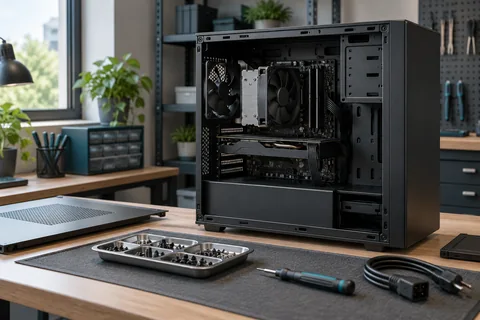

Unité centrale ouverte et outils de diagnostic dans un atelier fictif — illustration générée par IA
Illustration générée par IA · scène fictive.

Décrire le dernier changement

Précisez si la panne suit une mise à jour, l’ajout d’un périphérique, un nouveau logiciel ou une coupure électrique. Conservez la chronologie sans conclure trop vite : deux événements proches ne prouvent pas qu’un changement a causé l’incident.

Illustration : point d’accès sans fil et ordinateur dans plusieurs pièces d’une maison. — illustration générée par IA
Illustration générée par IA · scène fictive.

Contrôler les accès utiles

Vérifiez où se trouve la clé de récupération si le disque est chiffré et quels comptes sont encore accessibles. Ne transmettez pas cette clé dans une demande publique. Préparez une sauvegarde indépendante avant toute opération qui modifie le système.

Les erreurs qui compliquent le dépannage

  • Les options de récupération n’ont pas toutes le même effet sur les applications et les fichiers. Lisez l’écran de confirmation avant de poursuivre.
  • Une session temporaire peut donner l’impression que les documents ont disparu. Ne supprimez pas les anciens profils avant d’avoir identifié les dossiers.
  • Un outil de nettoyage proposé dans une publicité n’est pas nécessairement adapté à la panne. Commencez par les outils intégrés et une procédure officielle.

Questions pratiques : Windows

Pourquoi conserver le code d’erreur exact ?

Il évite de suivre une procédure destinée à un autre problème. Notez également l’étape concernée : démarrage, connexion, mise à jour ou utilisation d’un logiciel. Une photo lisible est généralement plus fiable qu’une transcription de mémoire.

Puis-je réinitialiser Windows pour récupérer mes documents ?

La réinitialisation est une opération de remise en état du système, pas une méthode de récupération de fichiers perdus. Avant de l’utiliser, vérifiez les copies disponibles et les conséquences indiquées par Windows. En cas de données uniques, arrêtez les modifications du disque.

Comment constater qu’une réparation a tenu ?

Redémarrez normalement, ouvrez la session habituelle et reproduisez l’usage qui échouait. Contrôlez les fichiers attendus et les périphériques indispensables. Un démarrage réussi une seule fois ne suffit pas à exclure une panne intermittente.

Exemples de raisonnement · Pas des interventions documentées

Construire un test qui apporte une information

Ces situations hypothétiques montrent comment comparer une variable à la fois et garder les limites du résultat. Adaptez le test à votre matériel, vos droits et la valeur de vos données.

Scène fictive illustrant le thème : Durée de copie et sauvegarde — illustration générée par IA
Illustration générée par IA · scène fictive.

Avant ou après la session ?

Situation : Le logo Windows apparaît, puis la session habituelle reste inaccessible.

Comparaison : Relever précisément l’écran où la progression s’arrête et le compte indiqué.

Lecture du résultat : La localisation de l’arrêt aide à distinguer démarrage, accès et profil.

Limite : Un logo visible ne suffit pas à conclure que le stockage et les fichiers sont utilisables.

Ordinateur portable affichant des applications génériques — illustration générée par IA
Illustration générée par IA · scène fictive.

Comportement limité ou normal ?

Situation : Un problème apparaît après ouverture de session et un logiciel récent est suspecté.

Comparaison : Sur un poste autorisé, préparer un test en mode sans échec et comparer une action disponible dans les deux modes.

Lecture du résultat : Une différence oriente vers les composants chargés dans l’environnement normal.

Limite : Plusieurs composants changent en même temps ; cette observation ne désigne pas un pilote précis.

Noter le test et son résultat dans la fiche de diagnostic

Préparer votre décision avec un outil

Illustration générique de préparation et d’équipement informatique — illustration générée par IA
Illustration générée par IA · scène fictive.

Échéances Windows et Office

Retrouver les repères de support par version et édition, puis préparer les essais avant une migration.

Tous les outils et leurs limites

Anticiper un changement

Le nom Windows 11 ne suffit pas à vérifier le support

Deux ordinateurs portant la même version peuvent avoir des échéances différentes selon leur édition. Relevez ces deux informations avant de planifier un changement.

Ce qui doit être vérifié avant la bascule
Point à préserverEssai ou information à préparerDécision possible
ÉditionDistinguer Famille ou Pro de Entreprise ou Éducation.Choisir la fiche de cycle de vie correspondante.
VersionRelever le numéro tel que 24H2 dans les informations système.Planifier la version et les correctifs, pas seulement le remplacement du matériel.

Sur petit écran, faites défiler le tableau horizontalement pour lire toutes les colonnes.

Repères de support vérifiés le 21 novembre 2026
Produit et éditionÉchéance de maintenanceSuite à prévoir
Windows 11 24H2
Famille et Pro

Échéance dépassée
Consulter Windows Update pour une version prise en charge proposée à ce PC. Sauvegarder et vérifier les logiciels avant le changement. Fiche Microsoft
Windows 11 24H2
Entreprise et Éducation

Échéance à planifier
Utiliser le calendrier de cette édition ; ne pas lui appliquer la date Famille et Pro. Fiche Microsoft

Retrouver les échéances Windows et Office par édition