Windows · Guide pratique
Windows demande une clé de récupération BitLocker
BitLocker peut demander une clé de récupération après une modification matérielle, une mise à jour ou une détection de sécurité. Cette clé comporte 48 chiffres. Microsoft ne peut pas la recréer si elle a été perdue : évitez toute réinitialisation si les fichiers sont importants.
Contenu vérifié le 19 octobre 2026 avec les sources officielles citées plus bas.
Lecture indicative : 3 min, hors essais · 5 vérifications proposées

Définir le résultat attendu
Comment vérifier que la situation est rétablie ?
Une fois déverrouillé, vérifier l’accès à la session et aux fichiers, puis conserver la clé dans un emplacement sécurisé. Ne pas photographier ou envoyer la clé dans une demande publique.
Comparer les autres situations : Windows · Noter les tests dans la fiche de diagnostic
Avant de commencer ce diagnostic
- Noter le message exact, l’étape de démarrage et le dernier changement connu. Repérer si la session habituelle et les fichiers restent accessibles.
- Avant toute récupération, identifier les copies des fichiers et, si le disque est chiffré, le détenteur de la clé de récupération. Ne pas publier cette clé.
Les signaux qui demandent de suspendre les essais
- Aucune clé ne correspond et les données doivent être conservées.
- L’ordinateur appartient à un employeur ou à un établissement.
- Le disque ou la carte mère a été remplacé et vous ne connaissez pas l’historique de chiffrement.
Identifier la situation
Ces symptômes vous semblent familiers ?
Un écran bleu demande une clé de récupération à 48 chiffres.
Windows ne va pas plus loin au démarrage.
Un identifiant de clé est affiché.
Le problème est apparu après une mise à jour, un réglage UEFI ou une réparation.
Pas à pas
Les vérifications à faire dans l’ordre
Noter l’identifiant de clé
Relevez les huit premiers chiffres de l’identifiant affiché. Cet identifiant sert à retrouver la bonne clé ; il ne remplace pas les 48 chiffres nécessaires au déverrouillage.
Consulter le compte Microsoft
Depuis un autre appareil sûr, ouvrez le compte Microsoft utilisé lors de la configuration. Si un proche a configuré le PC, vérifiez avec lui le compte employé.
Vérifier les autres emplacements
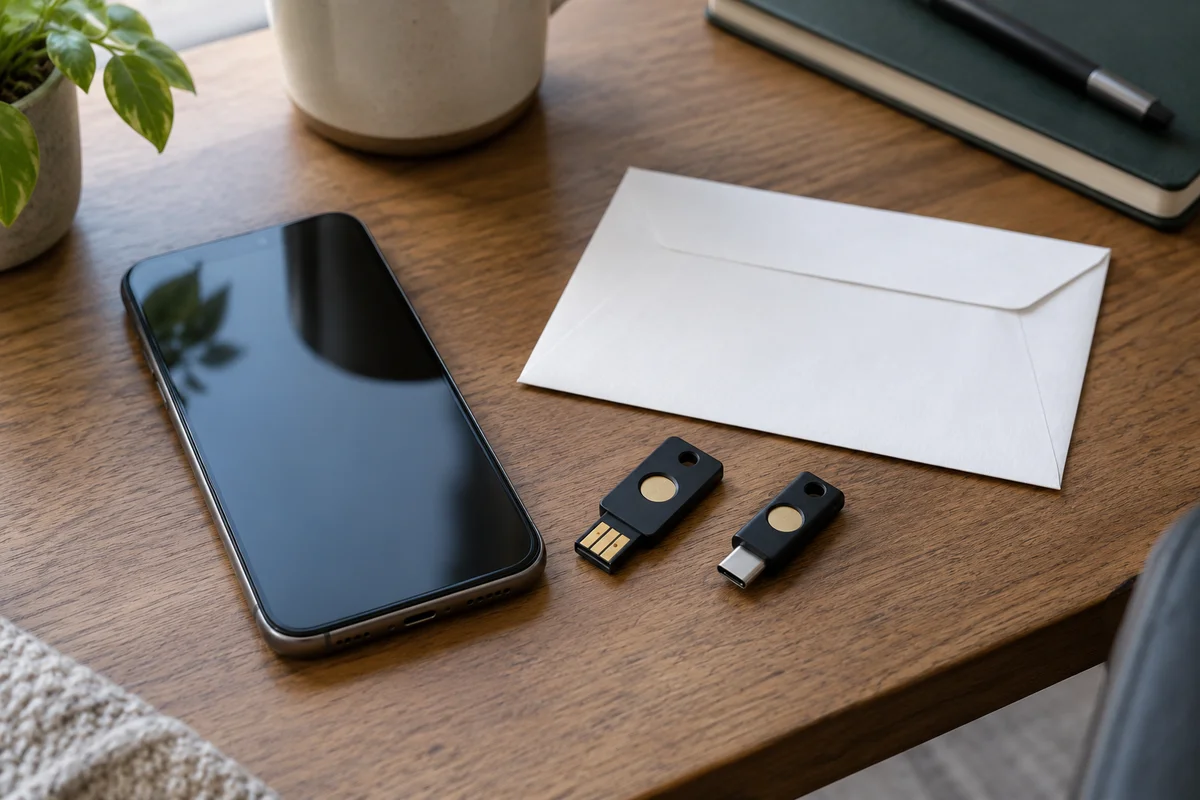
Cherchez une impression ou un fichier conservé sur une clé USB. Pour un appareil professionnel ou scolaire, contactez le service informatique ou consultez le compte d’organisation.
Accéder à la récupération du compte professionnel ou scolaire
Comparer les identifiants
Choisissez la clé dont l’identifiant correspond à celui de l’écran, puis saisissez ses 48 chiffres sur le PC verrouillé. Ne publiez jamais cette clé dans une capture ni dans un formulaire.
Sauvegarder après le redémarrage
Une fois Windows accessible, sauvegardez les fichiers et contrôlez l’état de BitLocker avant toute nouvelle modification du micrologiciel ou du matériel.
Ne prenez pas de risque
Arrêtez les manipulations et contactez-nous si…
- Aucune clé ne correspond et les données doivent être conservées.
- L’ordinateur appartient à un employeur ou à un établissement.
- Le disque ou la carte mère a été remplacé et vous ne connaissez pas l’historique de chiffrement.
Pour la prochaine fois
Quelques gestes de prévention
Vérifier à l’avance où la clé de récupération est enregistrée.
Conserver une copie dans un emplacement sécurisé distinct de l’ordinateur.
Suspendre BitLocker selon la procédure officielle avant certaines opérations UEFI ou matérielles.
Exemple pédagogique · Situation fictive
L’identifiant affiché ne correspond pas à la clé retrouvée
L’écran de récupération présente un identifiant. Une clé conservée dans un autre dossier ou compte ne correspond pas à cet identifiant.
Comparer sans perdre le point de départ
Comparer uniquement les identifiants de récupération et rechercher la procédure officielle auprès du titulaire du compte ou de l’organisation. Garder la clé elle-même hors des messages, captures publiques et fiches partagées.
Interpréter le résultat
Une clé retrouvée peut appartenir à un autre appareil ou volume. Ne lancez pas une réinstallation pour éviter la demande si les fichiers du disque doivent être préservés. Un administrateur ou le propriétaire du compte peut être indispensable ; aucun guide ne remplace une clé absente.
Questions fréquentes
Ce qu’il faut aussi savoir
Microsoft peut-il me redonner une clé absente du compte ?
Non. Microsoft indique ne pas pouvoir récupérer, fournir ou recréer une clé BitLocker perdue.
Puis-je réinitialiser le PC pour passer l’écran ?
Une réinitialisation ou une réinstallation peut supprimer les fichiers. Ne la lancez pas si les données doivent être récupérées et qu’aucune sauvegarde n’est disponible.
Vérification éditoriale
Sources officielles consultées
Ces références ont servi à contrôler les informations sensibles à la date du 19 octobre 2026. Consulter la méthode éditoriale HSI.