Windows · Guide pratique
Windows demande un mot de passe administrateur : que faire ?
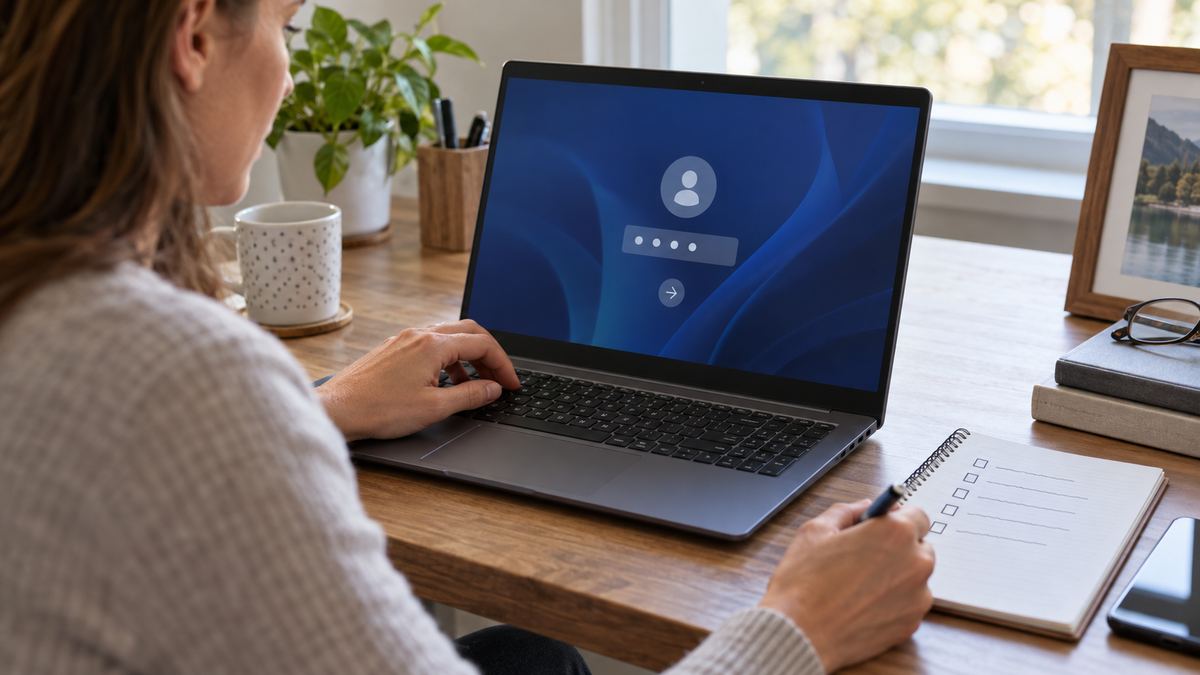
Windows demande une autorisation administrateur pour protéger le système. Le mot de passe demandé peut être celui d’un autre compte local, d’un compte Microsoft ou d’un ordinateur géré par une organisation.
Dernière relecture éditoriale le 15 septembre 2026. Les contrôles proposés doivent être adaptés à votre équipement.
Lecture indicative : 2 min, hors essais · 5 vérifications proposées


Définir le résultat attendu
Comment vérifier que la situation est rétablie ?
Confirmer les opérations autorisées sans transformer tous les comptes en administrateurs. Conserver un compte d’usage courant et vérifier l’accès du responsable habilité.
Comparer les autres situations : Windows · Noter les tests dans la fiche de diagnostic
Avant de commencer ce diagnostic
- Noter le message exact, l’étape de démarrage et le dernier changement connu. Repérer si la session habituelle et les fichiers restent accessibles.
- Avant toute récupération, identifier les copies des fichiers et, si le disque est chiffré, le détenteur de la clé de récupération. Ne pas publier cette clé.
Les signaux qui demandent de suspendre les essais
- L’appareil est chiffré ou demande une clé de récupération.
- Le PC est professionnel, scolaire ou appartenait à un tiers.
- Un site propose de contourner le compte contre paiement.
Identifier la situation
Ces symptômes vous semblent familiers ?
Une fenêtre demande des identifiants administrateur.
Votre compte est indiqué comme standard.
L’installation d’un logiciel est refusée.
L’ordinateur appartenait à une entreprise ou à un proche.
Pas à pas
Les vérifications à faire dans l’ordre
Lire précisément la fenêtre
Notez le nom du compte affiché et l’action qui déclenche la demande. N’entrez pas vos mots de passe au hasard.
Distinguer compte local et compte en ligne
Le code PIN de connexion n’est pas toujours le mot de passe administrateur. Vérifiez le type de compte dans les réglages lorsque vous y avez accès.
Utiliser la procédure officielle
Pour un compte personnel, passez par la récupération du compte concerné. Pour un appareil géré, contactez le propriétaire ou l’administrateur.
Éviter les outils de contournement
Les programmes promettant de supprimer un mot de passe peuvent exposer les données, le chiffrement et la sécurité du PC.
Préparer les justificatifs utiles
Conservez preuve d’achat, adresse associée et clés de récupération si l’appareil est chiffré.
Ne prenez pas de risque
Arrêtez les manipulations et contactez-nous si…
- L’appareil est chiffré ou demande une clé de récupération.
- Le PC est professionnel, scolaire ou appartenait à un tiers.
- Un site propose de contourner le compte contre paiement.
Pour la prochaine fois
Quelques gestes de prévention
Conserver les comptes de récupération à jour.
Avoir au moins un administrateur personnel documenté.
Ne pas utiliser quotidiennement un compte administrateur si cela n’est pas nécessaire.
Questions fréquentes
Ce qu’il faut aussi savoir
Le code PIN est-il le mot de passe administrateur ?
Non, le PIN est généralement lié à l’appareil. La fenêtre peut attendre le mot de passe d’un compte différent.
Puis-je supprimer cette demande ?
Il est déconseillé de désactiver les protections de Windows pour contourner une action. Identifiez plutôt le compte autorisé.