




Bibliothèque pratique · 11 guides

Cybersécurité : choisir le bon diagnostic

Une fenêtre alarmante, un compte compromis et des fichiers chiffrés sont trois situations distinctes. Évitez le numéro fourni par l’alerte et gardez les preuves. Si un accès à distance ou un paiement a déjà été accordé, signalez-le dès le départ.

Trouver mon guide
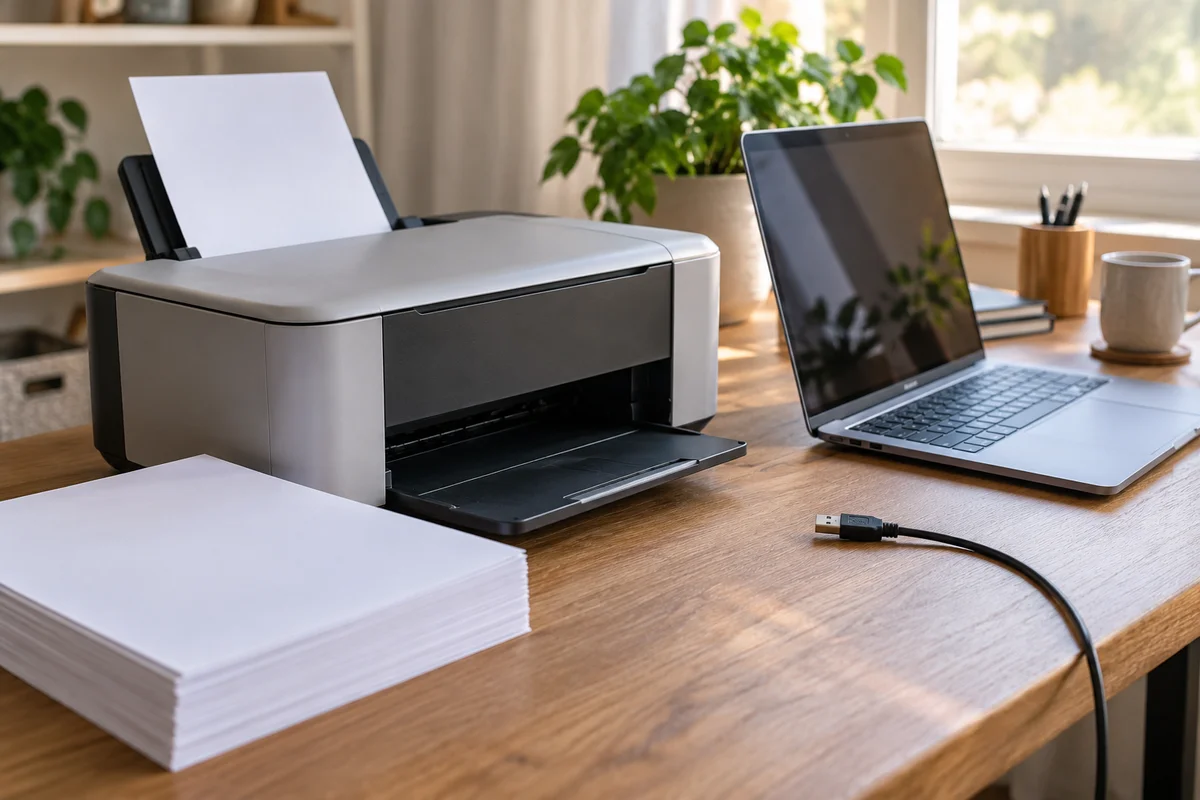
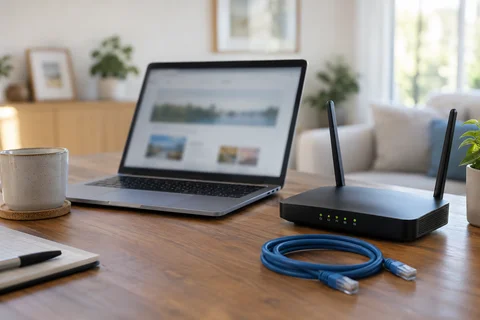
Imprimante et ordinateur génériques pour illustrer un diagnostic — illustration générée par IA
Illustration générée par IA · scène fictive.

Des symptômes proches, des vérifications différentes

Ces pistes orientent les premiers contrôles ; elles ne constituent pas un diagnostic confirmé.

Comparer votre situation avant de modifier l’installation
Ce que vous observezPiste à distinguerPremier contrôle
Alerte dans le navigateurPage trompeuse ou notificationFermer sans appeler ni installer l’outil proposé ; vérifier les autorisations de notification.
Connexion inconnue sur un compteAccès compromisUtiliser le parcours officiel depuis un appareil de confiance et revoir les sessions.
Fichiers renommés ou chiffrésIncident possible de rançongicielIsoler l’appareil du réseau et préserver les copies indépendantes.
Interlocuteur exige un code SMSTentative de prise de contrôleInterrompre l’échange et contacter le service par ses coordonnées officielles.
L’alerte affiche un logo connu et demande un appel urgentIdentité de l’interlocuteur et origine de l’alerteUtiliser un canal officiel indépendant. Noter les actions déjà réalisées sans suivre les coordonnées fournies par la fenêtre ; isoler un poste sous contrôle suspect.
Les fichiers changent soudainement et la sauvegarde est branchéeProtection des copies encore disponiblesSuspendre les manipulations ordinaires et faire qualifier l’incident. Ne pas connecter d’autres sauvegardes au poste suspect pour tenter de remplacer immédiatement les fichiers.
Une reconnexion fonctionne après changement du secretReprise de l’accès distincte du traitement complet de l’incidentSuivre les contrôles officiels sur les sessions, méthodes de récupération et accès accordés. En organisation, transmettre les observations au responsable plutôt que modifier chaque poste isolément.

Tous les guides Cybersécurité

Scène fictive illustrant le thème : Cybersécurité — illustration générée par IA
Illustration générée par IA · scène fictive.
Cybersécurité

Virus ou faux support technique

Fausse alerte dans le navigateur, prise en main à distance ou paiement : les premières mesures à prendre selon ce qui s’est passé.

Vérifications et précautions →
Scène fictive illustrant le thème : Pièce jointe ou lien partagé : choisir le bon envoi de fichier — illustration générée par IA
Illustration générée par IA · scène fictive.
Cybersécurité

Rançongiciel et fichiers chiffrés

Message de rançon, extensions inconnues ou fichiers bloqués : isolez l’appareil et préservez les preuves.

Vérifications et précautions →
Scène fictive illustrant le thème : Disque externe, NAS ou cloud : quelle sauvegarde choisir ? — illustration générée par IA
Illustration générée par IA · scène fictive.
Cybersécurité

Compte en ligne piraté

Mot de passe modifié, connexions inconnues ou messages envoyés : sécurisez d’abord la messagerie principale.

Vérifications et précautions →
Scène fictive illustrant le thème : USB-C : choisir un câble, un chargeur et une station d’accueil compatibles — illustration générée par IA
Illustration générée par IA · scène fictive.
Cybersécurité

Hameçonnage ou phishing

Lien trompeur, faux colis, banque ou administration : réagissez selon les informations réellement communiquées.

Vérifications et précautions →
Scène fictive illustrant le thème : Création de site Internet à Pont-l’Évêque — illustration générée par IA
Illustration générée par IA · scène fictive.
Cybersécurité

Site web suspect ou faux paiement

Page qui imite une banque, une livraison ou un service connu : vérifiez son identité avant de vous connecter ou de payer.

Vérifications et précautions →
Scène fictive illustrant le thème : Restaurer, réinitialiser ou réinstaller Windows : choisir sans perdre les données — illustration générée par IA
Illustration générée par IA · scène fictive.
Cybersécurité

Navigateur lent ou publicités invasives

Onglets qui s’ouvrent seuls, publicités excessives ou recherches redirigées : vérifiez extensions et notifications avec prudence.

Vérifications et précautions →
Scène fictive illustrant le thème : Assistance à distance ou sur place : quelle modalité convient ? — illustration générée par IA
Illustration générée par IA · scène fictive.
Cybersécurité

Préparer une assistance à distance

Avant une prise en main, préparez les informations utiles et protégez vos comptes, fichiers et confidentialité.

Vérifications et précautions →
Illustration d’un équipement et d’une préparation informatique génériques — illustration générée par IA
Illustration générée par IA · scène fictive.
Cybersécurité

Fausse alerte virus du navigateur

Alertes répétées, antivirus expiré ou numéro à appeler dans le navigateur : fermez la page et retirez les notifications autorisées.

Vérifications et précautions →
Illustration d’un équipement et d’une préparation informatique génériques — illustration générée par IA
Illustration générée par IA · scène fictive.
Cybersécurité

QR code frauduleux ou quishing

Faux paiement, avis de passage ou connexion par QR code : contrôlez le support et l’adresse avant de saisir une information.

Vérifications et précautions →
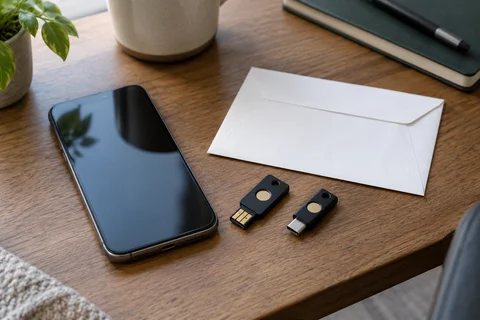
Illustration : ordinateur, téléphone et clé physique de sécurité. — illustration générée par IA
Illustration générée par IA · scène fictive.
Cybersécurité

Téléchargement bloqué

Lire une alerte de téléchargement, confirmer l’origine du fichier et comparer un échec technique sans désactiver la protection.

Vérifications et précautions →
Ordinateur avec un disque de sauvegarde connecté et une seconde copie débranchée — illustration générée par IA
Illustration générée par IA · scène fictive.
Cybersécurité

Permissions des extensions

Inventorier les extensions, examiner leur accès aux sites et comparer une seule extension autorisée sans perdre un accès indispensable.

Vérifications et précautions →

Contrôle du résultat

Comment vérifier la reprise ?

La disparition d’une alerte ne suffit pas. Vérifier ce qui a été téléchargé, les accès accordés et les comptes exposés. Documenter les actions et contrôler à nouveau les sessions depuis un appareil de confiance.

Garder une trace utile

Notez le message initial, le test réalisé, le résultat et ce qui reste indisponible. Un problème intermittent mérite plusieurs observations dans des conditions comparables.

Voir le service adapté

Préparer une fiche de diagnostic à compléter à l’écran

Pour approfondir avec les sources officielles

Ces ressources portent sur les principes de la rubrique. Les procédures propres à un modèle ou une version figurent dans les guides concernés.

Ordinateur portable ouvert et téléphone posés sur un bureau près d’une fenêtre
Illustration d’équipement générée par IA · Exemple générique, sans référence à un modèle précis · Repères matériel

Comprendre le périmètre

Ce que le symptôme permet de distinguer

Un incident de sécurité peut concerner un appareil, un compte ou les deux. Une alerte dans un navigateur n’est pas une preuve de diagnostic de l’ordinateur. Un compte dont le mot de passe a changé peut aussi garder des sessions ou des moyens de récupération à contrôler. Décrivez les actions réalisées et les accès encore disponibles, sans transmettre de code ni de secret.

Reconnaître les équipements en photos

Préparer un diagnostic exploitable

Trois points à relever avant de modifier les réglages.

Illustration d’un équipement et d’une préparation informatique génériques — illustration générée par IA
Illustration générée par IA · scène fictive.

Conserver les éléments utiles

Notez l’heure, le canal utilisé et les actions effectuées : lien ouvert, fichier lancé, accès à distance autorisé ou information communiquée. Gardez les messages et captures en masquant les données personnelles avant de les partager pour le diagnostic.

Illustration d’un équipement et d’une préparation informatique génériques — illustration générée par IA
Illustration générée par IA · scène fictive.

Identifier le périmètre

Listez les appareils touchés et les comptes liés à la messagerie principale. En entreprise, prévenez la personne responsable de l’informatique avant de modifier la configuration. Une intervention isolée peut compliquer la compréhension d’un incident qui touche plusieurs postes.

Scène fictive illustrant le thème : Durée de copie et sauvegarde — illustration générée par IA
Illustration générée par IA · scène fictive.

Retrouver les copies saines

Repérez les sauvegardes indépendantes et leur date. N’y recopiez pas immédiatement les données d’un appareil suspect. En cas de fichiers chiffrés ou de propagation possible, interrompez les manipulations ordinaires et demandez une orientation adaptée.

Les erreurs qui compliquent le dépannage

  • Appeler le numéro affiché dans une alerte de faux support expose à une nouvelle sollicitation. Retrouvez les coordonnées de l’organisme par un canal indépendant.
  • Changer un mot de passe ne remplace pas le contrôle des sessions, des méthodes de récupération et des autorisations du compte.
  • Brancher toutes les sauvegardes sur un poste suspect peut exposer les copies encore saines. Leur protection fait partie du traitement de l’incident.

Questions pratiques : Cybersécurité

Une fenêtre qui annonce un virus prouve-t-elle une infection ?

Non. Une page web peut afficher une fausse alerte et chercher à obtenir un appel ou une prise de contrôle. N’utilisez pas ses coordonnées et ne payez pas à partir de cette fenêtre. Notez ce qui a été fait et consultez une aide officielle indépendante.

Pourquoi sécuriser la messagerie en priorité ?

Elle peut servir à recevoir les liens de récupération d’autres comptes. Si elle est compromise, ces comptes peuvent être exposés. Vérifiez les accès, les sessions et les moyens de récupération depuis un appareil de confiance, en suivant les procédures du fournisseur.

Quels éléments transmettre au premier échange ?

Le symptôme, sa date, les appareils concernés et les actions déjà réalisées. Une capture expurgée peut aider. Gardez privés les mots de passe, codes de validation, clés de récupération et coordonnées bancaires : ils ne sont pas nécessaires à une description initiale.

Exemples de raisonnement · Pas des interventions documentées

Construire un test qui apporte une information

Ces situations hypothétiques montrent comment comparer une variable à la fois et garder les limites du résultat. Adaptez le test à votre matériel, vos droits et la valeur de vos données.

Scène fictive illustrant le thème : Comptes & accès — illustration générée par IA
Illustration générée par IA · scène fictive.

Page affichée ou accès accordé ?

Situation : Un faux support a présenté une alerte et vous avez fermé la fenêtre.

Comparaison : Reconstituer ce qui a été saisi, téléchargé, payé ou autorisé, sans recopier les secrets.

Lecture du résultat : Le niveau d’interaction détermine les comptes et accès à traiter en priorité.

Limite : La disparition de l’alerte ne clôt pas un incident si un tiers a obtenu un accès.

Illustration générique de préparation et d’équipement informatique — illustration générée par IA
Illustration générée par IA · scène fictive.

Lien public ou destinataires choisis ?

Situation : Un dossier professionnel doit être transmis à une personne précise.

Comparaison : Utiliser une copie non sensible pour tester les droits avec un compte destinataire autorisé.

Lecture du résultat : Le parcours de test montre le niveau d’accès réellement accordé dans ce contexte.

Limite : Le retrait d’un lien ne fait pas disparaître les copies déjà téléchargées.

Noter le test et son résultat dans la fiche de diagnostic