Internet & réseau · Guide pratique
Visioconférence qui ne fonctionne pas : caméra, micro ou connexion
Une visioconférence dépend de trois éléments : le navigateur ou l’application, les périphériques choisis et la connexion. Un test anticipé permet d’isoler le point bloquant sans modifier tous les réglages.
Dernière relecture éditoriale le 15 septembre 2026. Les contrôles proposés doivent être adaptés à votre équipement.
Définir le résultat attendu
Comment vérifier que la situation est rétablie ?
Utiliser le test intégré à l’application pour caméra, micro et haut-parleur, puis un appel autorisé. Tester avec le réseau et le casque utilisés au rendez-vous.
Comparer les autres situations : Internet & réseau · Noter les tests dans la fiche de diagnostic
Identifier la situation
Ces symptômes vous semblent familiers ?
Les autres participants ne vous entendent pas ou ne vous voient pas.
La caméra affiche un écran noir.
Le son est haché, avec écho ou retard.
L’application utilise le mauvais casque ou microphone.
Pas à pas
Les vérifications à faire dans l’ordre
Fermer les autres applications de visio
Une webcam ou un micro ne peut parfois être utilisé que par une application à la fois. Fermez les réunions et onglets inutiles.
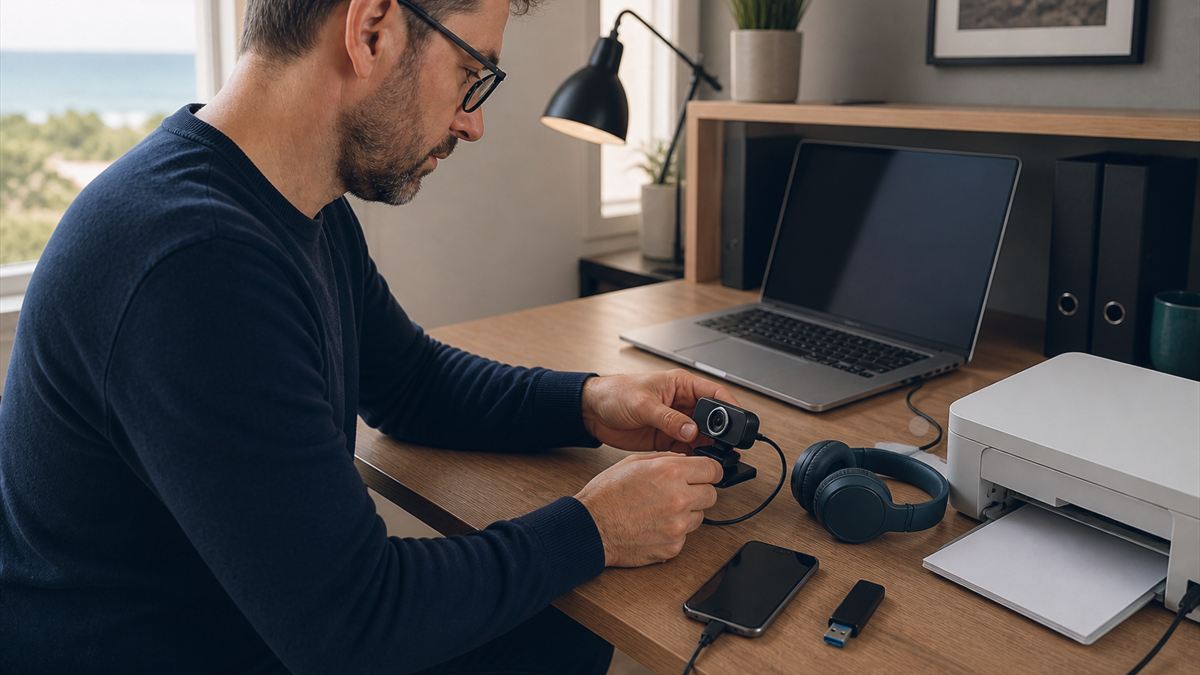
Choisir explicitement micro et caméra
Dans les paramètres de réunion, sélectionnez le casque, la webcam et la sortie audio souhaités puis lancez le test proposé.
Contrôler les autorisations
Dans le navigateur ou le système, autorisez temporairement l’accès au micro et à la caméra pour le service de réunion officiel.
Stabiliser la connexion
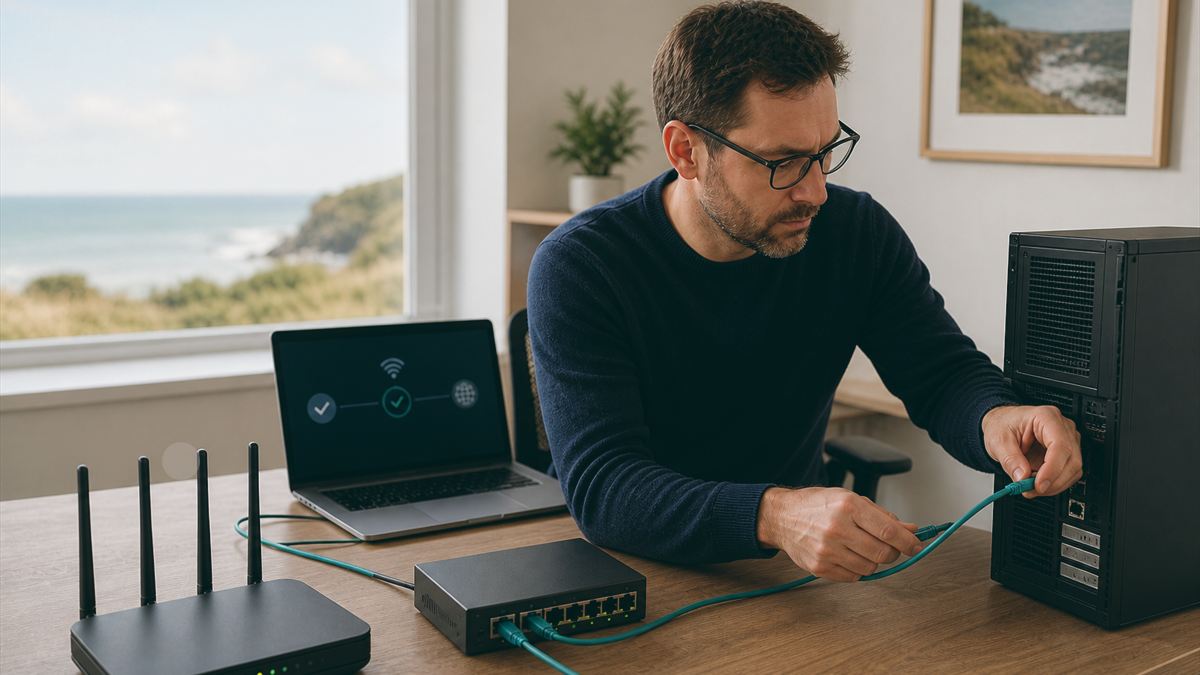
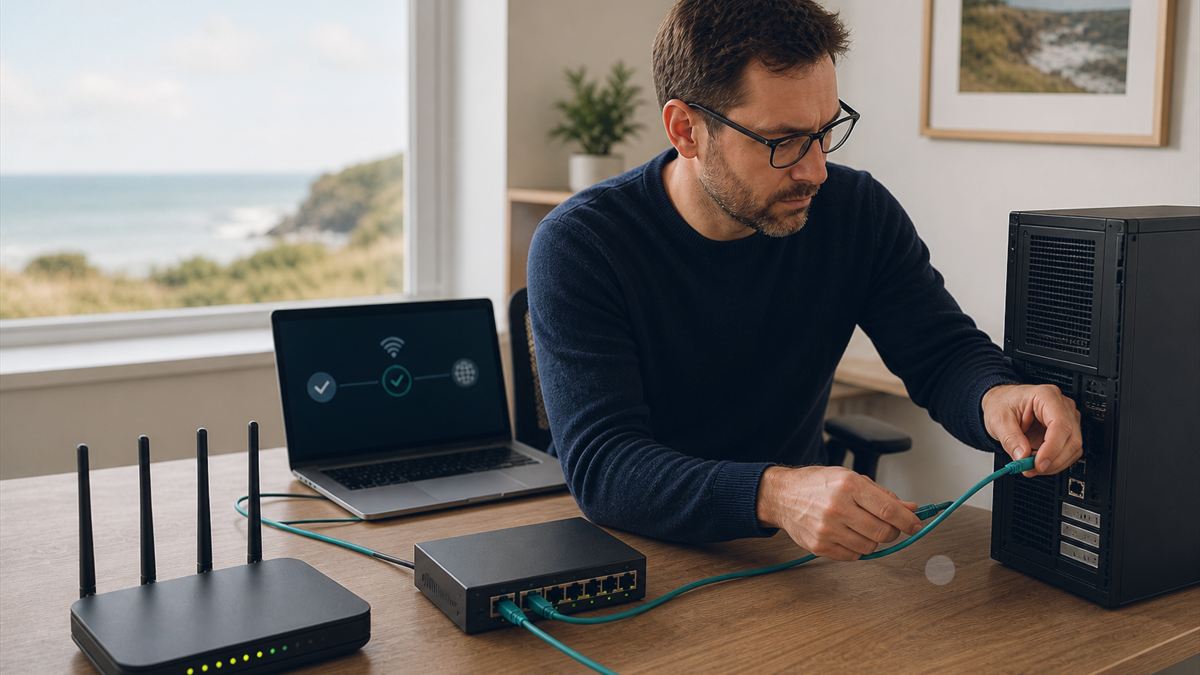
Rapprochez-vous du Wi-Fi ou utilisez un câble Ethernet. Suspendez les téléchargements et la synchronisation lourde pendant l’appel.
Préparer une solution de secours
Gardez le numéro d’appel ou un téléphone prêt, surtout pour une réunion importante.
Ne prenez pas de risque
Arrêtez les manipulations et contactez-nous si…
- Une application inconnue demande à contrôler l’ordinateur.
- Le problème touche tous les appareils du réseau.
- Des informations confidentielles risquent d’être partagées par erreur.
Pour la prochaine fois
Quelques gestes de prévention
Tester la veille des rendez-vous importants.
Tenir à jour navigateur et application.
Utiliser un casque pour éviter l’écho.
Questions fréquentes
Ce qu’il faut aussi savoir
Pourquoi ma caméra fonctionne-t-elle dans une application mais pas dans une autre ?
Les permissions et le périphérique sélectionné sont propres à chaque application ou navigateur.
La vidéo se coupe : faut-il changer de caméra ?
Pas nécessairement. La connexion, le processeur ou un téléchargement en arrière-plan sont souvent en cause.