Internet & réseau · Guide pratique
Créer un Wi-Fi invité sécurisé à la maison ou au travail
Un réseau invité sépare autant que possible les appareils de passage de vos ordinateurs, imprimantes, objets connectés et fichiers partagés. Les noms des menus diffèrent selon les box et routeurs, mais le principe reste le même.
Dernière relecture éditoriale le 15 septembre 2026. Les contrôles proposés doivent être adaptés à votre équipement.
Lecture indicative : 2 min, hors essais · 5 vérifications proposées
Définir le résultat attendu
Comment vérifier que la situation est rétablie ?
Avec un appareil invité, vérifier Internet et l’absence d’accès aux outils privés selon la configuration prévue. Contrôler aussi que le réseau interne garde ses fonctions habituelles.
Comparer les autres situations : Internet & réseau · Noter les tests dans la fiche de diagnostic
Avant de commencer ce diagnostic
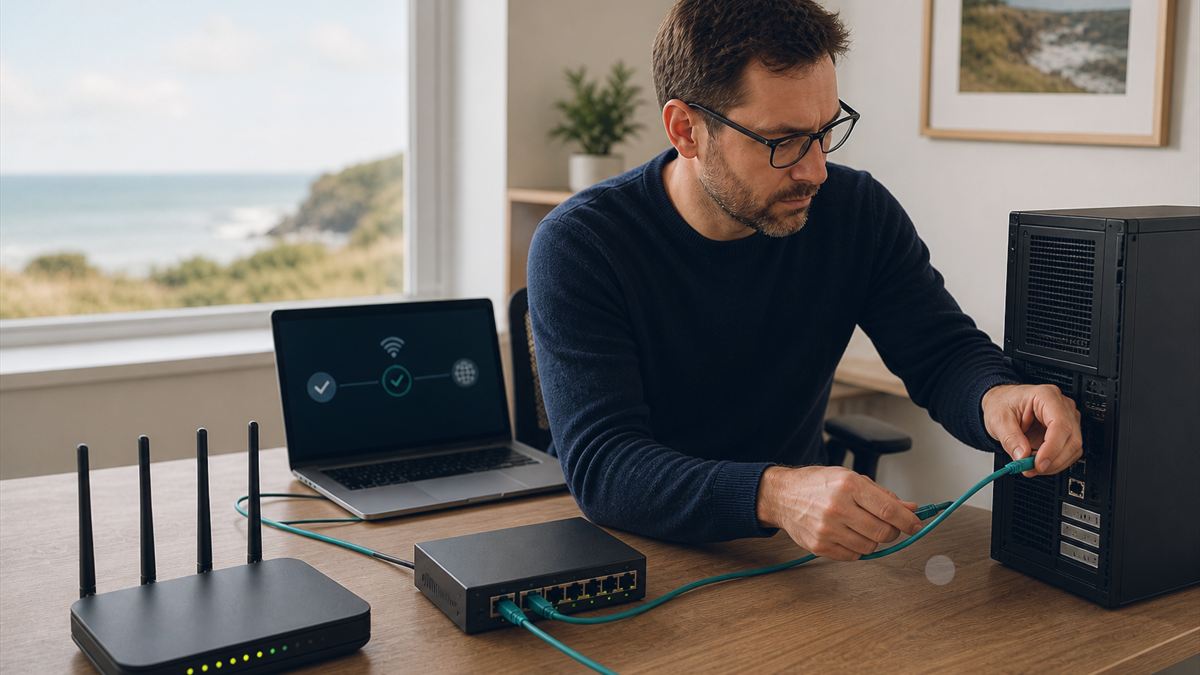
- Relever les voyants de la box, le réseau sélectionné et les appareils touchés. Distinguer le réseau local de l’accès aux sites Internet.
- Prévoir un appareil ou une liaison de comparaison autorisés. Ne pas réinitialiser la box avant de connaître les paramètres qui devront être restaurés.
Les signaux qui demandent de suspendre les essais
- Vous ne reconnaissez pas l’interface d’administration ou ses identifiants.
- Des appareils professionnels ou données sensibles sont exposés.
- Le réseau est utilisé par de nombreux clients ou un établissement recevant du public.
Identifier la situation
Ces symptômes vous semblent familiers ?
Vous donnez régulièrement le mot de passe Wi-Fi principal.
Des visiteurs voient une imprimante ou un stockage partagé.
Des locations, chambres ou clients doivent avoir Internet.
Vous ne savez plus quels appareils sont connectés.
Pas à pas
Les vérifications à faire dans l’ordre
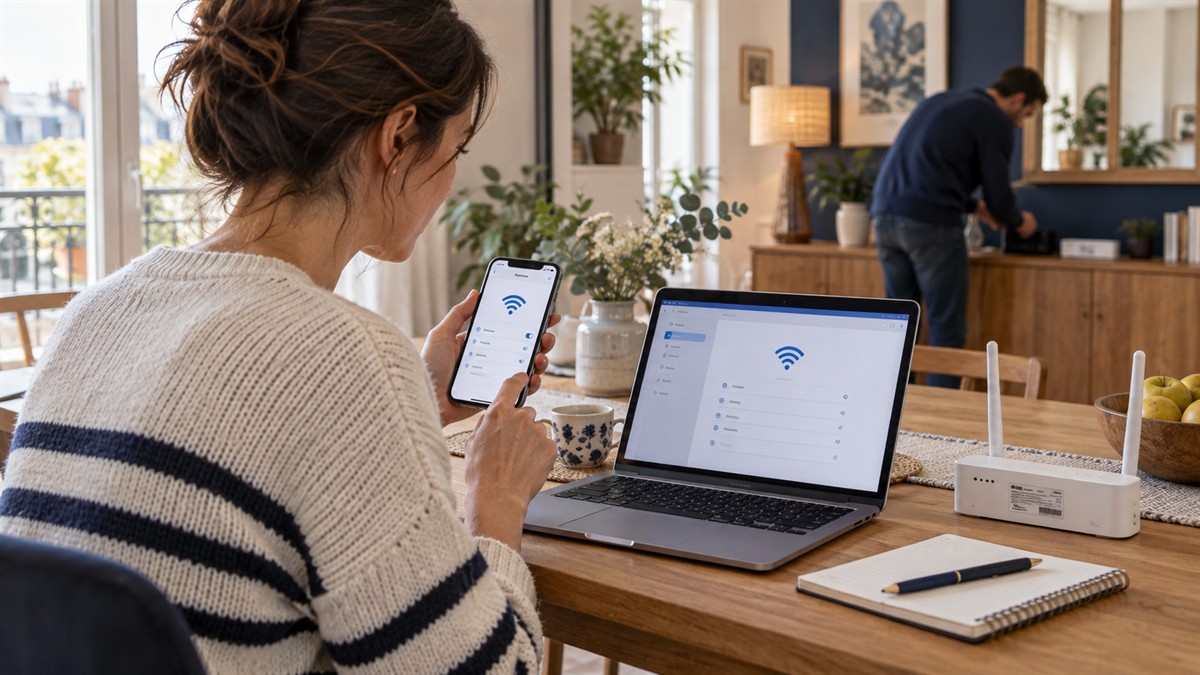
Ouvrir l’interface officielle de la box
Accédez à la page ou à l’application fournie par votre opérateur, jamais via un lien reçu par message.
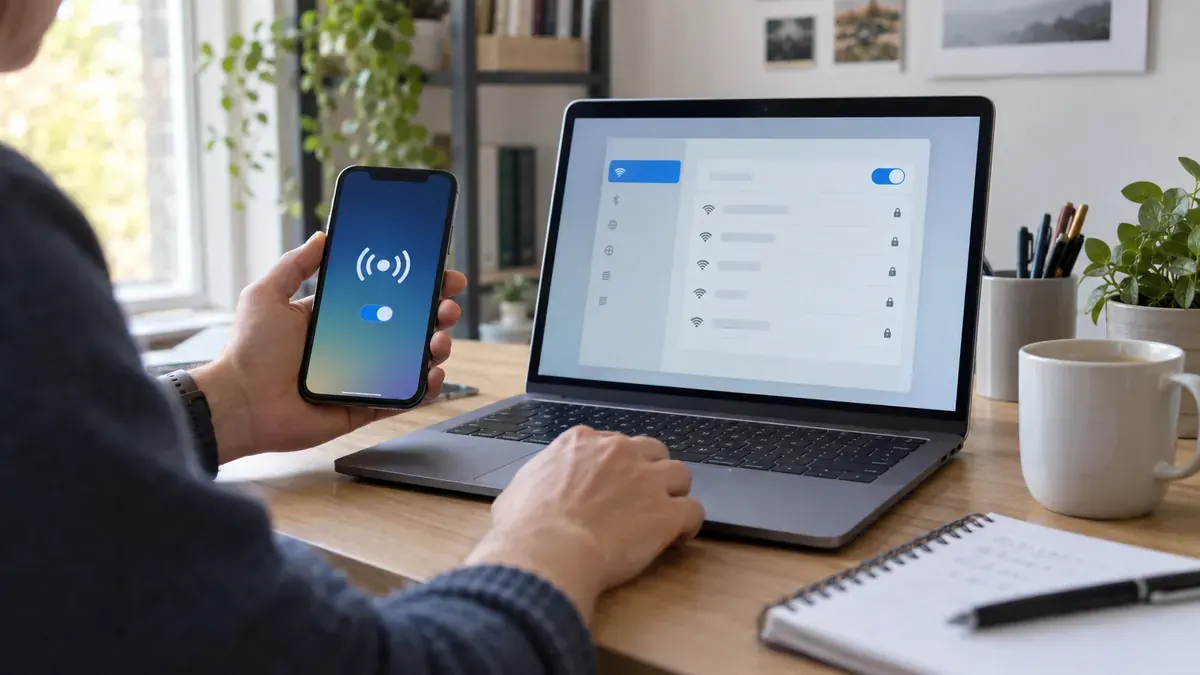
Activer le réseau invité
Cherchez Wi-Fi invité, accès visiteurs ou réseau secondaire et donnez-lui un nom distinct, sans information personnelle.
Créer un mot de passe dédié
Choisissez un mot de passe différent du réseau principal et partagez-le uniquement aux personnes concernées.
Vérifier l’isolation
Activez l’option empêchant les visiteurs d’accéder aux appareils locaux lorsqu’elle est disponible, puis testez avec un téléphone.
Réviser régulièrement les accès
Changez le mot de passe après une saison, un départ ou lorsqu’il a été trop largement partagé.
Ne prenez pas de risque
Arrêtez les manipulations et contactez-nous si…
- Vous ne reconnaissez pas l’interface d’administration ou ses identifiants.
- Des appareils professionnels ou données sensibles sont exposés.
- Le réseau est utilisé par de nombreux clients ou un établissement recevant du public.
Pour la prochaine fois
Quelques gestes de prévention
Garder le firmware de la box à jour.
Désactiver WPS si vous ne l’utilisez pas.
Conserver les identifiants d’administration en lieu sûr.
Questions fréquentes
Ce qu’il faut aussi savoir
Le Wi-Fi invité ralentit-il le réseau principal ?
Il utilise la même connexion Internet, mais certains équipements permettent de limiter son débit ou ses horaires.
Puis-je donner le même mot de passe ?
Cela annule l’intérêt de la séparation. Utilisez un mot de passe distinct.