Imprimantes & périphériques · Guide pratique
Imprimante hors connexion ou qui n’imprime plus
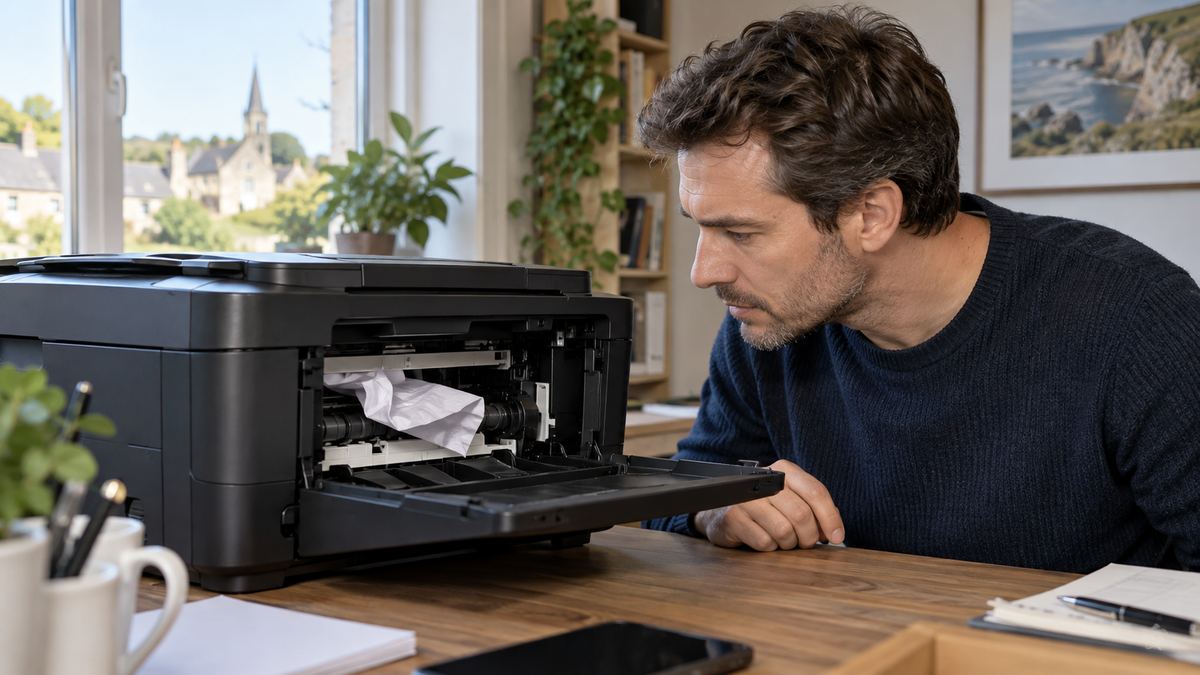
Une imprimante peut être prête mais reliée au mauvais réseau, bloquée par un document ou remplacée par une copie virtuelle. Vérifiez d’abord son état physique puis la connexion.
Dernière relecture éditoriale le 15 septembre 2026. Les contrôles proposés doivent être adaptés à votre équipement.
Une référence pour approfondir
HP — imprimante hors connexion. Référence consultée le 3 octobre 2026, pour les principes de dépannage ou de prévention concernés. Suivez la documentation de votre modèle et de votre version avant une manipulation avancée.
Définir le résultat attendu
Comment vérifier que la situation est rétablie ?
Imprimer une page depuis le poste habituel, puis contrôler la file d’attente. La page de test interne de l’imprimante ne valide pas à elle seule la liaison avec l’ordinateur.
Comparer les autres situations : Imprimantes & périphériques · Noter les tests dans la fiche de diagnostic
Identifier la situation
Ces symptômes vous semblent familiers ?
Windows indique « hors connexion ».
Les documents restent dans la file d’attente.
L’imprimante fonctionne depuis un appareil mais pas un autre.
L’imprimante Wi-Fi a disparu après un changement de box.
Pas à pas
Les vérifications à faire dans l’ordre
Vérifier l’imprimante
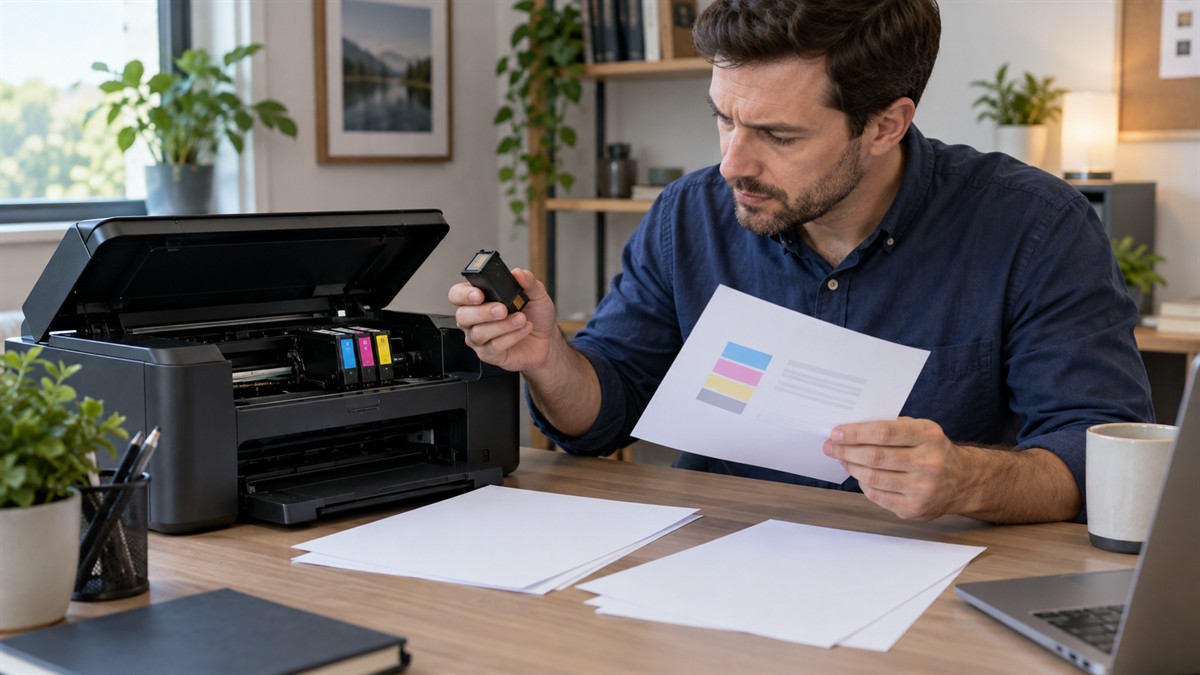
Contrôlez le papier, l’encre, les capots et tout message sur l’écran de l’appareil. Imprimez une page de test depuis son menu si possible.
Comparer le réseau Wi-Fi
L’ordinateur et l’imprimante doivent être connectés au même réseau principal, pas à un réseau invité différent.
Vider la file bloquée
Annulez les documents en attente, attendez leur disparition puis redémarrez l’imprimante une seule fois.
Choisir la bonne imprimante
Dans la fenêtre d’impression, sélectionnez le modèle réel plutôt qu’une ancienne copie ou une imprimante PDF.
Relancer l’ajout si nécessaire
Si l’imprimante reste absente, supprimez uniquement l’ancienne entrée certaine puis ajoutez à nouveau le modèle connecté.
Ne prenez pas de risque
Arrêtez les manipulations et contactez-nous si…
- Le papier est déchiré profondément dans le mécanisme.
- Une odeur ou un bruit mécanique anormal apparaît.
- L’imprimante professionnelle partage des réglages avec plusieurs postes critiques.
Pour la prochaine fois
Quelques gestes de prévention
Conserver le nom exact du réseau utilisé.
Éviter de multiplier les copies du même pilote.
Imprimer régulièrement une page de contrôle sur les imprimantes à jet d’encre.
Questions fréquentes
Ce qu’il faut aussi savoir
Pourquoi l’imprimante ne fonctionne-t-elle plus après un changement de box ?
Elle connaît encore l’ancien nom et mot de passe Wi-Fi. Il faut généralement reconnecter l’imprimante au nouveau réseau puis vérifier son installation sur les ordinateurs.
Le câble USB est-il plus fiable que le Wi-Fi ?
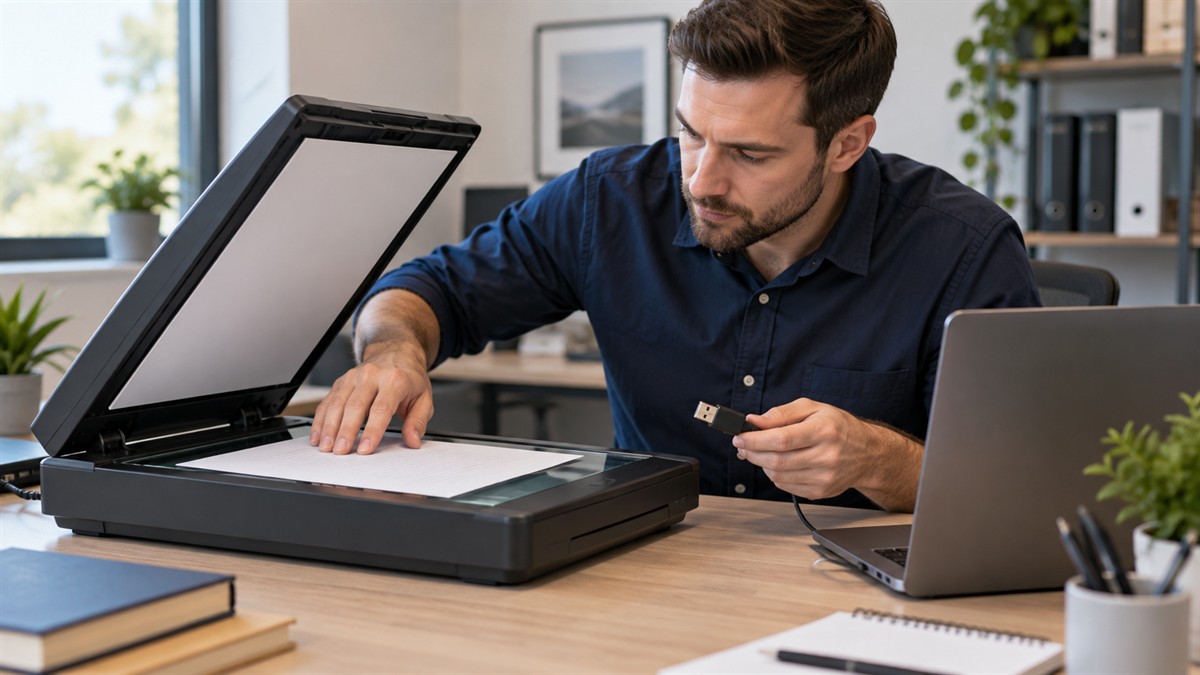
Pour un seul ordinateur proche, il simplifie souvent le diagnostic. Pour plusieurs appareils, le réseau reste pratique à condition d’être stable et correctement configuré.