Imprimantes & périphériques · Guide pratique
Scanner introuvable ou numérisation impossible
Le scanner peut être intégré à une imprimante qui imprime normalement mais n’est pas détectée pour la numérisation. Le réseau, l’application et le dossier de destination doivent être contrôlés séparément.
Dernière relecture éditoriale le 15 septembre 2026. Les contrôles proposés doivent être adaptés à votre équipement.
Lecture indicative : 3 min, hors essais · 5 vérifications proposées
Définir le résultat attendu
Comment vérifier que la situation est rétablie ?
Numériser une page non sensible, l’enregistrer et l’ouvrir dans le dossier attendu. Vérifier le scanner choisi et le mode recto verso ou multipage si vous les utilisez.
Comparer les autres situations : Imprimantes & périphériques · Noter les tests dans la fiche de diagnostic
Avant de commencer ce diagnostic
- Noter le modèle du périphérique, le type de connexion et l’application utilisée. Séparer alimentation, connexion et fonction attendue.
- Choisir un accessoire connu compatible pour un seul test croisé. Garder une souris ou un clavier utilisable avant de modifier le périphérique de commande.
Les signaux qui demandent de suspendre les essais
- Le chargeur de documents froisse ou déchire les originaux.
- Le mécanisme produit un bruit inhabituel.
- Les documents sont uniques, fragiles ou confidentiels et le résultat n’est pas vérifiable.
Identifier la situation
Ces symptômes vous semblent familiers ?
L’imprimante fonctionne mais pas le scanner.
L’application ne trouve aucun appareil.
La numérisation reste bloquée.
Le fichier est créé mais impossible à retrouver.
Ce que l’observation permet de distinguer
Ces pistes orientent le test suivant ; elles ne constituent pas un diagnostic confirmé.
| Observation | Piste à examiner | Suite utile |
|---|---|---|
| Impression possible, scan impossible | Fonction ou application distincte | Vérifier le scanner sélectionné et le logiciel utilisé. |
| Aperçu visible mais fichier absent | Destination ou enregistrement | Choisir un dossier de test autorisé et retrouver le fichier obtenu. |
| Un poste seul ne numérise pas | Configuration de ce poste | Comparer un autre accès autorisé sans réinitialiser tout le réseau. |
Pas à pas
Les vérifications à faire dans l’ordre
Tester depuis l’appareil
Si le menu le permet, lancez une copie locale. Elle confirme le fonctionnement du mécanisme sans l’ordinateur.
Vérifier USB ou réseau
Assurez-vous que l’ordinateur et le scanner utilisent la même connexion et que l’appareil est allumé sans message d’erreur.
Ouvrir l’application adaptée
Utilisez l’application du système ou du fabricant officiel et sélectionnez le modèle exact plutôt qu’une ancienne copie.
Choisir la source et le dossier
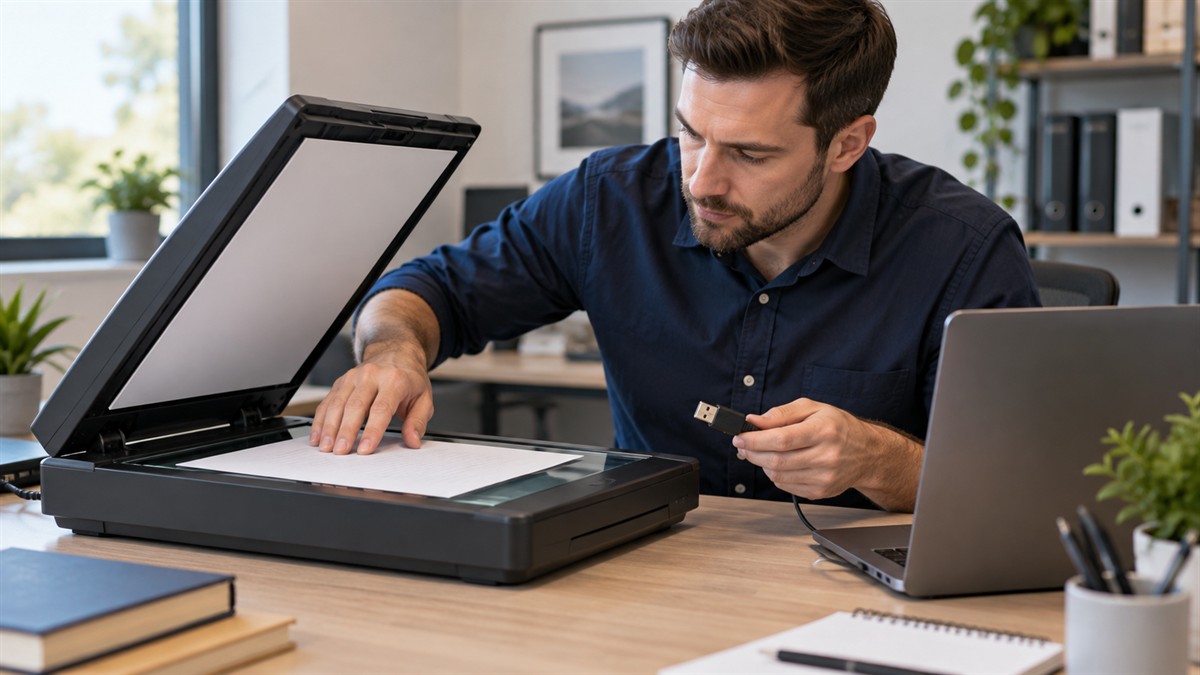
Indiquez vitre ou chargeur de documents, puis un dossier simple comme Images ou Documents pour retrouver le résultat.
Faire un test léger
Numérisez une seule page en résolution moyenne avant de lancer un document long ou très détaillé.
Ne prenez pas de risque
Arrêtez les manipulations et contactez-nous si…
- Le chargeur de documents froisse ou déchire les originaux.
- Le mécanisme produit un bruit inhabituel.
- Les documents sont uniques, fragiles ou confidentiels et le résultat n’est pas vérifiable.
Pour la prochaine fois
Quelques gestes de prévention
Nettoyer la vitre avec un produit adapté appliqué sur un chiffon.
Noter le dossier de destination choisi.
Tester une page avant un lot important.
Exemple pédagogique · Situation fictive
La numérisation réussit mais le fichier semble perdu
Le scanner termine son travail sans erreur apparente. L’utilisateur cherche le document dans son dossier habituel mais ne le retrouve pas.
Comparer sans perdre le point de départ
Contrôler la destination affichée dans l’application de numérisation, le nom et le format proposés. Faire un essai avec une feuille sans données personnelles et ouvrir le résultat depuis l’application.
Interpréter le résultat
La détection du scanner et la destination du fichier sont deux étapes. Le document peut être enregistré ailleurs ou rester dans un aperçu non enregistré. Notez le chemin de destination utilisable et vérifiez ses droits avant d’envoyer des documents sensibles.
Questions fréquentes
Ce qu’il faut aussi savoir
Pourquoi l’impression fonctionne-t-elle mais pas le scanner ?
Les deux fonctions utilisent parfois des pilotes et services différents. Le scanner réseau peut aussi devoir être ajouté séparément.
Quelle résolution choisir ?
Pour des documents courants, une résolution moyenne suffit généralement. Les photos ou petits détails nécessitent davantage, au prix de fichiers plus lourds.