Données & sauvegardes · Guide pratique
Sauvegarde impossible, incomplète ou toujours en erreur
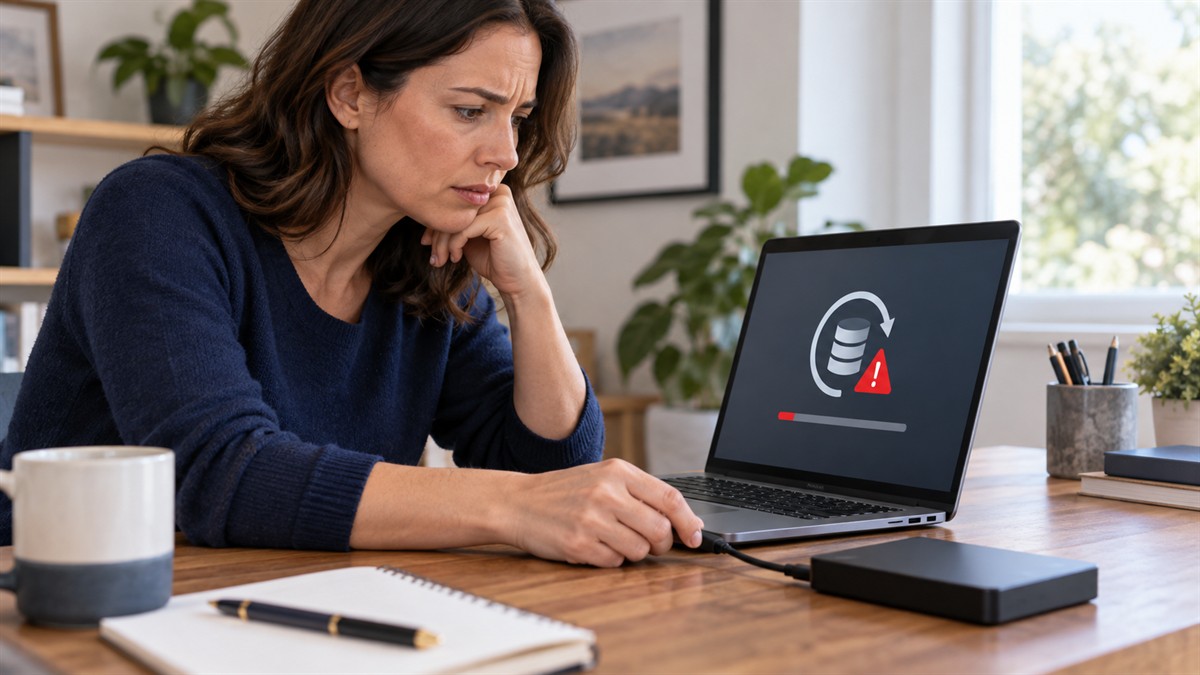
Une sauvegarde affichée comme configurée n’est pas forcément terminée. Il faut contrôler la date de dernière réussite, l’espace disponible et ouvrir un fichier restauré de test.
Dernière relecture éditoriale le 15 septembre 2026. Les contrôles proposés doivent être adaptés à votre équipement.
Une référence pour approfondir
Cybermalveillance.gouv.fr — contrôler et tester ses sauvegardes. Référence consultée le 3 octobre 2026, pour les principes de dépannage ou de prévention concernés. Suivez la documentation de votre modèle et de votre version avant une manipulation avancée.
Définir le résultat attendu
Comment vérifier que la situation est rétablie ?
Vérifier la date et le résultat du prochain travail de copie, puis ouvrir un fichier restauré. Un voyant de disque ou un dossier existant ne confirme pas une sauvegarde récente.
Comparer les autres situations : Données & sauvegardes · Noter les tests dans la fiche de diagnostic
Identifier la situation
Ces symptômes vous semblent familiers ?
La dernière sauvegarde réussie est ancienne.
Le disque de destination est plein ou absent.
La copie reste bloquée sur un fichier.
Le logiciel indique une erreur sans restaurer de données.
Pas à pas
Les vérifications à faire dans l’ordre
Lire la date et le message
Notez la dernière réussite, l’erreur exacte et la destination utilisée avant de relancer plusieurs fois.
Vérifier la destination
Contrôlez que le bon disque ou compte cloud est connecté, accessible et dispose d’assez d’espace.
Identifier le fichier bloquant
Un nom trop long, un fichier ouvert ou endommagé peut arrêter la copie. Ne supprimez pas l’original pour faire disparaître l’erreur.
Lancer une petite sauvegarde test
Copiez un dossier limité et vérifiez que l’opération arrive réellement à son terme.
Tester une restauration
Récupérez un fichier dans un dossier temporaire et ouvrez-le. Une sauvegarde utile doit pouvoir être restaurée.
Ne prenez pas de risque
Arrêtez les manipulations et contactez-nous si…
- Le disque de sauvegarde claque, chauffe ou se déconnecte.
- La source et la destination semblent toutes deux endommagées.
- Aucune autre copie de données professionnelles ou familiales importantes n’existe.
Pour la prochaine fois
Quelques gestes de prévention
Conserver plusieurs copies sur des supports différents.
Vérifier régulièrement la date de dernière réussite.
Tester une restauration au lieu de se fier uniquement à une icône verte.
Questions fréquentes
Ce qu’il faut aussi savoir
Puis-je effacer les anciennes sauvegardes ?
Seulement après avoir vérifié la nouvelle et compris la politique de versions. Supprimer toutes les anciennes copies réduit la capacité à revenir avant une erreur.
Pourquoi la sauvegarde prend-elle soudain beaucoup plus de place ?
De nouveaux dossiers, des vidéos, des fichiers temporaires ou un historique de versions peuvent expliquer l’augmentation. Identifiez les catégories avant de supprimer.