Internet & réseau · Guide pratique
Wi-Fi d’hôtel ou réseau public : la page de connexion ne s’affiche pas
Sur certains réseaux publics, l’association au Wi-Fi ne suffit pas : un portail peut demander un accès fourni par l’établissement ou l’acceptation de ses conditions. Vérifiez le nom du réseau et la procédure auprès de l’accueil avant de saisir des informations.
Contenu vérifié le 10 octobre 2026 avec les sources officielles citées plus bas.
Définir le résultat attendu
Comment vérifier que la situation est rétablie ?
Après la procédure confirmée, ouvrir deux sites connus et vérifier que le test ne passe pas silencieusement par les données mobiles.
Comparer les autres situations : Internet & réseau · Noter les tests dans la fiche de diagnostic
Avant de commencer ce diagnostic
- Relever les voyants de la box, le réseau sélectionné et les appareils touchés. Distinguer le réseau local de l’accès aux sites Internet.
- Prévoir un appareil ou une liaison de comparaison autorisés. Ne pas réinitialiser la box avant de connaître les paramètres qui devront être restaurés.
Les signaux qui demandent de suspendre les essais
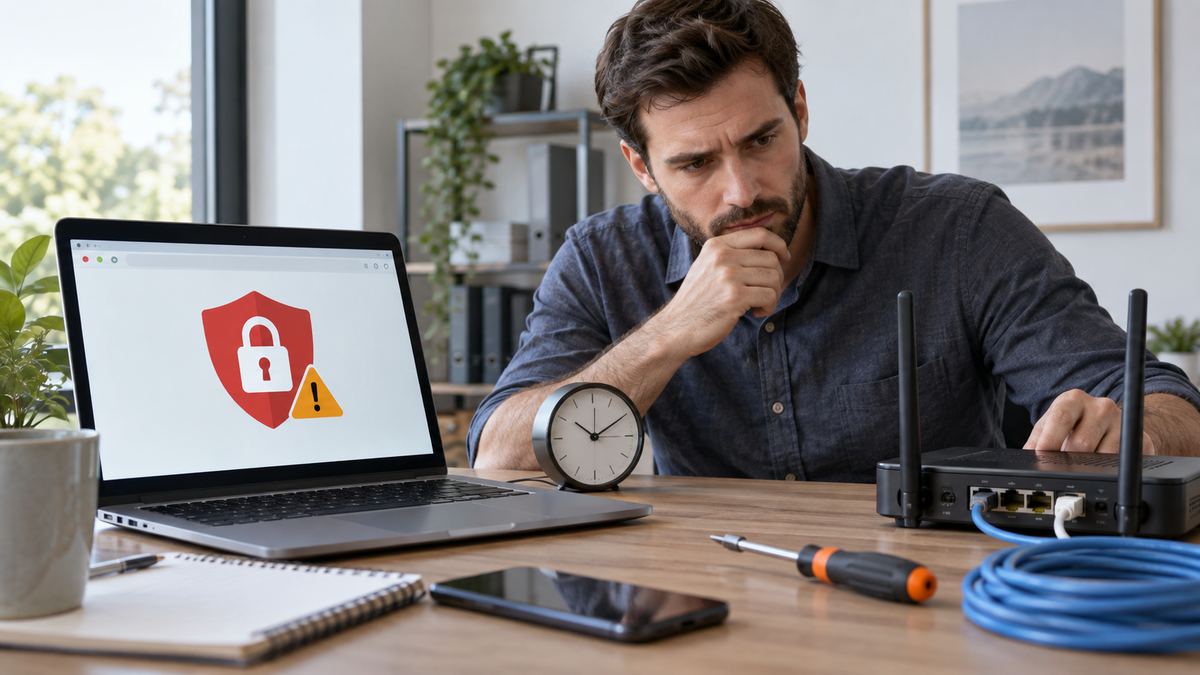
- Une page inconnue réclame un paiement, un certificat ou un secret sans procédure confirmée.
- Les règles du poste professionnel interdisent ce réseau.
Identifier la situation
Ces symptômes vous semblent familiers ?
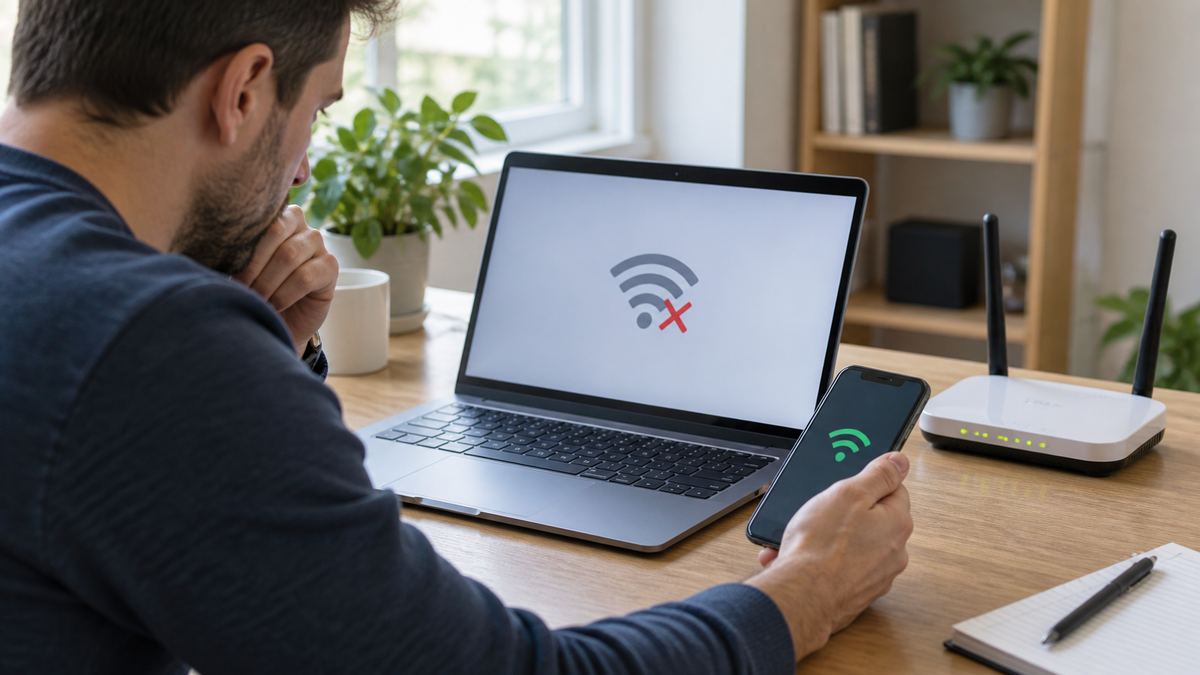
Le Wi-Fi est connecté mais les sites ne s’ouvrent pas.
La page d’accueil du réseau reste absente.
Un second appareil affiche une demande de connexion.
Ce que l’observation permet de distinguer
Ces pistes orientent le test suivant ; elles ne constituent pas un diagnostic confirmé.
| Observation | Piste à examiner | Suite utile |
|---|---|---|
| Portail présent sur un seul appareil | Parcours local ou politique | Noter appareil et message ; vérifier les informations du réseau. |
| Tous les appareils sans accès | Réseau ou service de l’établissement | Demander à l’accueil de confirmer l’état du réseau. |
| Alerte de certificat ou installation demandée | Destination à vérifier | Suspendre la saisie et faire confirmer la procédure. |
Pas à pas
Les vérifications à faire dans l’ordre
Confirmer le réseau légitime
Demandez à l’établissement le nom exact du réseau et la procédure. Un réseau au nom ressemblant ne prouve pas son origine.
Observer le parcours de connexion
Sur iPhone ou iPad, sélectionnez le réseau et attendez la page ; les informations du réseau peuvent proposer l’accès au portail. Sur un autre appareil, suivez sa notification de connexion.
Lire ce qui est demandé
Vérifiez domaine, conditions et informations nécessaires. N’utilisez pas le mot de passe de votre messagerie comme code d’accès à un réseau public.
Comparer une seconde connexion autorisée
Demandez si l’accès est limité à un appareil ou si une panne est connue. Comparez avec un second terminal pour distinguer le compte d’accès du poste.
Préserver les politiques de sécurité
Si un VPN ou un poste géré bloque ce parcours, consultez l’administrateur. Ne désactivez pas globalement les protections et n’installez pas un certificat demandé par une page inconnue.
Ne prenez pas de risque
Arrêtez les manipulations et contactez-nous si…
- Une page inconnue réclame un paiement, un certificat ou un secret sans procédure confirmée.
- Les règles du poste professionnel interdisent ce réseau.
Pour la prochaine fois
Quelques gestes de prévention
Préparer les documents indispensables hors ligne.
Faire confirmer les accès invités avant une réunion ou un séjour.
Questions fréquentes
Ce qu’il faut aussi savoir
Les barres Wi-Fi prouvent-elles l’accès à Internet ?
Elles décrivent une liaison locale, pas la réussite du portail ni la disponibilité du réseau extérieur.
Dois-je accepter une alerte de certificat pour avancer ?
Faites confirmer la destination par le fournisseur du réseau. Ne neutralisez pas l’alerte sur un portail dont l’identité n’est pas établie.
Vérification éditoriale
Sources officielles consultées
Ces références ont servi à contrôler les informations sensibles à la date du 10 octobre 2026. Consulter la méthode éditoriale HSI.