Imprimantes & périphériques · Guide pratique
Impression bloquée dans la file d’attente : éviter les doublons et isoler la tâche
Cliquer plusieurs fois sur Imprimer peut accumuler des copies qui sortiront plus tard. Ouvrez d’abord la file de l’imprimante réellement utilisée. Une tâche particulière, une pause et un problème de liaison demandent des vérifications différentes.
Contenu vérifié le 10 octobre 2026 avec les sources officielles citées plus bas.
Définir le résultat attendu
Comment vérifier que la situation est rétablie ?
Vérifier le retrait de la tâche bloquée, l’impression d’une seule page attendue et l’absence de doublons restant dans la file.
Comparer les autres situations : Imprimantes & périphériques · Noter les tests dans la fiche de diagnostic
Avant de commencer ce diagnostic
- Noter le modèle du périphérique, le type de connexion et l’application utilisée. Séparer alimentation, connexion et fonction attendue.
- Choisir un accessoire connu compatible pour un seul test croisé. Garder une souris ou un clavier utilisable avant de modifier le périphérique de commande.
Les signaux qui demandent de suspendre les essais
- La file contient les travaux d’une équipe et vous n’êtes pas autorisé à les annuler.
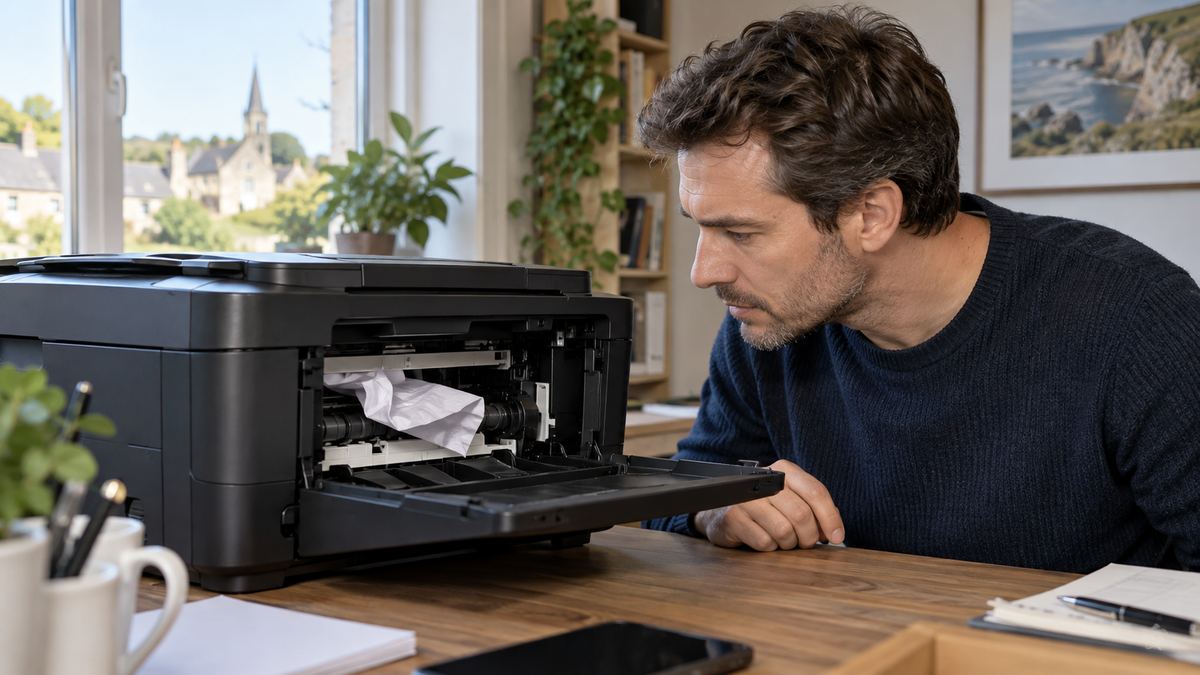
- L’appareil présente un défaut matériel ou un bourrage résistant.
Identifier la situation
Ces symptômes vous semblent familiers ?
Plusieurs documents restent en attente.
La première tâche affiche une erreur ou une pause.
Un document simple s’imprime mais un fichier précis bloque.
Ce que l’observation permet de distinguer
Ces pistes orientent le test suivant ; elles ne constituent pas un diagnostic confirmé.
| Observation | Piste à examiner | Suite utile |
|---|---|---|
| Une première tâche en erreur | Document ou état de la file | Lire le message avant de vider toute la file. |
| Aucune tâche dans la file attendue | Mauvaise destination ou envoi absent | Vérifier l’imprimante sélectionnée par l’app. |
| File active mais appareil injoignable | Connexion ou imprimante | Comparer l’état du périphérique et un test local. |
Pas à pas
Les vérifications à faire dans l’ordre
Suspendre les nouveaux envois
Ne relancez pas le même document. Notez les tâches attendues afin d’éviter de perdre la trace de ce qui a été demandé.
Ouvrir la bonne file
Dans les paramètres des imprimantes, choisissez le modèle concerné et sa file. Un nom similaire peut correspondre à une ancienne installation ou à un autre périphérique.
Lire la première tâche
Relevez le message, la pause et le document en tête. Sur une imprimante partagée, demandez au responsable avant d’annuler les travaux d’autres personnes.
Annuler une tâche autorisée
Si une tâche personnelle semble bloquer, annulez-la via la commande prévue. Attendez son retrait avant un test, plutôt que supprimer plusieurs pilotes.
Envoyer une seule page de contrôle
Utilisez un document non sensible simple. Comparez ensuite le fichier initial ; si lui seul bloque, examinez son application ou son format.
Ne prenez pas de risque
Arrêtez les manipulations et contactez-nous si…
- La file contient les travaux d’une équipe et vous n’êtes pas autorisé à les annuler.
- L’appareil présente un défaut matériel ou un bourrage résistant.
Pour la prochaine fois
Quelques gestes de prévention
Nommer clairement les imprimantes et éviter les anciens doublons après migration.
Attendre le résultat d’une tâche avant d’en envoyer plusieurs copies.
Questions fréquentes
Ce qu’il faut aussi savoir
Vider la file efface-t-il le document original ?
L’annulation concerne le travail d’impression. Gardez néanmoins l’original et notez ce qui doit être renvoyé après résolution.
Faut-il réinstaller dès qu’un document reste bloqué ?
Commencez par la file, le message et une page de test. Une réinstallation peut laisser la cause initiale non identifiée.
Vérification éditoriale
Sources officielles consultées
Ces références ont servi à contrôler les informations sensibles à la date du 10 octobre 2026. Consulter la méthode éditoriale HSI.