Logiciels & installation · Guide pratique
Nouvel ordinateur : préparer le transfert de vos fichiers et habitudes
Un nouvel ordinateur n’est réellement prêt que lorsque les données, comptes, logiciels indispensables, périphériques et sauvegardes ont été vérifiés. Une préparation évite de découvrir après coup qu’un fichier ou un accès important est resté sur l’ancien appareil.
Dernière relecture éditoriale le 15 septembre 2026. Les contrôles proposés doivent être adaptés à votre équipement.
Une référence pour approfondir
Microsoft — transférer fichiers et paramètres vers un nouveau PC. Référence consultée le 3 octobre 2026, pour les principes de dépannage ou de prévention concernés. Suivez la documentation de votre modèle et de votre version avant une manipulation avancée.
Définir le résultat attendu
Comment vérifier que la situation est rétablie ?
Ouvrir les fichiers importants, tester logiciels, licences, impression et sauvegarde sur le nouveau poste. Garder l’ancien intact jusqu’à validation du périmètre transféré.
Comparer les autres situations : Logiciels & installation · Noter les tests dans la fiche de diagnostic
Identifier la situation
Ces symptômes vous semblent familiers ?
Vous remplacez un ordinateur vieillissant ou incompatible.
Vous avez des photos, documents et favoris à conserver.
Votre messagerie ou imprimante doit fonctionner dès le premier jour.
Vous ne savez pas quels logiciels et licences sont indispensables.
Pas à pas
Les vérifications à faire dans l’ordre
Faire l’inventaire avant l’achat ou la mise en route
Listez logiciels, comptes, imprimantes, dossiers de travail, favoris et équipements utilisés chaque semaine.
Créer une sauvegarde indépendante
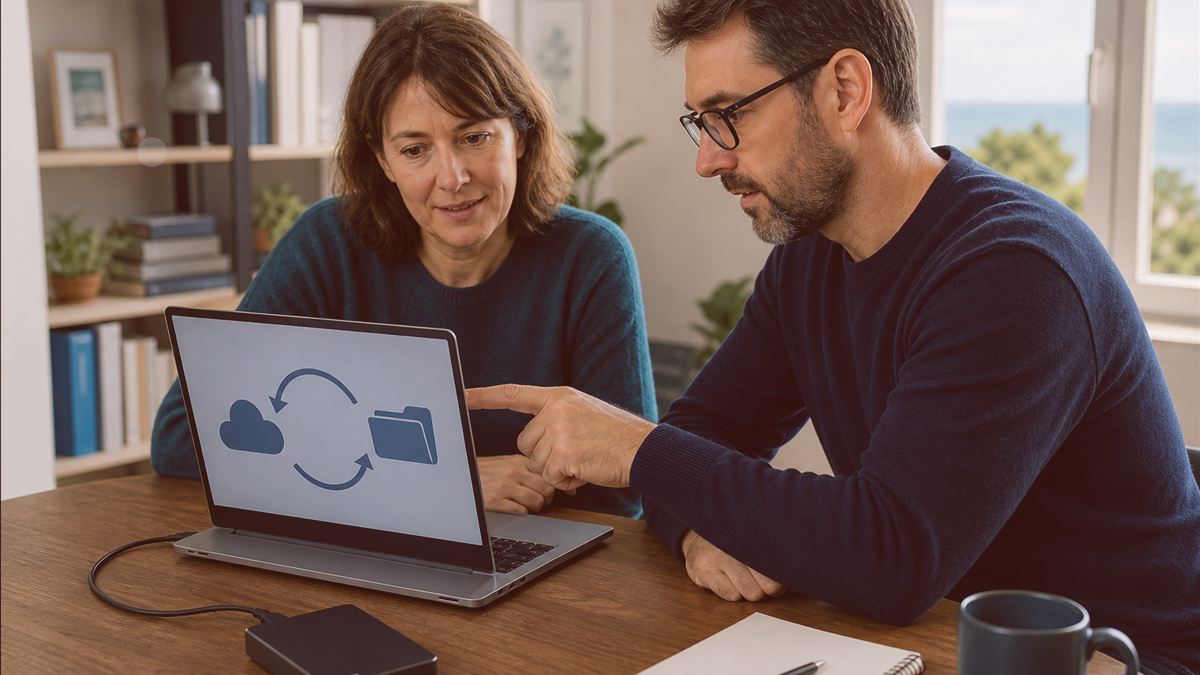
Copiez les données essentielles vers un support externe ou un cloud vérifié, puis ouvrez quelques fichiers depuis cette copie.
Installer les mises à jour et protections
Mettez le système à jour, configurez un compte protégé et activez les sauvegardes avant de transférer l’ensemble des données.
Transférer par familles de données
Commencez par documents et photos, puis messagerie, favoris et logiciels. Vérifiez chaque famille avant de passer à la suivante.
Valider les usages réels
Testez impression, visio, synchronisation, accès aux sites métier et restauration d’un fichier avant de ranger l’ancien appareil.
Ne prenez pas de risque
Arrêtez les manipulations et contactez-nous si…
- L’ancien ordinateur contient des données sans sauvegarde.
- Des logiciels métier, licences ou accès administratifs sont concernés.
- Vous envisagez de céder l’ancien matériel avant la migration complète.
Pour la prochaine fois
Quelques gestes de prévention
Tenir les sauvegardes à jour avant le remplacement.
Conserver les identifiants et licences de façon sécurisée.
Prévoir un effacement contrôlé seulement après validation de la migration.
Questions fréquentes
Ce qu’il faut aussi savoir
Puis-je effacer l’ancien ordinateur tout de suite ?
Non. Gardez-le intact jusqu’à ce que tous les usages et les sauvegardes aient été vérifiés sur le nouveau.
Tous les logiciels peuvent-ils être transférés ?
Non. Certains doivent être réinstallés et réactivés ; vérifiez leur licence et leur compatibilité.