Imprimantes & périphériques · Guide pratique
Station d’accueil USB-C qui ne fonctionne pas
Deux ports USB-C identiques visuellement peuvent offrir des fonctions différentes. Certains transportent uniquement les données, d’autres la vidéo, la charge ou Thunderbolt. Le câble et l’alimentation de la station comptent également.
Contenu vérifié le 15 septembre 2026 avec les sources officielles citées plus bas.
Lecture indicative : 4 min, hors essais · 5 vérifications proposées
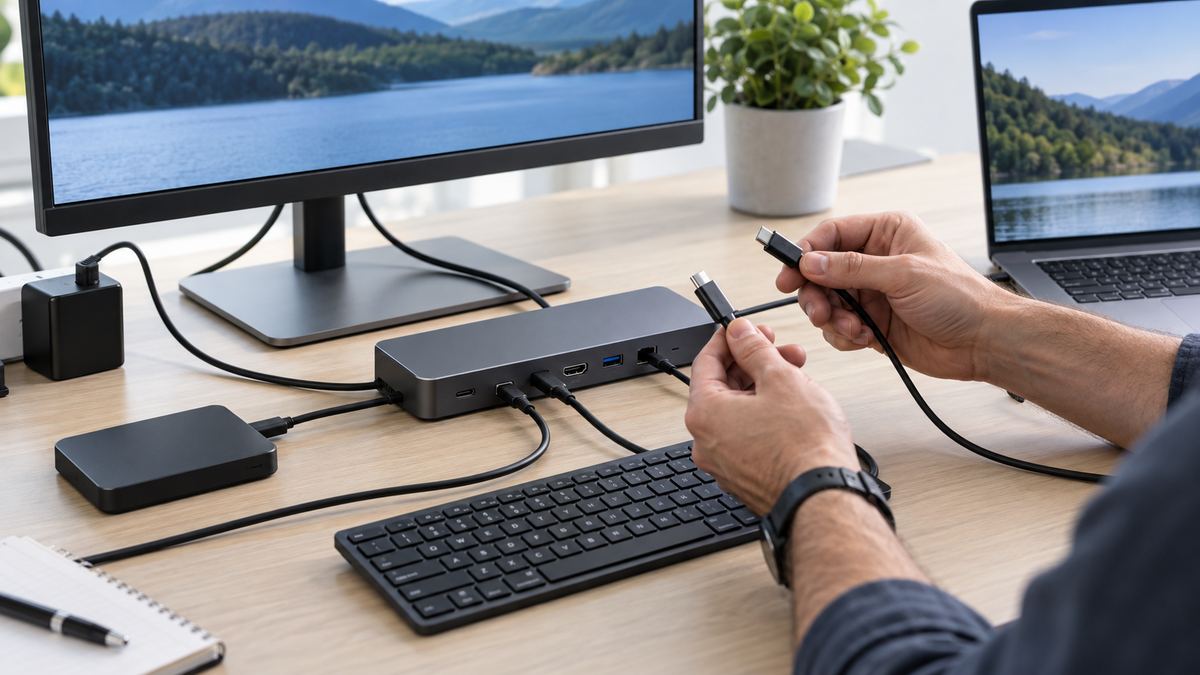
Définir le résultat attendu
Comment vérifier que la situation est rétablie ?
Tester séparément charge, écran, USB et Ethernet. Les fonctions prises en charge dépendent du port, du câble et de la station ; toutes ne sont pas garanties par le connecteur USB-C.
Comparer les autres situations : Imprimantes & périphériques · Noter les tests dans la fiche de diagnostic
Avant de commencer ce diagnostic
- Noter le modèle du périphérique, le type de connexion et l’application utilisée. Séparer alimentation, connexion et fonction attendue.
- Choisir un accessoire connu compatible pour un seul test croisé. Garder une souris ou un clavier utilisable avant de modifier le périphérique de commande.
Les signaux qui demandent de suspendre les essais
- Un connecteur chauffe, bouge ou présente une broche tordue.
- Le poste professionnel dépend d’un chiffrement ou de pilotes gérés.
- Le stockage externe contient des données sans sauvegarde.
Identifier la situation
Ces symptômes vous semblent familiers ?
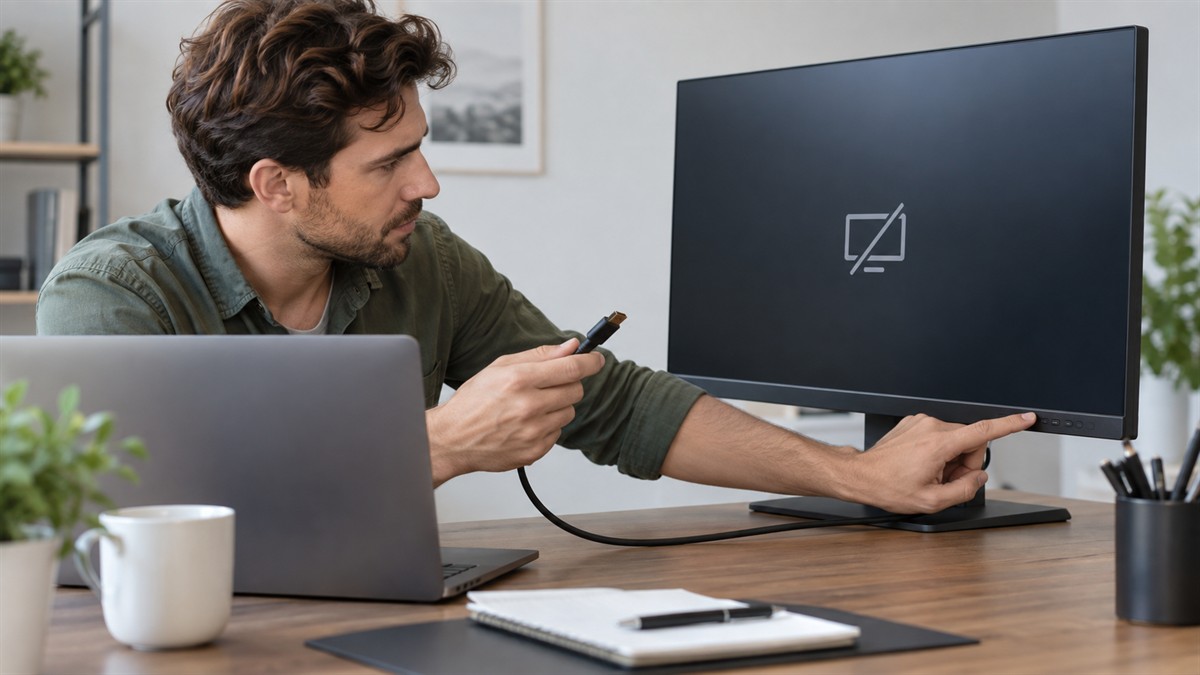
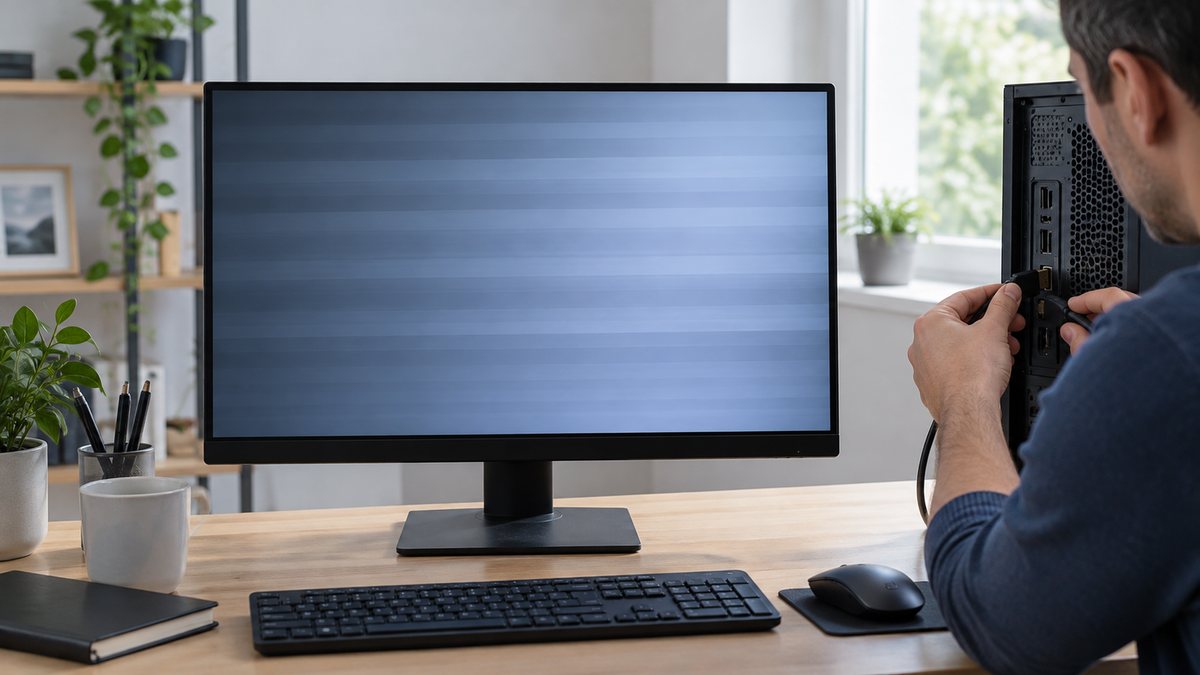
L’écran externe reste sans signal via la station.
Le PC ne charge pas ou affiche une charge lente.
Clavier, souris ou disque se déconnectent.
La station fonctionne sur un appareil mais pas sur un autre.
Ce que l’observation permet de distinguer
Ces pistes orientent le test suivant ; elles ne constituent pas un diagnostic confirmé.
| Observation | Piste à examiner | Suite utile |
|---|---|---|
| Le poste charge mais l’écran reste sans signal | Charge et sortie vidéo sont des fonctions distinctes | Vérifier les fonctions vidéo du port, du câble et de la station dans leurs documentations. |
| L’écran fonctionne en connexion directe | Station, câble ou alimentation de la chaîne | Relever les références puis comparer une seule liaison à la fois. |
| Les accessoires se coupent à plusieurs | Un élément commun de la station est à examiner | Contrôler son alimentation compatible et tester avec moins d’accessoires. |
Repères documentaires : USB-IF — fonctions et désignation des produits USB-C (PDF, anglais). Ces références concernent le tableau d’observations ; la date de relecture du guide est indiquée en introduction.
Pas à pas
Les vérifications à faire dans l’ordre
Identifier le port utilisé
Consultez les symboles et la documentation du PC : la forme USB-C ne garantit ni sortie vidéo, ni charge, ni Thunderbolt.
Brancher l’alimentation prévue
Connectez le bloc de la station et le chargeur adaptés. Une station sous-alimentée peut détecter certains accessoires mais pas l’écran ou la charge.
Tester sans les accessoires
Débranchez les périphériques puis testez la station avec un seul écran. Reconnectez ensuite clavier, souris et stockage un par un.
Comparer câble et connexion directe
Utilisez le câble fourni ou certifié, puis essayez l’écran directement sur le PC lorsque c’est possible afin d’isoler la station.
Vérifier système et micrologiciel
Installez les mises à jour du fabricant du PC et de la station depuis leurs sites officiels, puis redémarrez avant un nouveau test.
Éviter les fausses pistes
Deux raccourcis qui peuvent compliquer la situation
Supposer que tous les ports USB-C transmettent la vidéo
La forme du connecteur ne décrit pas ses fonctions. Relevez les références du poste, du port, du câble et de la station avant de chercher une compatibilité.
Changer plusieurs branchements à la fois
Testez d’abord un écran en direct si le matériel le permet, puis réintroduisez la station et les accessoires un à un. Notez la configuration qui fonctionne.
Ne prenez pas de risque
Arrêtez les manipulations et contactez-nous si…
- Un connecteur chauffe, bouge ou présente une broche tordue.
- Le poste professionnel dépend d’un chiffrement ou de pilotes gérés.
- Le stockage externe contient des données sans sauvegarde.
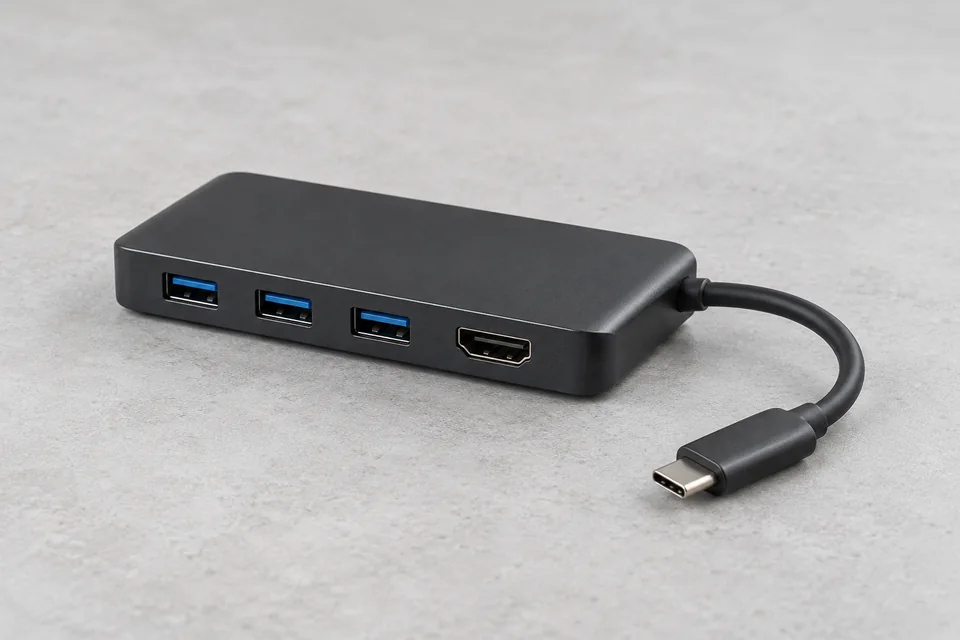
Un repère photographique pour décrire le connecteur

Cette forme réversible identifie un connecteur USB-C. Elle ne garantit pas à elle seule la sortie vidéo, la puissance de charge ou une vitesse de transfert. Relevez les références du câble, du port et de l’accessoire avant de comparer leurs fonctions dans la documentation du fabricant.
Photo réelle : Flanoz · Source Wikimedia Commons · CC0 1.0. Image redimensionnée et convertie en WebP, sans retouche du sujet. Licence conservée pour cette version.
Consulter les vérifications adaptéesPour la prochaine fois
Quelques gestes de prévention
Utiliser les câbles et alimentations compatibles.
Étiqueter le port USB-C prévu pour la station.
Déconnecter proprement les supports de stockage.
Exemple pédagogique · Situation fictive
Le réseau revient mais un écran reste absent
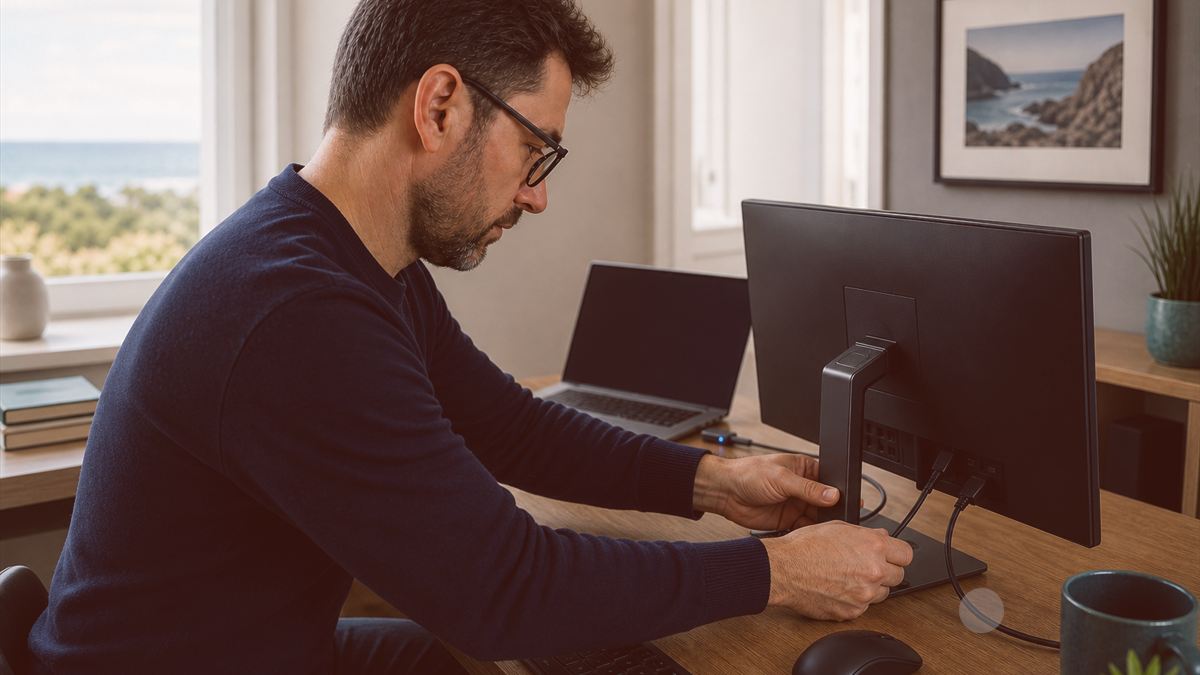
Après reconnexion de la station, le clavier et le réseau fonctionnent alors qu’un écran reste noir. La charge du portable continue.
Comparer sans perdre le point de départ
Noter les références des écrans, leur entrée sélectionnée, les câbles et les ports utilisés. Comparer un écran à la fois dans une configuration officiellement prise en charge par le poste et la station.
Interpréter le résultat
Charge, réseau et vidéo sont des fonctions distinctes. Leur réussite ne valide pas le nombre d’écrans ni les modes d’affichage souhaités. Une configuration plus simple qui fonctionne aide à préciser la limite ; elle ne prouve pas qu’un câble ou un écran supplémentaire sera compatible.
Questions fréquentes
Ce qu’il faut aussi savoir
Tous les ports USB-C transmettent-ils l’image ?
Non. Le connecteur peut prendre en charge seulement la charge ou les données. La documentation doit mentionner DisplayPort Alt Mode, Thunderbolt ou une fonction vidéo équivalente.
Pourquoi l’écran fonctionne-t-il mais pas la charge ?
La puissance du chargeur, de la station et du câble peut être insuffisante pour le PC, même si le signal vidéo passe correctement.
Vérification éditoriale
Sources officielles consultées
Ces références ont servi à contrôler les informations sensibles à la date du 15 septembre 2026. Consulter la méthode éditoriale HSI.