Imprimantes & périphériques · Guide pratique
Écran externe sans signal ou image absente
Un écran peut être allumé tout en écoutant la mauvaise entrée, ou recevoir un câble compatible en apparence mais défaillant. Vérifiez l’écran séparément avant de modifier les pilotes.
Dernière relecture éditoriale le 15 septembre 2026. Les contrôles proposés doivent être adaptés à votre équipement.
Lecture indicative : 2 min, hors essais · 5 vérifications proposées


Définir le résultat attendu
Comment vérifier que la situation est rétablie ?
Confirmer l’image sur la bonne entrée, puis vérifier le mode étendu ou dupliqué voulu. Tester une reconnexion avec l’ordinateur et l’écran utilisés au quotidien.
Comparer les autres situations : Imprimantes & périphériques · Noter les tests dans la fiche de diagnostic
Avant de commencer ce diagnostic
- Noter le modèle du périphérique, le type de connexion et l’application utilisée. Séparer alimentation, connexion et fonction attendue.
- Choisir un accessoire connu compatible pour un seul test croisé. Garder une souris ou un clavier utilisable avant de modifier le périphérique de commande.
Les signaux qui demandent de suspendre les essais
- Le connecteur est tordu, desserré ou produit des étincelles.
- L’écran a reçu un choc, du liquide ou dégage une odeur inhabituelle.
- L’affichage est indispensable à un poste professionnel sans écran de secours.
Identifier la situation
Ces symptômes vous semblent familiers ?
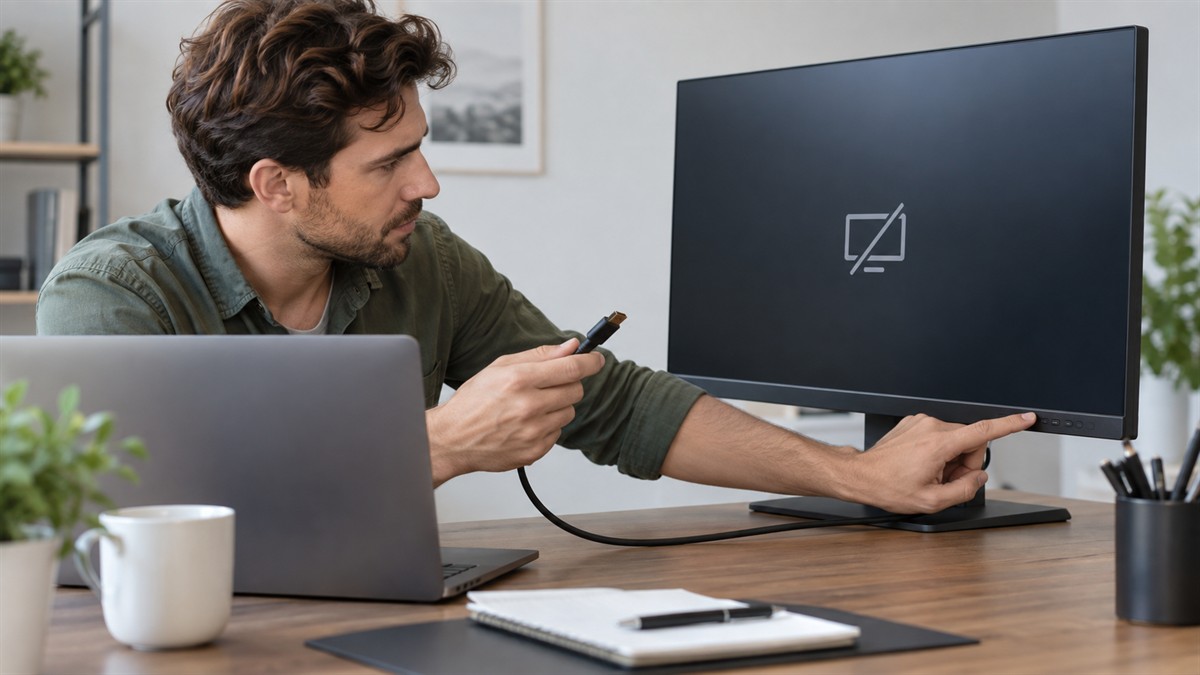
L’écran affiche « aucun signal ».
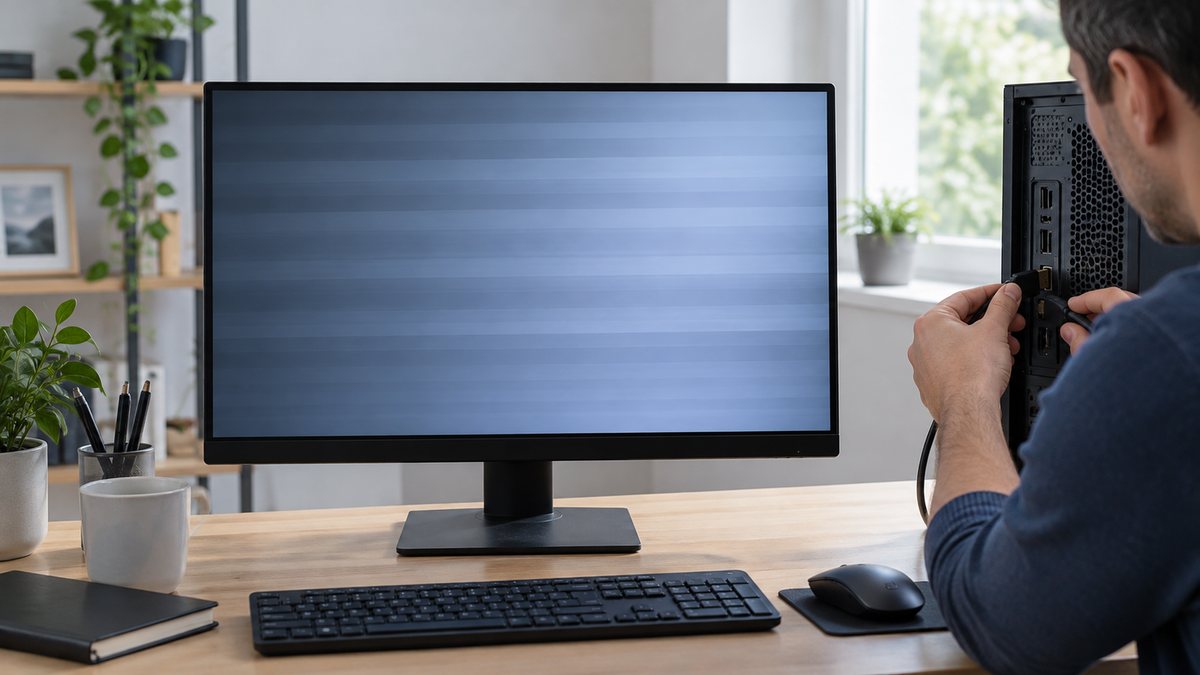
Le voyant est allumé mais l’image reste noire.
L’image disparaît après la connexion d’un second écran.
La résolution ou le cadrage est incorrect.
Ce que l’observation permet de distinguer
Ces pistes orientent le test suivant ; elles ne constituent pas un diagnostic confirmé.
| Observation | Piste à examiner | Suite utile |
|---|---|---|
| Écran interne fonctionnel | Chaîne d’affichage externe | Vérifier l’entrée choisie puis comparer un câble compatible. |
| Écran fonctionne sans station d’accueil | Station, câble ou configuration | Tester les fonctions de la station une par une. |
| Défaut également avant le système | Matériel à examiner | Noter cette étape sans conclure à un simple réglage Windows. |
Pas à pas
Les vérifications à faire dans l’ordre
Vérifier l’alimentation et le voyant
Contrôlez la prise, le bouton de l’écran et la réaction de son menu intégré. S’il ne s’affiche pas, le problème ne vient probablement pas de Windows.
Choisir la bonne source
Sélectionnez HDMI, DisplayPort ou USB-C selon le câble réellement utilisé. Évitez le mode automatique pendant le diagnostic.
Rebrancher les deux extrémités
Éteignez l’écran, reconnectez le câble sans forcer et vérifiez qu’un adaptateur intermédiaire est bien alimenté si nécessaire.
Tester un autre câble ou port
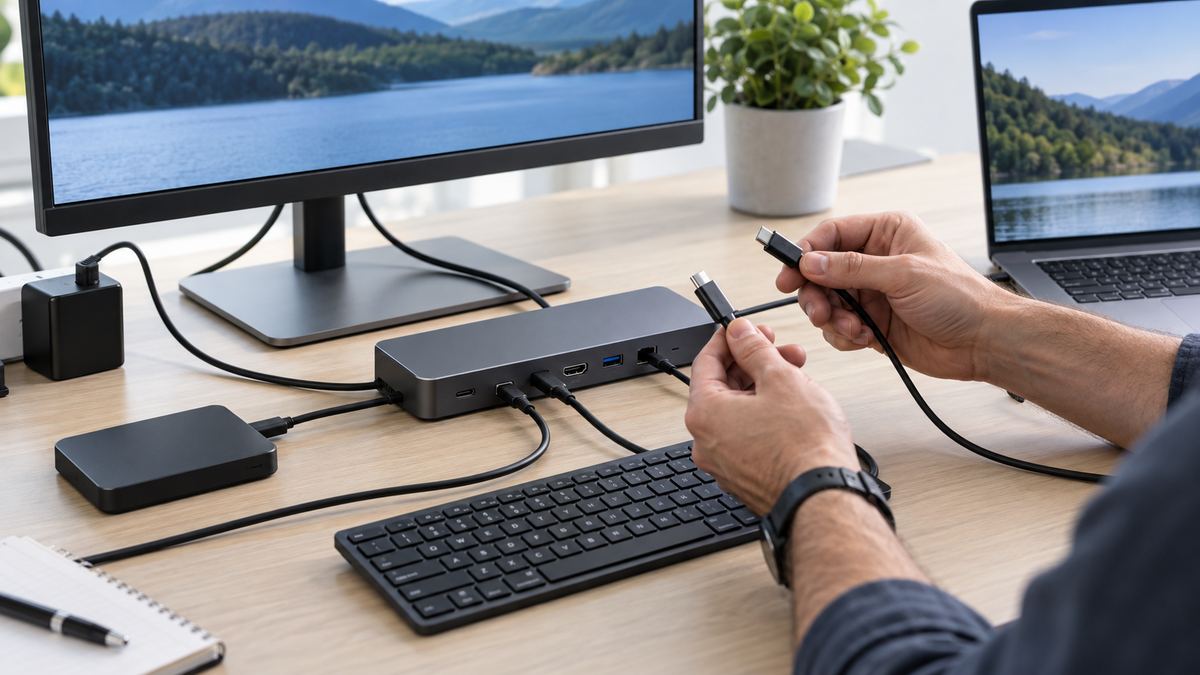
Utilisez un câble connu et compatible. Certains câbles USB-C ne transportent que la charge et les données, pas la vidéo.
Détecter l’écran dans Windows
Ouvrez les paramètres d’affichage, lancez la détection puis choisissez Dupliquer ou Étendre selon votre besoin.
Ne prenez pas de risque
Arrêtez les manipulations et contactez-nous si…
- Le connecteur est tordu, desserré ou produit des étincelles.
- L’écran a reçu un choc, du liquide ou dégage une odeur inhabituelle.
- L’affichage est indispensable à un poste professionnel sans écran de secours.
Pour la prochaine fois
Quelques gestes de prévention
Étiqueter les câbles et leurs adaptateurs.
Éviter les branchements forcés et les câbles trop tendus.
Conserver un câble vidéo connu comme solution de test.
Questions fréquentes
Ce qu’il faut aussi savoir
Pourquoi un câble USB-C ne donne-t-il aucune image ?
Tous les ports et câbles USB-C ne prennent pas en charge la vidéo. Le port doit proposer un mode d’affichage compatible et le câble doit transporter ce signal.
L’écran est reconnu mais reste noir : que vérifier ?
Contrôlez le mode Étendre ou Dupliquer, la luminosité, la fréquence et la résolution. Un pilote ou un adaptateur peut aussi être en cause si l’écran fonctionne sur un autre appareil.