Imprimantes & périphériques · Guide pratique
Ordinateur qui ne détecte pas un second écran
Un écran externe peut être allumé sans recevoir le bon signal. Le câble, le port, la source sélectionnée, l’adaptateur et le mode d’affichage sont à vérifier séparément.
Dernière relecture éditoriale le 15 septembre 2026. Les contrôles proposés doivent être adaptés à votre équipement.
Définir le résultat attendu
Comment vérifier que la situation est rétablie ?
Confirmer la détection de l’écran et le mode d’affichage voulu. Tester avec le port et le câble retenus, à une résolution compatible.
Comparer les autres situations : Imprimantes & périphériques · Noter les tests dans la fiche de diagnostic
Identifier la situation
Ces symptômes vous semblent familiers ?
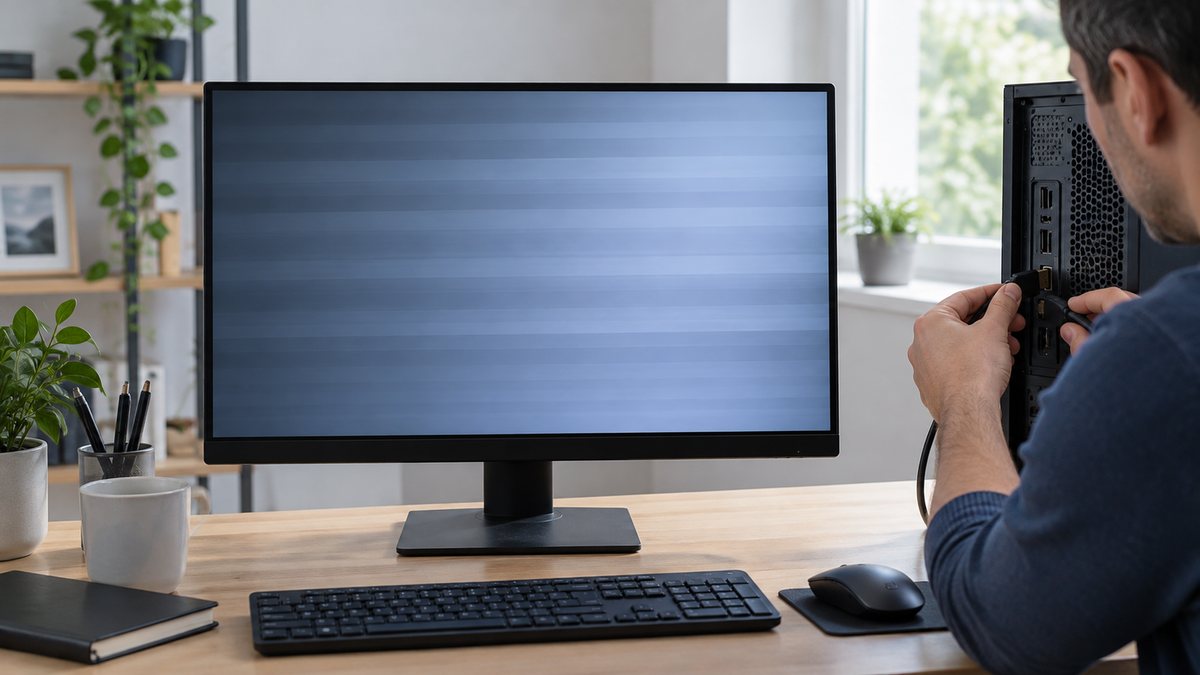
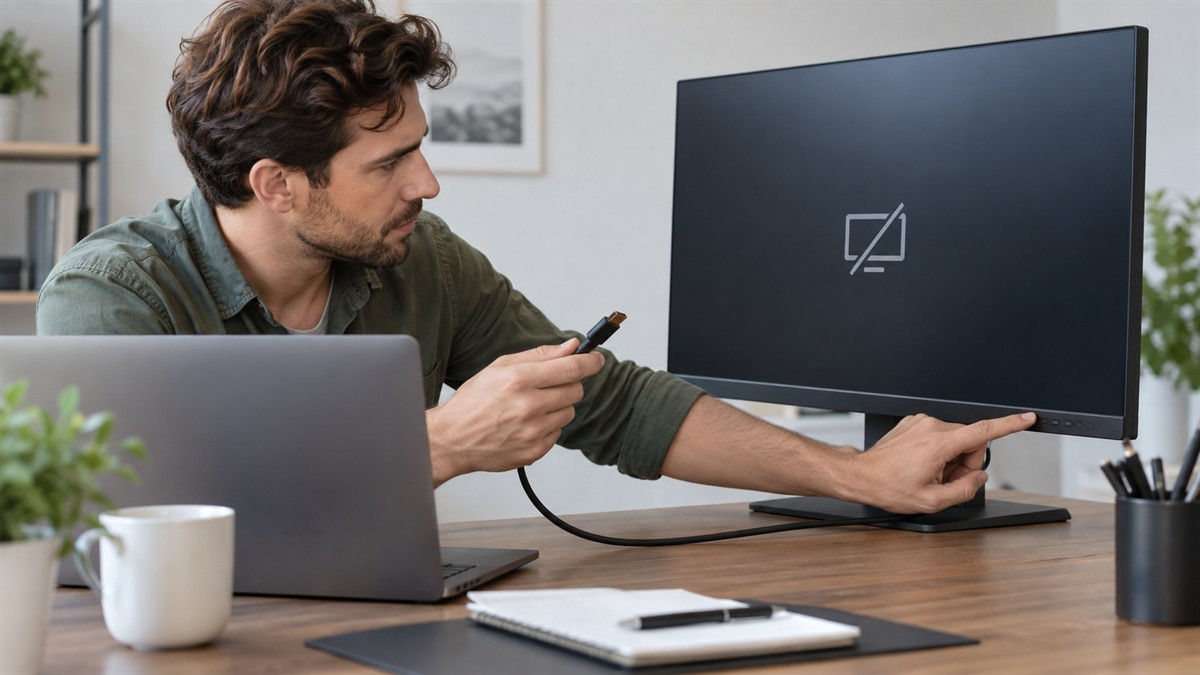
Le second écran affiche Aucun signal.
L’ordinateur ne propose qu’un seul écran.
La résolution est floue ou limitée.
L’image disparaît lorsqu’un adaptateur est branché.
Pas à pas
Les vérifications à faire dans l’ordre
Contrôler alimentation et source
Vérifiez que l’écran est allumé et que son menu indique le bon port HDMI, DisplayPort ou USB-C.
Rebrancher un élément à la fois
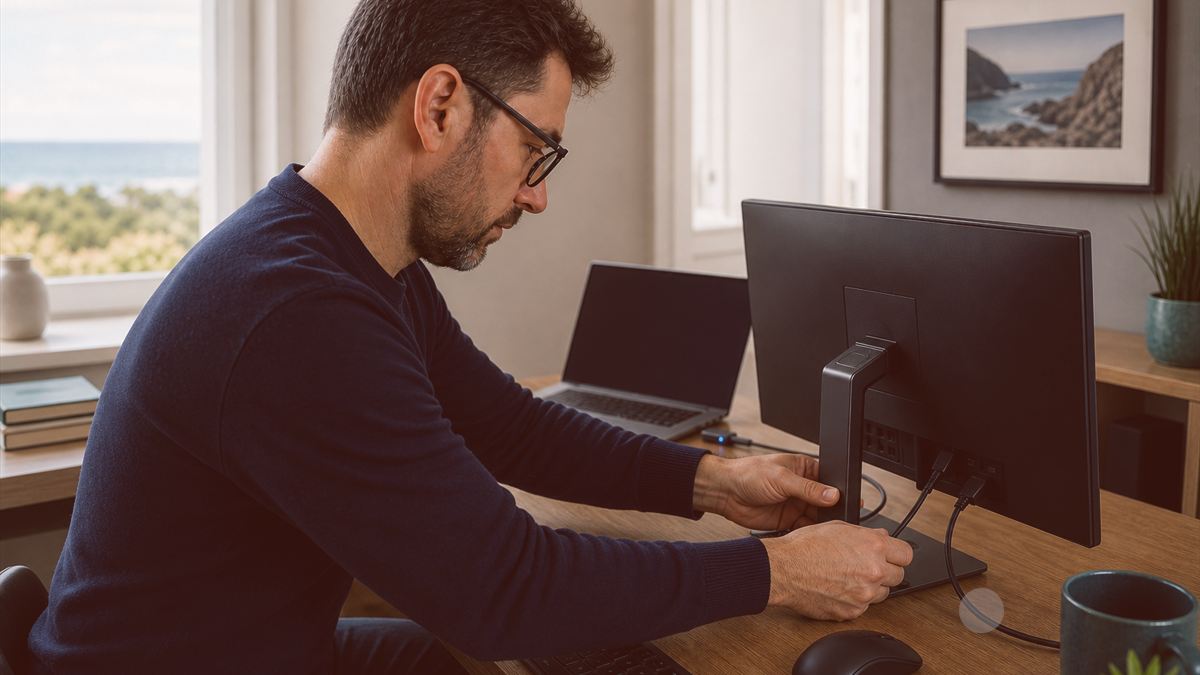
Éteignez si nécessaire, reconnectez le câble fermement puis testez un autre port ou câble connu comme fonctionnel.
Détecter l’écran dans le système
Ouvrez les réglages d’affichage et lancez la détection. Choisissez Étendre plutôt que Dupliquer si vous souhaitez deux espaces de travail.
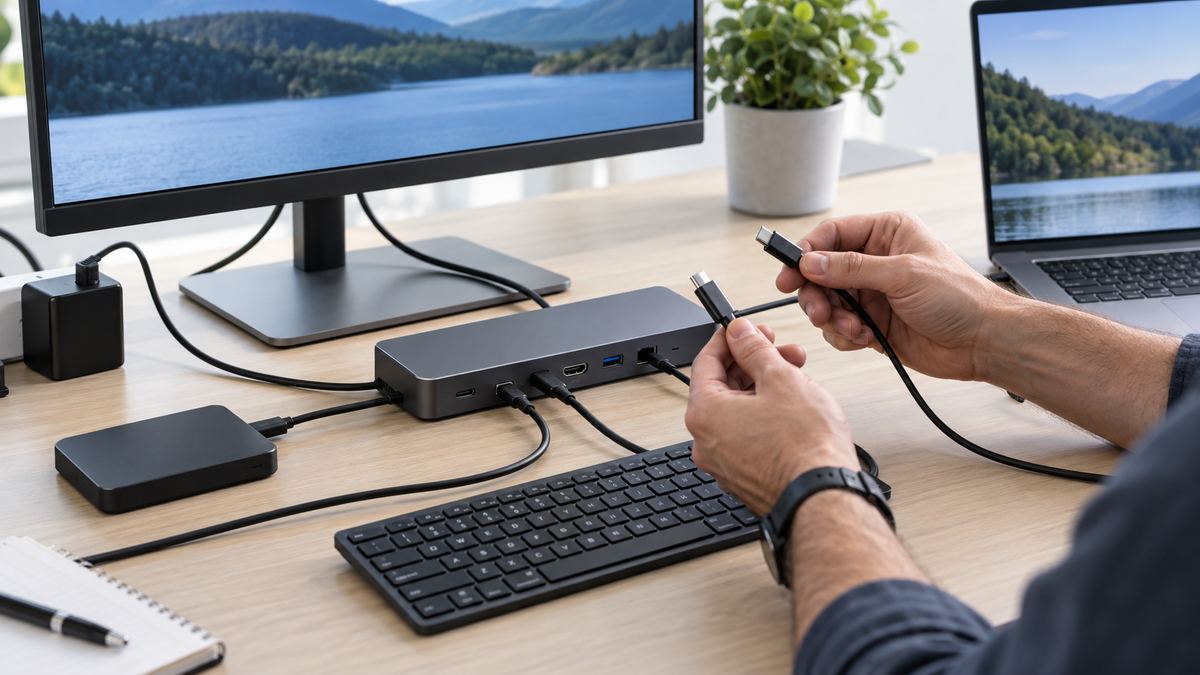
Écarter l’adaptateur ou la station
Testez l’écran directement sur le PC lorsque possible : certains adaptateurs ne prennent pas en charge la résolution ou le signal vidéo attendu.
Mettre à jour avec prudence
Installez les mises à jour proposées par le fabricant de l’ordinateur ou de la carte graphique, puis redémarrez.
Ne prenez pas de risque
Arrêtez les manipulations et contactez-nous si…
- Le port chauffe, est tordu ou a subi un choc.
- L’écran reste noir même avec un autre appareil connu.
- Le matériel professionnel nécessite une station ou des écrans spécifiques.
Pour la prochaine fois
Quelques gestes de prévention
Éviter de forcer les connecteurs.
Choisir des câbles adaptés à la résolution.
Noter les réglages fonctionnels de votre station de travail.
Questions fréquentes
Ce qu’il faut aussi savoir
Un port USB-C peut-il toujours transmettre l’image ?
Non. La forme du connecteur ne garantit pas la prise en charge vidéo ; consultez les caractéristiques du PC et de l’adaptateur.
Pourquoi l’écran est-il détecté mais noir ?
La source de l’écran, le câble, le mode d’affichage ou une résolution non prise en charge peuvent être en cause.