Mac · Guide pratique
Application bloquée par macOS : lire l’alerte et vérifier l’éditeur
macOS peut refuser une application pour plusieurs raisons. Le libellé exact et l’origine de la version sont plus utiles qu’une commande destinée à retirer la protection.
Contenu vérifié le 10 octobre 2026 avec les sources officielles citées plus bas.
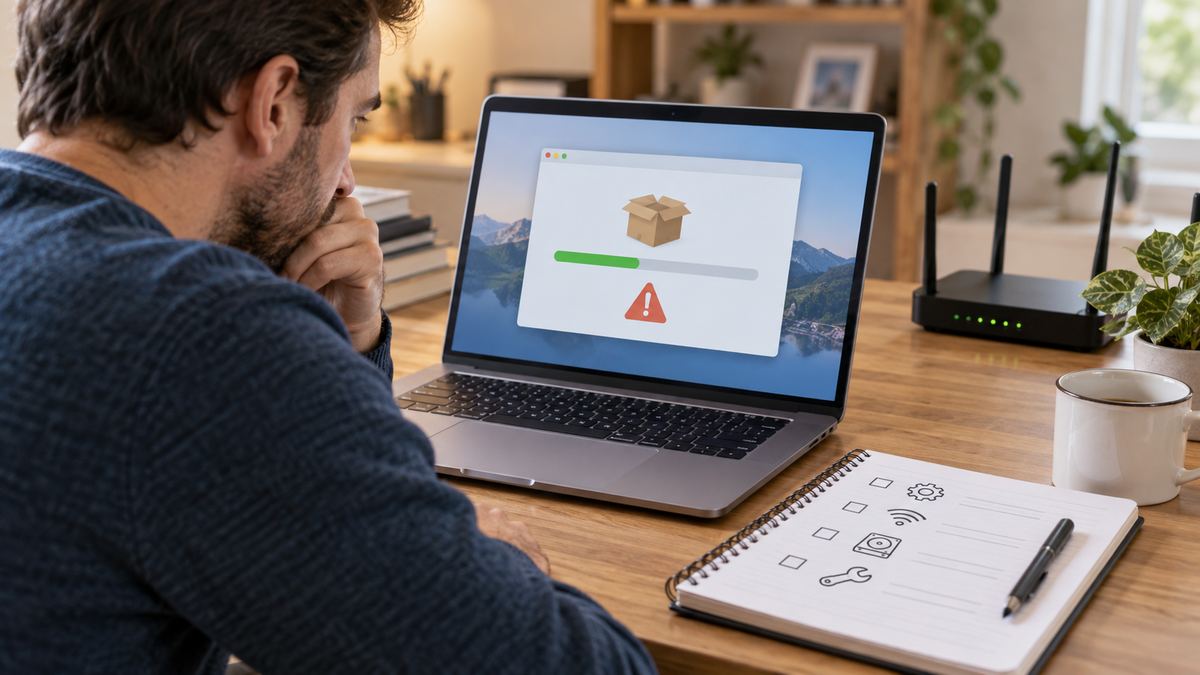
Définir le résultat attendu
Comment vérifier que la situation est rétablie ?
Identifier le motif du blocage et obtenir une solution officielle adaptée sans désactiver la protection.
Comparer les autres situations : Mac · Noter les tests dans la fiche de diagnostic
Avant de commencer ce diagnostic
- Relever le modèle du Mac, la version de macOS si accessible et les périphériques branchés. Préciser si la panne apparaît avant ou après ouverture de session.
- Les procédures diffèrent selon le modèle et sa génération. Retrouver la documentation du modèle et une sauvegarde lisible avant toute réinstallation.
Les signaux qui demandent de suspendre les essais
- N’ignorez pas un avertissement de logiciel malveillant.
- Ne désactivez pas la sécurité du système pour une origine incertaine.
Identifier la situation
Ces symptômes vous semblent familiers ?
Application refusée à l’ouverture
Éditeur non vérifié ou alerte de logiciel malveillant
Version incompatible avec le Mac
Ce que l’observation permet de distinguer
Ces pistes orientent le test suivant ; elles ne constituent pas un diagnostic confirmé.
| Observation | Piste à examiner | Suite utile |
|---|---|---|
| Version annoncée incompatible | Compatibilité à examiner | Vérifier les exigences officielles |
| Alerte de sécurité explicite | Risque à traiter | Ne pas forcer, demander à l’éditeur |
| Application imposée par une organisation | Responsabilité du poste | Contacter l’administrateur |
Pas à pas
Les vérifications à faire dans l’ordre
Relever l’alerte
Notez le texte exact et la version de macOS. Séparez incompatibilité, fichier endommagé et avertissement de sécurité sans ouvrir de force.
Confirmer l’éditeur
Retrouvez l’application depuis l’App Store ou le site officiel de son éditeur. Comparez version, système requis et provenance du fichier déjà présent.
Vérifier le besoin et les droits
Sur un Mac professionnel ou partagé, faites confirmer l’application par le responsable. Une demande de droits administrateur n’est pas une garantie de légitimité.
Demander une version prise en charge
Cherchez auprès de l’éditeur une version adaptée et une réponse à l’alerte. Ne désactivez pas globalement les protections et n’utilisez pas de commande pour contourner le refus.
Valider l’usage autorisé
Après une résolution légitime, essayez une tâche sans données sensibles et conservez l’état de la protection. Une ouverture réussie ne certifie pas la sécurité du programme.
Ne prenez pas de risque
Arrêtez les manipulations et contactez-nous si…
- N’ignorez pas un avertissement de logiciel malveillant.
- Ne désactivez pas la sécurité du système pour une origine incertaine.
Pour la prochaine fois
Quelques gestes de prévention
Gardez l’origine des logiciels identifiable.
Vérifiez la compatibilité avant une mise à jour.
Questions fréquentes
Ce qu’il faut aussi savoir
Le succès à l’ouverture prouve-t-il que l’application est sûre ?
Non. Le fonctionnement et la sécurité sont des questions distinctes.
Faut-il utiliser une commande trouvée sur un forum ?
Pas pour contourner une protection. Vérifiez d’abord l’éditeur, la version et le motif exact du refus.
Vérification éditoriale
Sources officielles consultées
Ces références ont servi à contrôler les informations sensibles à la date du 10 octobre 2026. Consulter la méthode éditoriale HSI.