Données & sauvegardes · Guide pratique
Clé USB ou disque externe non reconnu
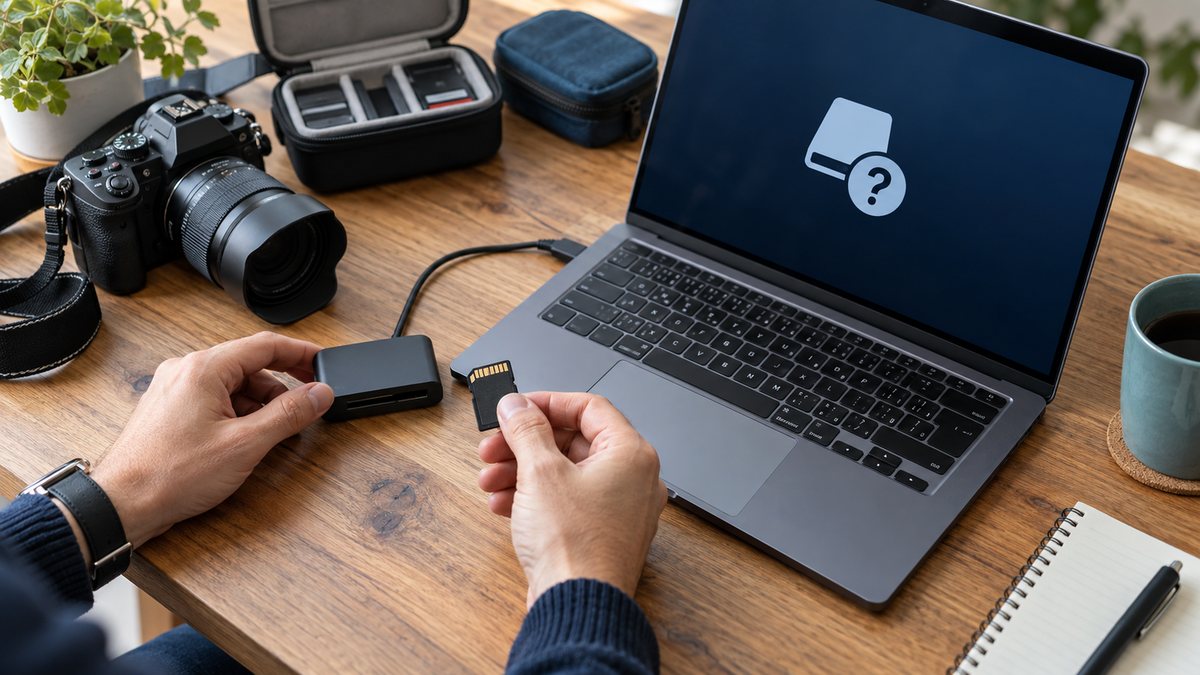
Un support peut ne pas apparaître à cause du port, du câble, de son alimentation ou de sa structure de fichiers. S’il contient des données importantes, évitez les essais répétés et ne le formatez pas.
Dernière relecture éditoriale le 15 septembre 2026. Les contrôles proposés doivent être adaptés à votre équipement.
Lecture indicative : 4 min, hors essais · 5 vérifications proposées

Définir le résultat attendu
Comment vérifier que la situation est rétablie ?
Si le support apparaît, copier les données utiles avant d’effectuer des essais supplémentaires. Ouvrir plusieurs fichiers de la copie ; une lettre de lecteur visible ne prouve pas leur intégrité.
Comparer les autres situations : Données & sauvegardes · Noter les tests dans la fiche de diagnostic
Avant de commencer ce diagnostic
- Identifier où se trouve l’original, quelles copies sont disponibles et quel compte pilote la synchronisation. Noter le dernier accès réussi aux fichiers.
- Ne pas formater, réparer automatiquement ou enregistrer de nouveaux fichiers sur un support à récupérer. Une copie qui existe doit aussi être lisible.
Les signaux qui demandent de suspendre les essais
- Le disque produit des claquements, chauffe ou se déconnecte sans arrêt.
- Windows demande un formatage alors que des fichiers doivent être récupérés.
- Le connecteur du support bouge ou semble arraché.
Identifier la situation
Ces symptômes vous semblent familiers ?
La clé ou le disque n’apparaît pas dans l’Explorateur.
Windows demande de formater le support.
Le disque se connecte puis disparaît.
Le voyant s’allume mais aucun fichier n’est accessible.
Pas à pas
Les vérifications à faire dans l’ordre
Écouter et observer
Notez les voyants, bruits et déconnexions. Un disque qui claque ou s’arrête doit être débranché immédiatement.
Tester un autre port
Branchez directement le support sur un autre port de l’ordinateur, sans hub intermédiaire, puis attendez sa détection.
Changer uniquement le câble
Pour un disque externe, testez un câble compatible et en bon état. Certains câbles servent seulement à la charge et ne transportent pas les données.
Vérifier la Gestion des disques
Si le support apparaît sans lettre, notez son état mais ne créez pas de volume et ne formatez pas lorsque des fichiers doivent être conservés.
Arrêter les essais en cas de données importantes
Un diagnostic ou un laboratoire spécialisé peut préserver davantage de chances qu’une succession de logiciels de récupération.
Ne prenez pas de risque
Arrêtez les manipulations et contactez-nous si…
- Le disque produit des claquements, chauffe ou se déconnecte sans arrêt.
- Windows demande un formatage alors que des fichiers doivent être récupérés.
- Le connecteur du support bouge ou semble arraché.
Compléments documentaires · 22 octobre 2026
Préparer le stockage et identifier le bon support
Ces compléments portent sur l’identification des SSD, les capacités et les limites des chiffres publiés. Les dates de relecture du guide initial restent distinctes de cette consultation.
Vérifier le protocole du support et du boîtier
Un boîtier destiné à un SSD M.2 SATA ne prend pas automatiquement en charge un SSD M.2 NVMe, et l’inverse n’est pas acquis. Relevez la référence du support et celle du boîtier, puis comparez leurs protocoles dans les notices. La possibilité d’insérer une carte ne valide pas la communication.
Contrôlez aussi la longueur prise en charge : un M.2 2230 et un 2280 n’ont pas la même longueur ni nécessairement la même fixation. Ne forcez pas une carte ou un adaptateur pour faire correspondre un format qui n’est pas prévu.
Repère documentaire : Dell — distinguer les cartes et emplacements M.2 (anglais), consulté le 22 octobre 2026.
Distinguer disque complet et volume visible
Un support peut apparaître dans un outil de gestion sans présenter de volume accessible dans l’Explorateur ou le Finder. Notez ce qui est effectivement détecté : référence du disque, capacité totale, partitions et message. Le nom donné à un dossier n’est pas l’identification matérielle du support.
Si des fichiers doivent être récupérés, une proposition d’initialisation ou de formatage n’est pas une simple opération d’affichage. Conservez le message et la configuration du boîtier avant d’envisager une modification du disque.
Repère documentaire : Microsoft Learn — initialiser un disque, consulté le 22 octobre 2026.
Préparer un autre raccordement sans mélanger les essais
Pour un support connu compatible, comparez un câble ou un port à la fois. Notez si le boîtier lui-même apparaît et si la référence du disque est reconnue. Une LED d’alimentation ne prouve pas que le système sait accéder au contenu.
Le tableau de références aide à distinguer SATA 2,5 pouces et NVMe M.2. Il ne certifie pas votre boîtier et ne mesure pas son alimentation. Si l’accès devient intermittent et que les données comptent, la copie des fichiers encore lisibles passe avant la recherche d’un débit maximal.
Repère documentaire : Dell — distinguer les cartes et emplacements M.2 (anglais), consulté le 22 octobre 2026.
Comparer les références et calculer un volume cible · Lire le périmètre documentaire
Pour la prochaine fois
Quelques gestes de prévention
Éjecter proprement les supports avant de les retirer.
Conserver une seconde copie des fichiers importants.
Protéger les disques des chocs et des câbles trop tendus.
Questions fréquentes
Ce qu’il faut aussi savoir
Puis-je accepter le formatage proposé par Windows ?
Non si le support contient des données à récupérer. Le formatage modifie sa structure et peut compliquer la restauration des fichiers.
Pourquoi un disque fonctionne-t-il sur un ordinateur mais pas sur un autre ?
Le port, l’alimentation, le câble, le format du disque ou les pilotes peuvent différer. Copiez rapidement les données si le support fonctionne encore de manière intermittente.
Tous les boîtiers M.2 acceptent-ils les mêmes SSD ?
Non. Il faut vérifier SATA ou NVMe, la longueur du module et la référence exacte du boîtier. La forme M.2 seule ne confirme pas la compatibilité.
Une LED allumée prouve-t-elle que le disque est reconnu ?
Non. Elle peut seulement indiquer l’alimentation du boîtier. Vérifiez séparément la détection du disque, sa capacité et la présence du volume attendu.