Données & sauvegardes · Guide pratique
Avertissement de santé SSD : sauvegarder avant de tester
Un avertissement de stockage ne permet pas de prédire exactement la date d’une panne. Il signifie toutefois que la priorité n’est plus l’optimisation mais la copie des données importantes vers un support indépendant, puis la confirmation du type de disque et du message.
Contenu vérifié le 15 septembre 2026 avec les sources officielles citées plus bas.
Lecture indicative : 5 min, hors essais · 5 vérifications proposées

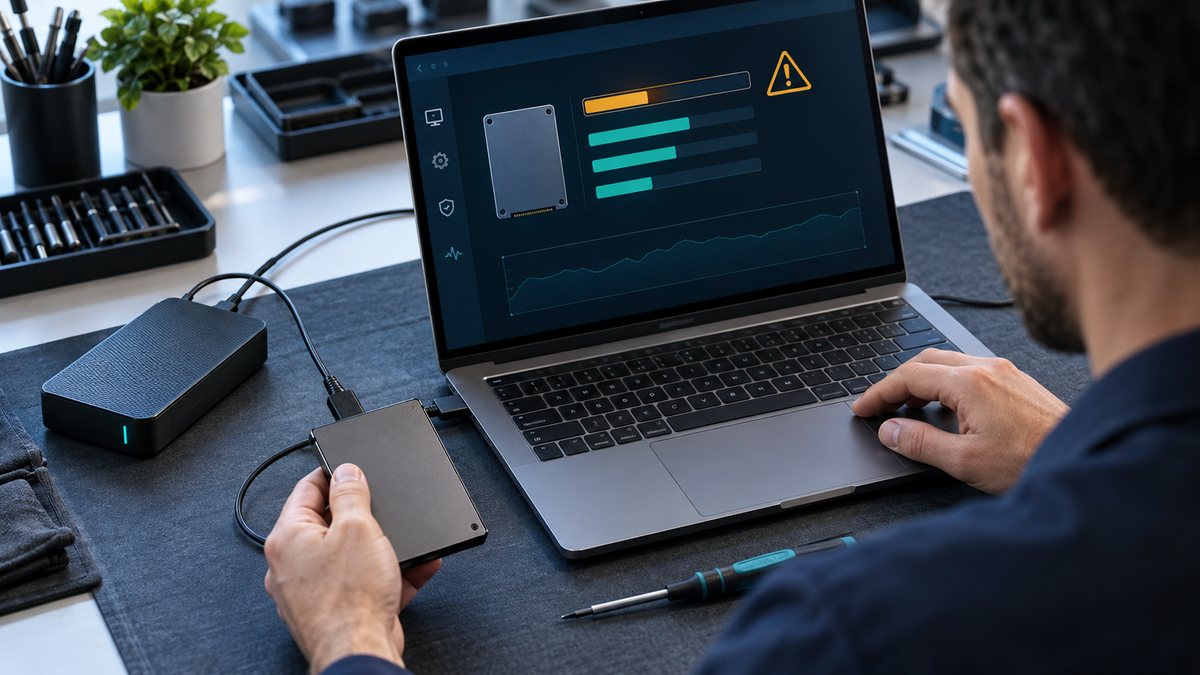
Définir le résultat attendu
Comment vérifier que la situation est rétablie ?
Valider d’abord la copie des fichiers et leur lisibilité sur un autre support. Une alerte de santé ne doit pas être effacée par un formatage ou un test intensif pour conclure que le SSD est fiable.
Comparer les autres situations : Données & sauvegardes · Noter les tests dans la fiche de diagnostic
Avant de commencer ce diagnostic
- Identifier où se trouve l’original, quelles copies sont disponibles et quel compte pilote la synchronisation. Noter le dernier accès réussi aux fichiers.
- Ne pas formater, réparer automatiquement ou enregistrer de nouveaux fichiers sur un support à récupérer. Une copie qui existe doit aussi être lisible.
Les signaux qui demandent de suspendre les essais
- Le disque disparaît, chauffe ou provoque des blocages répétés.
- Les fichiers sont irremplaçables et les copies échouent.
- Le système propose d’initialiser ou de formater un disque contenant des données.
Identifier la situation
Ces symptômes vous semblent familiers ?
Windows signale une fiabilité dégradée ou une réserve faible.
Le disque devient très lent, se fige ou passe en lecture seule.
Des erreurs apparaissent lors de copies ou de mises à jour.
Le stockage disparaît parfois du système ou du programme interne.
Pas à pas
Les vérifications à faire dans l’ordre
Sauvegarder avant les tests lourds
Copiez d’abord les documents irremplaçables vers un support distinct. Ne lancez pas d’analyse intensive avant cette copie.
Conserver le message exact
Photographiez l’avertissement et relevez le modèle, la capacité, le type NVMe ou SATA et l’espace encore disponible.
Consulter les informations intégrées
Sous Windows, ouvrez Stockage puis Disques et volumes pour le lecteur concerné. Sur Mac, consultez Utilitaire de disque et l’état S.M.A.R.T. lorsqu’il est disponible.
Ne pas confondre usure et espace plein
Un disque presque plein peut ralentir sans être matériellement défaillant. À l’inverse, un avertissement de fiabilité exige une sauvegarde même s’il reste beaucoup d’espace.
Préparer le remplacement
Vérifiez la compatibilité du nouveau support, la méthode de réinstallation ou de clonage et la restauration des données avant l’arrêt définitif.
Ne prenez pas de risque
Arrêtez les manipulations et contactez-nous si…
- Le disque disparaît, chauffe ou provoque des blocages répétés.
- Les fichiers sont irremplaçables et les copies échouent.
- Le système propose d’initialiser ou de formater un disque contenant des données.
Compléments documentaires · 22 octobre 2026
Préparer le stockage et identifier le bon support
Ces compléments portent sur l’identification des SSD, les capacités et les limites des chiffres publiés. Les dates de relecture du guide initial restent distinctes de cette consultation.
Lire les TBW sans en faire un compte à rebours
L’endurance de la référence est publiée pour une capacité donnée et une charge de travail définie. Le KC3000 1 024 Go annonce ici 800 TBW ; le NV3 1 To annonce 320 TBW. Ces valeurs ne donnent pas une date de panne ni un nombre d’années restant à votre exemplaire.
Ne calculez pas un pourcentage de santé en divisant les écritures observées par un chiffre trouvé pour une autre capacité. Le logiciel, le firmware et le modèle définissent la lecture de leurs indicateurs. Conservez l’écran d’alerte et sa légende plutôt que de remplacer ce message par une interprétation personnelle.
Repère documentaire : Kingston — KC3000, fiche française MKD-06032024 · Kingston — NV3, fiche française MKD-06162025, consulté le 22 octobre 2026.
Distinguer réserve disponible et alerte de fiabilité
L’espace libre affiché dans l’Explorateur ou le Finder décrit une occupation. Une alerte critique de stockage décrit un autre problème, à interpréter avec la documentation du système ou du fabricant. L’absence de bruit d’un SSD ne constitue pas une vérification de son état.
Si les données sont encore accessibles, privilégiez leur sauvegarde avant les opérations intensives. Une alerte ne doit pas servir de prétexte à remplir le disque avec un test de vitesse ; le résultat de ce test ne répare pas une fiabilité dégradée.
Repère documentaire : Microsoft — avertissement critique de stockage, consulté le 22 octobre 2026.
Préparer la destination sans solliciter inutilement la source
Identifiez le format et la capacité du remplaçant à partir de la référence exacte du poste et du support. Le relevé peut se faire depuis une facture, une étiquette déjà accessible ou la documentation, sans multiplier les tentatives de lecture sur le disque en difficulté.
Le tableau des SSD et le calcul de capacité servent à choisir les questions utiles pour la destination. Ils n’évaluent pas la récupérabilité d’un fichier. Gardez séparés le projet de remplacement, la préservation des données et la validation du retour à un fonctionnement normal.
Repère documentaire : Dell — distinguer les cartes et emplacements M.2 (anglais), consulté le 22 octobre 2026.
Comparer les références et calculer un volume cible · Lire le périmètre documentaire
Pour la prochaine fois
Quelques gestes de prévention
Conserver au moins une sauvegarde indépendante.
Surveiller les alertes du système et du fabricant.
Maintenir une marge d’espace disponible.
Exemple pédagogique · Situation fictive
Le SSD reste accessible malgré une alerte
Les fichiers s’ouvrent encore, mais un avertissement concerne le stockage. L’utilisateur souhaite lancer plusieurs tests intensifs pour savoir si le disque peut être conservé.
Comparer sans perdre le point de départ
Relever le message et le modèle exacts. Identifier les données uniques et les copies déjà vérifiées. Si une copie prudente reste possible, convenir de sa priorité avant les essais ; un support qui se déconnecte ou ralentit fortement demande une prise en charge adaptée.
Interpréter le résultat
L’accès actuel ne garantit pas la stabilité future. Un score de santé ou un test réussi ne remplace pas la protection des fichiers. Ne présentez pas un effacement, une réinstallation ou une mise à jour du micrologiciel comme une opération sans risque sur le seul support contenant les données.
Questions fréquentes
Ce qu’il faut aussi savoir
Une durée de vie restante faible signifie-t-elle une panne immédiate ?
Pas nécessairement, mais ce n’est pas une garantie de fonctionnement futur. Sauvegardez et planifiez le remplacement selon l’alerte et l’usage.
Windows surveille-t-il tous les disques ?
La page d’avertissement Microsoft précise que la surveillance intégrée décrite concerne les SSD NVMe, pas tous les SSD SATA ni les disques durs.
Les TBW permettent-ils de calculer la date de panne ?
Non. Ce chiffre décrit une endurance déclarée selon une charge de travail définie. Il ne prédit pas la panne d’un exemplaire et ne remplace pas les alertes du système ou du fabricant.
Un SSD vide est-il forcément en bonne santé ?
Non. L’espace libre et l’état du stockage sont des informations distinctes. Une réserve disponible n’annule pas un avertissement de fiabilité.
Vérification éditoriale
Sources officielles consultées
Ces références ont servi à contrôler les informations sensibles à la date du 15 septembre 2026. Consulter la méthode éditoriale HSI.