Imprimantes & périphériques · Guide pratique
Clavier ou souris qui ne fonctionne plus
La cause peut être une pile, un récepteur USB, un port, un réglage d’accessibilité ou le périphérique lui-même. Gardez si possible un clavier ou une souris filaire de secours.
Dernière relecture éditoriale le 15 septembre 2026. Les contrôles proposés doivent être adaptés à votre équipement.
Lecture indicative : 2 min, hors essais · 5 vérifications proposées
Définir le résultat attendu
Comment vérifier que la situation est rétablie ?
Tester la saisie dans un document vide, les clics et le défilement. Comparer après reconnexion au port habituel, sans supprimer les pilotes de périphériques encore nécessaires.
Comparer les autres situations : Imprimantes & périphériques · Noter les tests dans la fiche de diagnostic
Avant de commencer ce diagnostic
- Noter le modèle du périphérique, le type de connexion et l’application utilisée. Séparer alimentation, connexion et fonction attendue.
- Choisir un accessoire connu compatible pour un seul test croisé. Garder une souris ou un clavier utilisable avant de modifier le périphérique de commande.
Les signaux qui demandent de suspendre les essais
- Du liquide a été renversé sur le clavier.
- Une batterie intégrée gonfle ou chauffe.
- Aucun périphérique ne fonctionne et vous risquez de perdre un travail non enregistré.
Identifier la situation
Ces symptômes vous semblent familiers ?
Le curseur ne bouge plus.
Certaines touches produisent le mauvais caractère.
Le clavier ou la souris sans fil se déconnecte.
Le périphérique fonctionne au démarrage mais plus dans Windows.
Pas à pas
Les vérifications à faire dans l’ordre
Vérifier piles, interrupteur et récepteur
Remplacez les piles si nécessaire, allumez le périphérique et identifiez son propre récepteur USB plutôt qu’un modèle ressemblant.
Tester un autre port
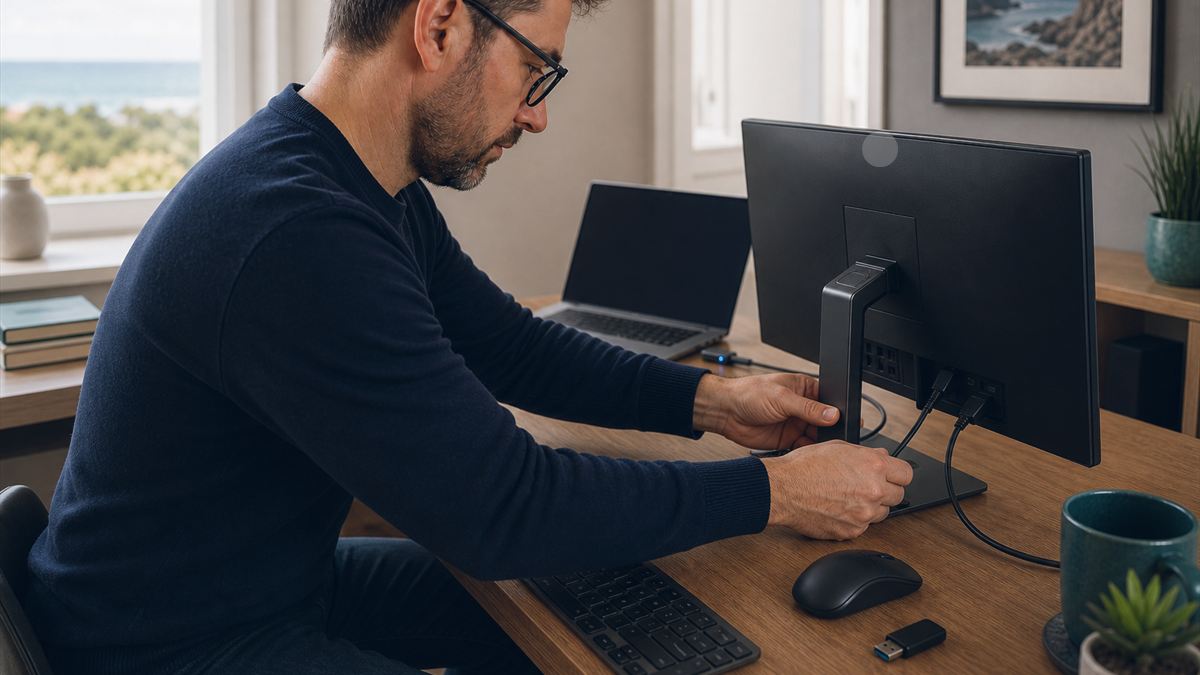
Branchez directement le périphérique sur un port différent, sans hub, et attendez sa détection.
Essayer un périphérique filaire
Un clavier ou une souris USB simple aide à distinguer Windows du matériel sans fil.
Vérifier les options d’accessibilité
Les touches rémanentes, les touches filtres ou la vitesse du pointeur peuvent donner l’impression d’une panne.
Redémarrer sans débrancher le secours
Laissez le périphérique de test connecté pendant un redémarrage complet avant de modifier les pilotes.
Ne prenez pas de risque
Arrêtez les manipulations et contactez-nous si…
- Du liquide a été renversé sur le clavier.
- Une batterie intégrée gonfle ou chauffe.
- Aucun périphérique ne fonctionne et vous risquez de perdre un travail non enregistré.
Pour la prochaine fois
Quelques gestes de prévention
Conserver des piles et un périphérique filaire de secours.
Nettoyer sans liquide directement appliqué.
Étiqueter les récepteurs USB de chaque appareil.
Questions fréquentes
Ce qu’il faut aussi savoir
Pourquoi les lettres ne correspondent-elles plus aux touches ?
La langue ou la disposition du clavier a probablement changé. Vérifiez l’indicateur de langue dans Windows avant de réinstaller quoi que ce soit.
Un récepteur USB fonctionne-t-il avec toutes les souris ?
Non. De nombreux récepteurs sont associés à un modèle précis, sauf lorsqu’un système d’appairage compatible est clairement prévu par le fabricant.