Imprimantes & périphériques · Guide pratique
Port USB qui ne fonctionne plus ou déconnecte les appareils
Un seul port peut être endommagé tandis que les autres fonctionnent. Testez méthodiquement avec un périphérique simple sans brancher un appareil qui chauffe ou présente un connecteur abîmé.
Dernière relecture éditoriale le 15 septembre 2026. Les contrôles proposés doivent être adaptés à votre équipement.
Lecture indicative : 3 min, hors essais · 5 vérifications proposées
Définir le résultat attendu
Comment vérifier que la situation est rétablie ?
Tester un périphérique connu peu exigeant sur le port concerné puis un autre port. Si le connecteur chauffe ou est endommagé, ne pas poursuivre les branchements.
Comparer les autres situations : Imprimantes & périphériques · Noter les tests dans la fiche de diagnostic
Avant de commencer ce diagnostic
- Noter le modèle du périphérique, le type de connexion et l’application utilisée. Séparer alimentation, connexion et fonction attendue.
- Choisir un accessoire connu compatible pour un seul test croisé. Garder une souris ou un clavier utilisable avant de modifier le périphérique de commande.
Les signaux qui demandent de suspendre les essais
- Le port est noirci, déformé, très chaud ou sent le brûlé.
- Un liquide est entré dans l’ordinateur.
- Le disque connecté contient des données importantes et se déconnecte pendant les copies.
Identifier la situation
Ces symptômes vous semblent familiers ?
Aucun périphérique n’est reconnu sur un port précis.
L’appareil se déconnecte lorsque le câble bouge.
Un message indique une alimentation USB insuffisante.
Le port fonctionne seulement après un redémarrage.
Ce que l’observation permet de distinguer
Ces pistes orientent le test suivant ; elles ne constituent pas un diagnostic confirmé.
| Observation | Piste à examiner | Suite utile |
|---|---|---|
| Un accessoire échoue sur plusieurs ports | Accessoire ou câble à comparer | Essayer un autre accessoire non sensible, compatible et connu comme fonctionnel. |
| Les accessoires fonctionnent sur un autre port | Un port ou une chaîne de connexion particulière | Noter le port exact et tester une liaison directe sans le hub. |
| Un disque est détecté mais demande un formatage | Problème de données ou de lecture distinct du connecteur | Annuler le formatage si des fichiers importants sont présents ; préserver le support. |
Pas à pas
Les vérifications à faire dans l’ordre
Inspecter sans objet métallique
Éteignez l’ordinateur et regardez si le port est tordu, desserré ou obstrué. N’introduisez pas d’outil conducteur.
Tester un périphérique simple
Essayez une souris ou une clé connue, puis le même appareil sur un autre port afin d’isoler la cause.
Éviter le hub pendant le test
Branchez directement l’appareil. Certains hubs ne fournissent pas assez d’énergie aux disques et périphériques exigeants.
Redémarrer complètement
Un contrôleur USB bloqué peut repartir après un arrêt et un redémarrage, sans modifier les pilotes.
Vérifier le Gestionnaire de périphériques
Notez les erreurs éventuelles avant toute désinstallation. Utilisez ensuite uniquement les mises à jour officielles.
Ne prenez pas de risque
Arrêtez les manipulations et contactez-nous si…
- Le port est noirci, déformé, très chaud ou sent le brûlé.
- Un liquide est entré dans l’ordinateur.
- Le disque connecté contient des données importantes et se déconnecte pendant les copies.
Un repère photographique pour décrire le connecteur

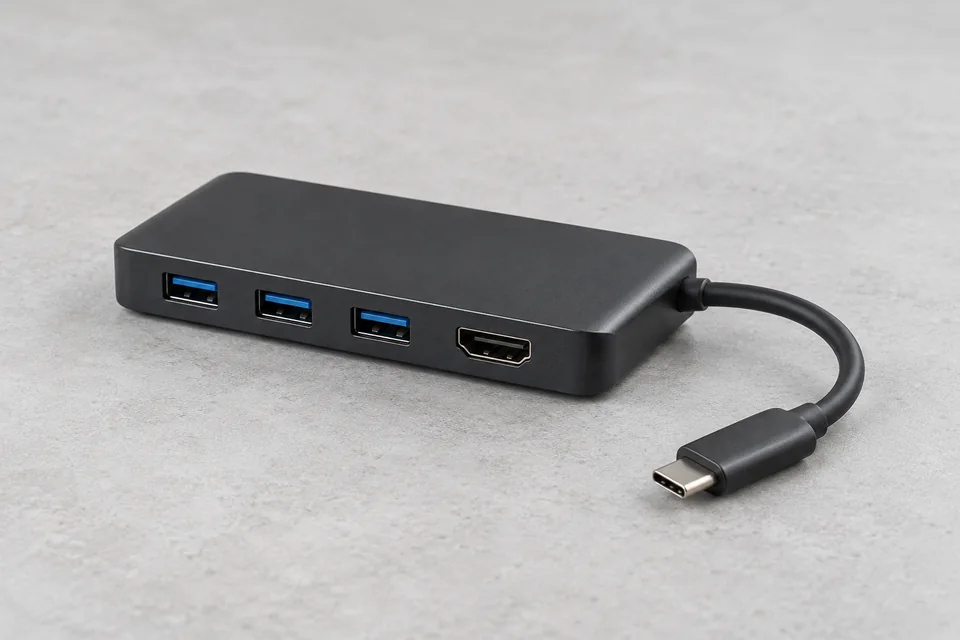
Cette forme réversible identifie un connecteur USB-C. Elle ne garantit pas à elle seule la sortie vidéo, la puissance de charge ou une vitesse de transfert. Relevez les références du câble, du port et de l’accessoire avant de comparer leurs fonctions dans la documentation du fabricant.
Photo réelle : Flanoz · Source Wikimedia Commons · CC0 1.0. Image redimensionnée et convertie en WebP, sans retouche du sujet. Licence conservée pour cette version.
Consulter les vérifications adaptéesPour la prochaine fois
Quelques gestes de prévention
Ne pas forcer les connecteurs.
Utiliser un hub alimenté pour plusieurs disques.
Débrancher les câbles en tenant le connecteur, pas le fil.
Exemple pédagogique · Situation fictive
Le périphérique marche en direct mais pas sur le hub
Un accessoire est reconnu lorsqu’il rejoint directement le portable. Il disparaît lorsqu’un hub et plusieurs autres appareils sont intercalés.
Comparer sans perdre le point de départ
Relever le modèle du hub, son alimentation et les appareils connectés. Comparer avec un seul accessoire non sensible, puis documenter la configuration qui fait apparaître le défaut, sans multiplier les branchements d’un disque fragile.
Interpréter le résultat
La différence concerne une chaîne de connexion, pas nécessairement le port du portable. Alimentation, câble, fonctions prises en charge et hub restent à distinguer. Si un support demande un formatage ou détient des données uniques, la préservation des fichiers passe avant les essais.
Questions fréquentes
Ce qu’il faut aussi savoir
Pourquoi un disque fonctionne-t-il sur un port mais pas un autre ?
Les ports peuvent fournir une puissance ou une vitesse différente, ou l’un d’eux peut être endommagé. Le câble et le hub éventuel doivent aussi être comparés.
Puis-je nettoyer un port USB ?
Ordinateur éteint, un nettoyage très prudent à l’air sec peut être envisagé. N’utilisez ni liquide ni objet métallique et ne redressez pas un contact vous-même.