
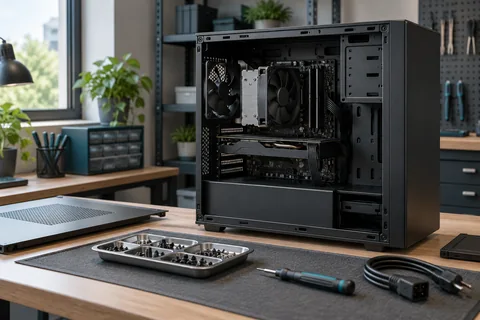
Observer
Messages, voyants, bruits et contexte donnent les premières pistes.

Comprendre · Vérifier · Protéger
Des tutoriels courts pour reconnaître les symptômes, effectuer les contrôles utiles et savoir précisément quand demander une intervention. Chaque guide privilégie vos données, la sécurité et des manipulations que vous pouvez annuler.
Bibliothèque pratique
Commencez par le problème le plus visible. Les guides ne remplacent pas un diagnostic lorsque le matériel est endommagé, que les fichiers sont irremplaçables ou qu’un tiers a accédé à vos comptes.
 Internet & réseau
Un site précis ou toutes les pages restent bloqués : distinguez connexion, navigateur, date et extension.
Lire le tutoriel →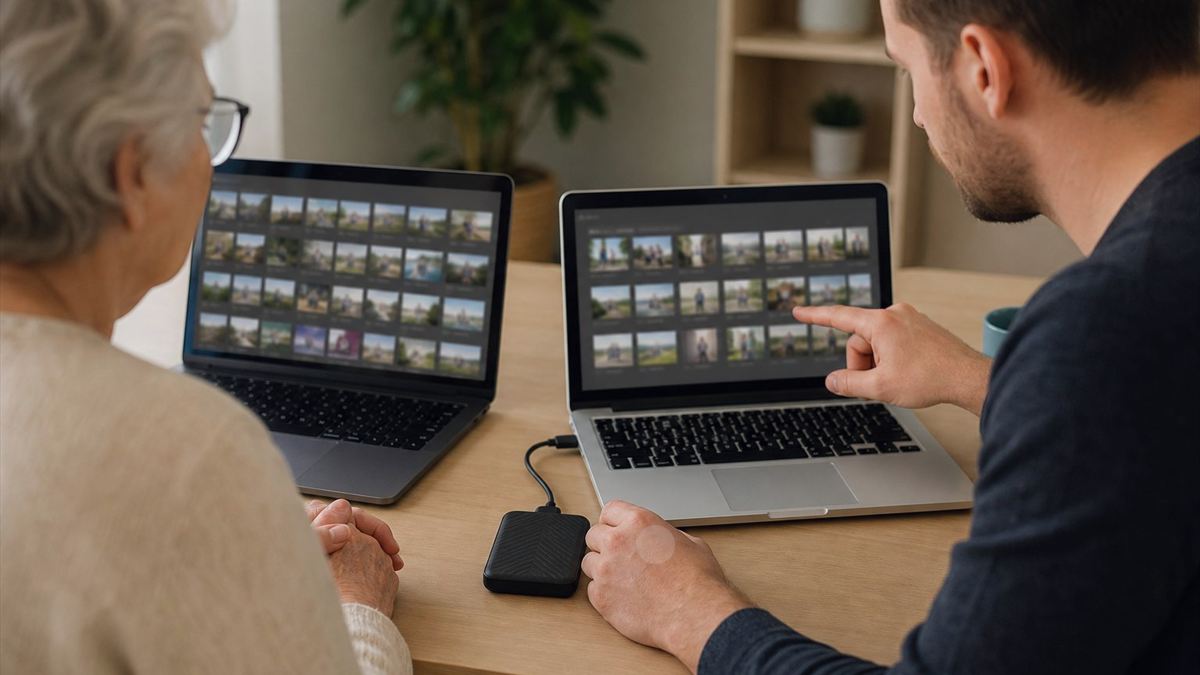 Données & sauvegardes
Icône en attente, conflit de fichiers ou dossiers absents : rétablissez la synchronisation sans créer de doublons.
Lire le tutoriel → Données & sauvegardes
Disque plein, destination absente ou copie interrompue : vérifiez qu’une sauvegarde récente est réellement restaurable.
Lire le tutoriel →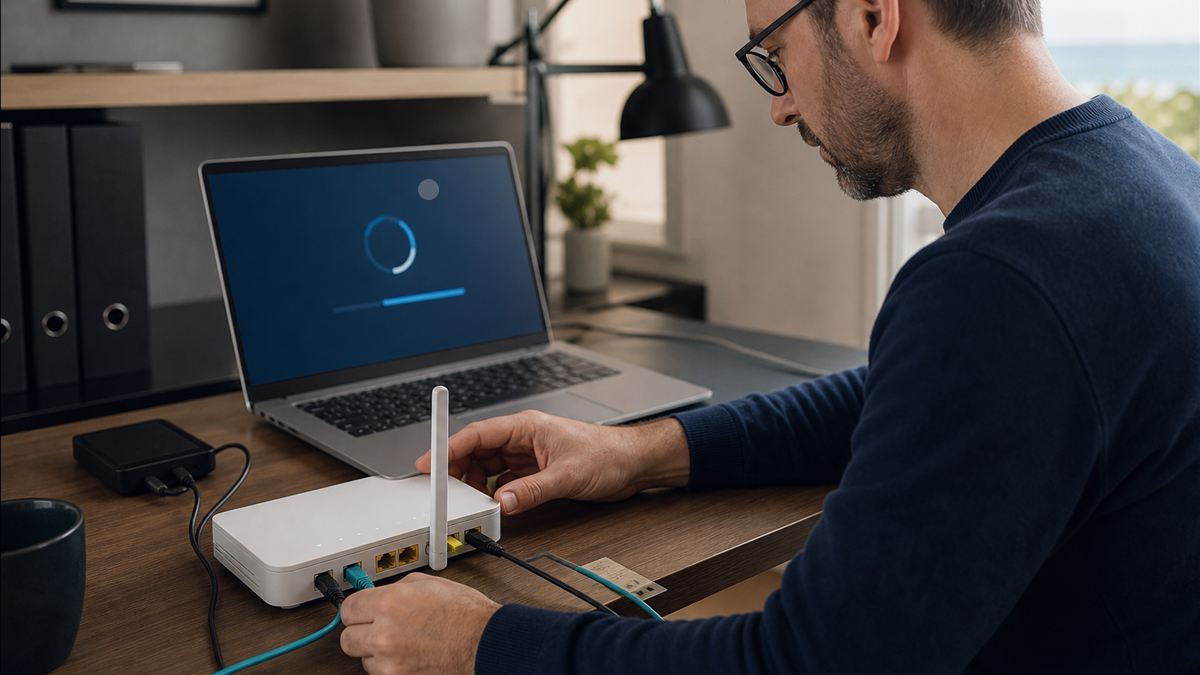 Windows
Bureau vide, favoris absents ou message de profil temporaire : protégez les fichiers avant toute correction.
Lire le tutoriel →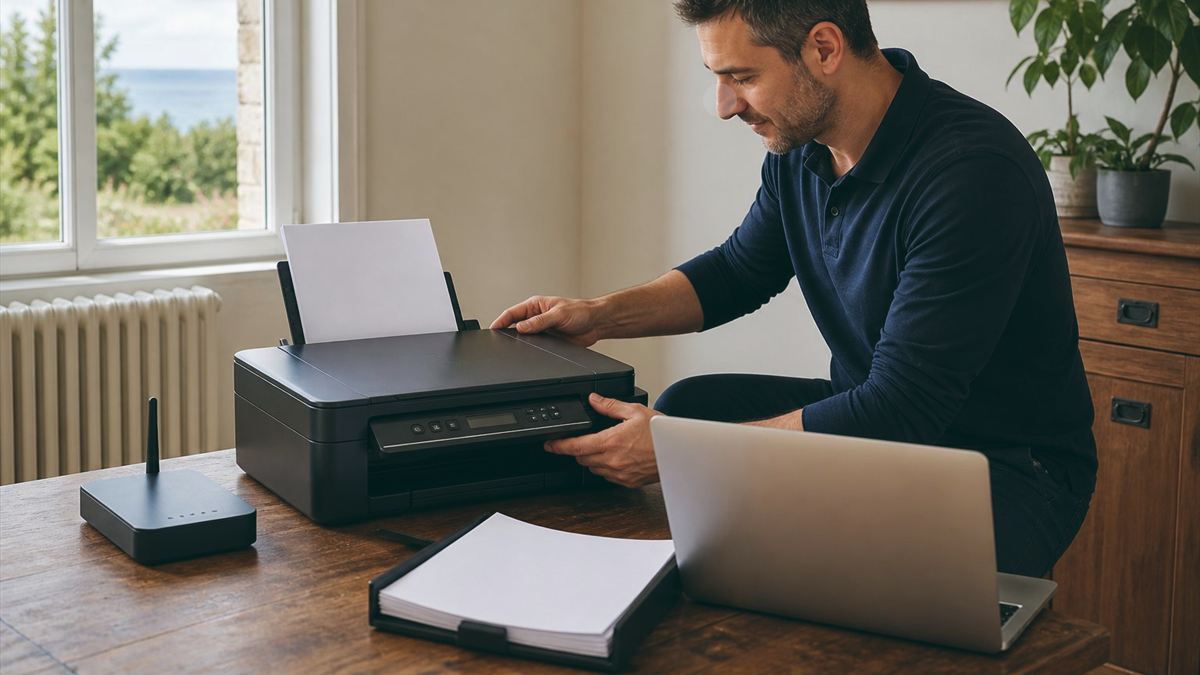 Imprimantes & périphériques
Périphérique absent, alimentation insuffisante ou connexion instable : distinguez port, câble et appareil.
Lire le tutoriel → Imprimantes & périphériques
Scanner absent, application bloquée ou fichier introuvable : vérifiez connexion, source et destination.
Lire le tutoriel → Windows
Le support standard est terminé depuis le 14 octobre 2025 : vérifiez Windows 11, la sauvegarde et l’option ESU temporaire.
Lire le tutoriel → Windows
Écran BitLocker : où chercher la clé à 48 chiffres, comment reconnaître le bon identifiant et quand arrêter pour préserver les fichiers.
Lire le tutoriel → Windows
TPM 2.0, démarrage sécurisé, processeur, mémoire ou stockage : identifiez l’exigence réellement bloquante.
Lire le tutoriel → Windows
 revient sans cesse à la récupération : protégez les données et utilisez les options officielles dans le bon ordre.
Lire le tutoriel → Mac
Écran noir, point d’interrogation, barre bloquée ou récupération : observez le symbole avant d’agir.
Lire le tutoriel →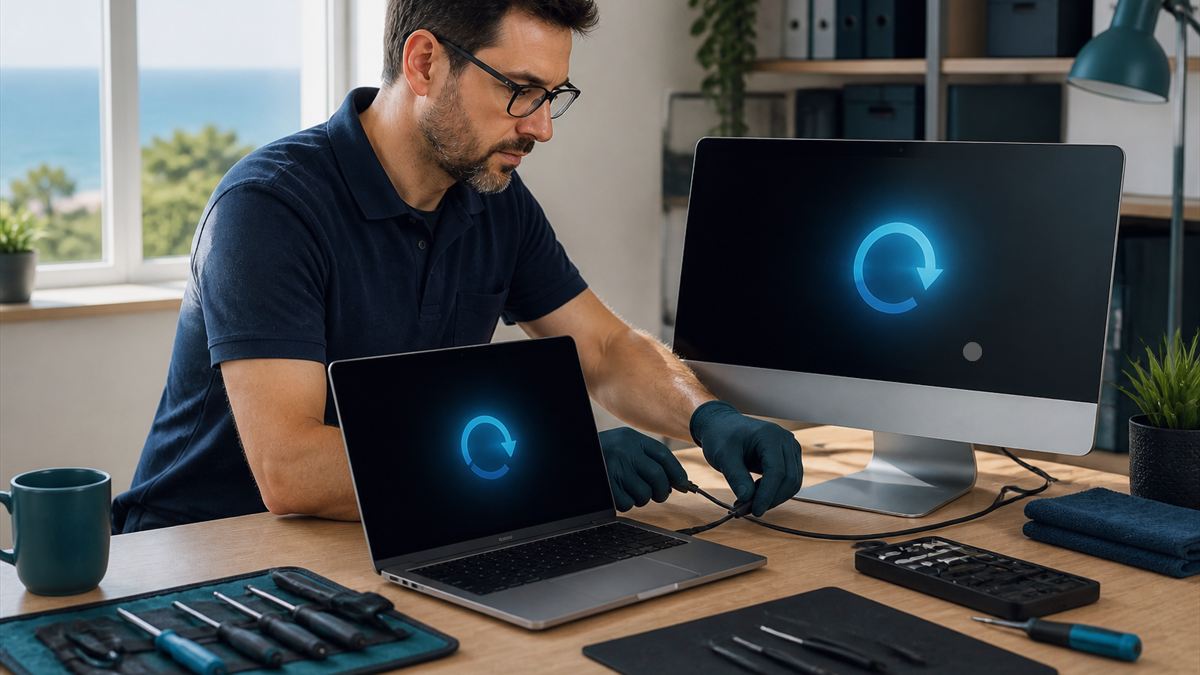 Mac
Téléchargement impossible, barre figée ou redémarrages : sauvegardez et vérifiez la compatibilité avant de forcer.
Lire le tutoriel → Mac
Stockage saturé, application gourmande, synchronisation ou chaleur : identifiez la cause sans logiciel miracle.
Lire le tutoriel → Cybersécurité
Message de rançon, extensions inconnues ou fichiers bloqués : isolez l’appareil et préservez les preuves.
Lire le tutoriel → Cybersécurité
Mot de passe modifié, connexions inconnues ou messages envoyés : sécurisez d’abord la messagerie principale.
Lire le tutoriel → Cybersécurité
Lien trompeur, faux colis, banque ou administration : réagissez selon les informations réellement communiquées.
Lire le tutoriel → Matériel & performances
Redémarrage brutal, écran bleu ou extinction après quelques minutes : protégez vos fichiers et observez le contexte.
Lire le tutoriel →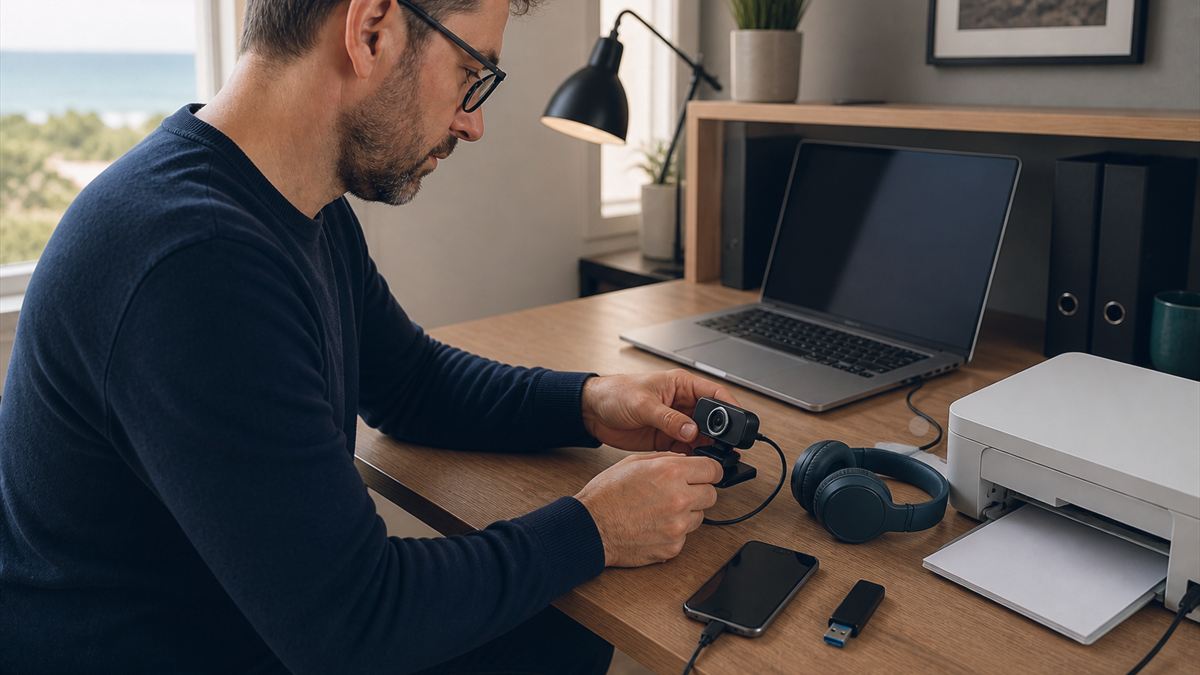 Internet & réseau
Caméra noire, micro coupé, écho ou coupures : vérifiez les autorisations, les périphériques et le réseau avant le rendez-vous.
Lire le tutoriel →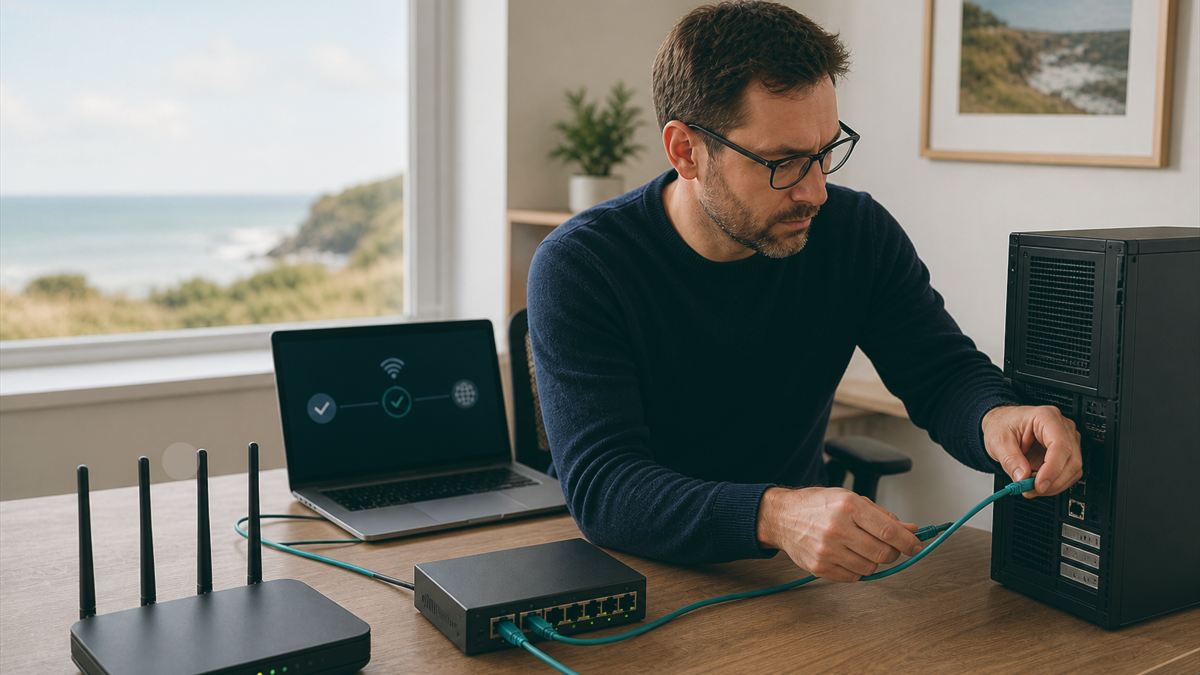 Internet & réseau
Recevoir des visiteurs sans partager vos appareils et données : configurez un réseau invité distinct et maîtrisé.
Lire le tutoriel → Logiciels & installation
Réception bloquée, pièces jointes refusées ou quota atteint : identifiez ce qui prend de la place et archivez avec méthode.
Lire le tutoriel → Cybersécurité
Page qui imite une banque, une livraison ou un service connu : vérifiez son identité avant de vous connecter ou de payer.
Lire le tutoriel → Internet & réseau
Nouveau téléphone, code perdu ou étiquette illisible : retrouvez le bon accès sans couper tout le réseau.
Lire le tutoriel → Logiciels & installation
Remplacer un PC ou un Mac sans perdre fichiers, messagerie, imprimante ni repères : préparez la migration par étapes.
Lire le tutoriel → Comptes & accès
Téléphone perdu ou volé : protégez rapidement votre numéro, vos comptes, vos moyens de paiement et vos données dans le bon ordre.
Lire le tutoriel →Aucun guide ne correspond à ces critères. Essayez un terme plus général ou affichez toutes les catégories.
Comparez les symptômes, les premières vérifications et les critères de reprise, puis retrouvez tous les guides de chaque rubrique.
Notre méthode
Le bon dépannage ne consiste pas à tout essayer. Il consiste à observer, choisir un test utile, vérifier son résultat et préserver la possibilité de revenir en arrière.
Messages, voyants, bruits et contexte donnent les premières pistes.

Un appareil, un câble ou un compte à la fois pour éviter les fausses conclusions.

Les données et les accès passent avant la remise en service.
Vous savez ce qui a été vérifié et pourquoi la suite est proposée.
Écran cassé, périphérique inconnu, logiciel métier, messagerie, installation ou panne inhabituelle : décrivez-la avec vos mots. Nous vous orienterons.
Câble réseau, hub USB-C, support externe, Mac et imprimante : des illustrations et des repères pour décrire votre équipement sans démonter l’installation.
Ces extraits proviennent de questions déjà publiées dans les pages indiquées. Consultez la réponse complète pour son contexte et ses sources. Suivre les extraits par RSS.
134 réponses · page 1 sur 17.
La durée dépend du diagnostic, de l’état de l’appareil, du volume de données et des essais nécessaires. Un réglage isolé ne demande pas le même travail qu’une migration complète ou qu’une panne intermittente. Décrivez les symptômes et les équipements concernés afin d’identifier les contrôles probables.
Page source : Questions fréquentes sur l’assistance informatique · Lire la réponse complète
Il faut d’abord observer l’emplacement de la box, les matériaux, les zones utilisées et les appareils touchés. Selon le résultat, un repositionnement, un point d’accès, un réseau maillé ou un câblage peut être pertinent.
Page source : Questions fréquentes sur l’assistance informatique · Lire la réponse complète
Notez la date, la durée, les applications ouvertes, les appareils touchés et ce qui s’est produit juste avant. Une photo du message ou des voyants aide davantage qu’une série de redémarrages. Précisez aussi ce qui fonctionne entre deux incidents.
Page source : Questions fréquentes sur l’assistance informatique · Lire la réponse complète
Comparez au moins deux appareils et, si possible, une connexion filaire. Notez les voyants de la box et l’heure de la coupure. Si tous les appareils sont touchés, vérifiez les informations de l’opérateur avant de réinitialiser la box.
Page source : Questions fréquentes sur l’assistance informatique · Lire la réponse complète
Un outil d’assistance affiche une demande d’autorisation sur votre écran. La session doit rester visible et vous pouvez y mettre fin. N’acceptez jamais une prise en main sollicitée par un appel ou une fenêtre alarmiste imprévue.
Page source : Questions fréquentes sur l’assistance informatique · Lire la réponse complète
Cherchez les codes de secours, un appareil encore connecté ou la procédure officielle de récupération du service. Évitez de fermer les sessions encore utiles avant d’avoir confirmé une autre méthode de connexion. Aucun intervenant légitime ne doit vous demander un code de validation par message.
Page source : Questions fréquentes sur l’assistance informatique · Lire la réponse complète
Précisez ce que vous ne pouvez plus faire, le nombre de personnes ou d’appareils concernés, l’échéance réelle et l’existence éventuelle d’une solution provisoire. Ces éléments permettent de distinguer une gêne, une interruption complète et une situation qui menace des données ou des accès.
Page source : Questions fréquentes sur l’assistance informatique · Lire la réponse complète
Refaites le parcours qui échouait avec le matériel et le compte habituels : ouvrir un document, imprimer une page, accéder au dossier ou tester un appel. Notez les limites restantes. Les guides et les pages par activité proposent des contrôles adaptés ; un appareil allumé ne suffit pas.
Page source : Questions fréquentes sur l’assistance informatique · Lire la réponse complète