
Observer
Messages, voyants, bruits et contexte donnent les premières pistes.

Comprendre · Vérifier · Protéger
Des tutoriels courts pour reconnaître les symptômes, effectuer les contrôles utiles et savoir précisément quand demander une intervention. Chaque guide privilégie vos données, la sécurité et des manipulations que vous pouvez annuler.
Bibliothèque pratique
Commencez par le problème le plus visible. Les guides ne remplacent pas un diagnostic lorsque le matériel est endommagé, que les fichiers sont irremplaçables ou qu’un tiers a accédé à vos comptes.
 Internet & réseau
Voyants rouges, plus d’Internet ou box qui redémarre : suivez des vérifications simples et sûres avant de demander une intervention.
Lire le tutoriel → Windows
Écran de mise à jour figé, redémarrages ou échec Windows Update : apprenez quoi faire sans risquer vos fichiers.
Lire le tutoriel → Matériel & performances
Aucun voyant, écran noir ou démarrage interrompu : identifiez le type de panne et protégez vos données.
Lire le tutoriel → Matériel & performances
Démarrage interminable, applications lentes ou ordinateur figé : contrôles utiles avant de remplacer le matériel.
Lire le tutoriel → Windows
Un écran bleu apparaît au démarrage ou pendant l’utilisation : notez le code et suivez une méthode prudente.
Lire le tutoriel → Imprimantes & périphériques
File d’attente bloquée, imprimante Wi-Fi introuvable ou pages qui ne sortent plus : contrôles simples et efficaces.
Lire le tutoriel →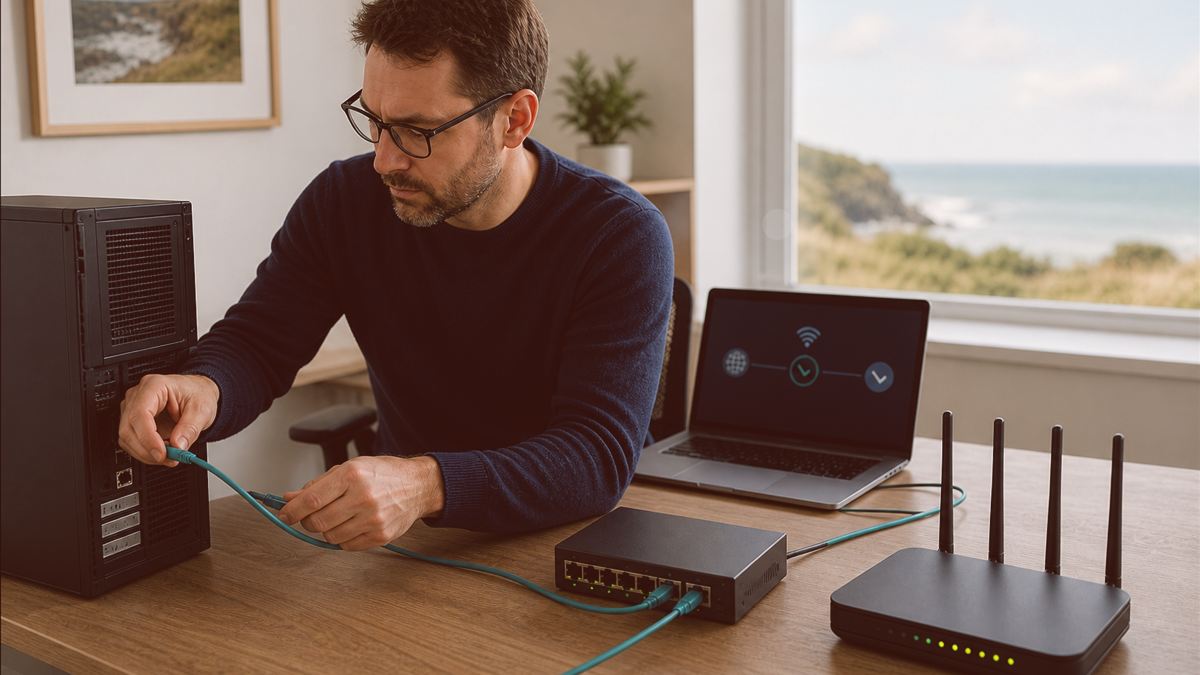 Internet & réseau
Débit faible, appels qui coupent ou pièces mal couvertes : mesurez le problème avant d’ajouter un répéteur.
Lire le tutoriel → Cybersécurité
Fausse alerte dans le navigateur, prise en main à distance ou paiement : les premières mesures à prendre selon ce qui s’est passé.
Lire le tutoriel → Données & sauvegardes
Fichiers supprimés, disque non reconnu ou photos disparues : les gestes qui préservent les chances de récupération.
Lire le tutoriel → Comptes & accès
Compte Microsoft, messagerie ou session inaccessible : suivez uniquement les procédures officielles et protégez vos données.
Lire le tutoriel → Imprimantes & périphériques
Aucun son, casque muet ou mauvaise sortie audio : vérifiez les réglages et les branchements sans tout réinstaller.
Lire le tutoriel → Imprimantes & périphériques
Image noire, micro muet ou mauvais appareil sélectionné : préparez votre visioconférence avec des contrôles simples.
Lire le tutoriel → Données & sauvegardes
Support absent, déconnexions ou demande de formatage : protégez les fichiers avant toute réparation.
Lire le tutoriel →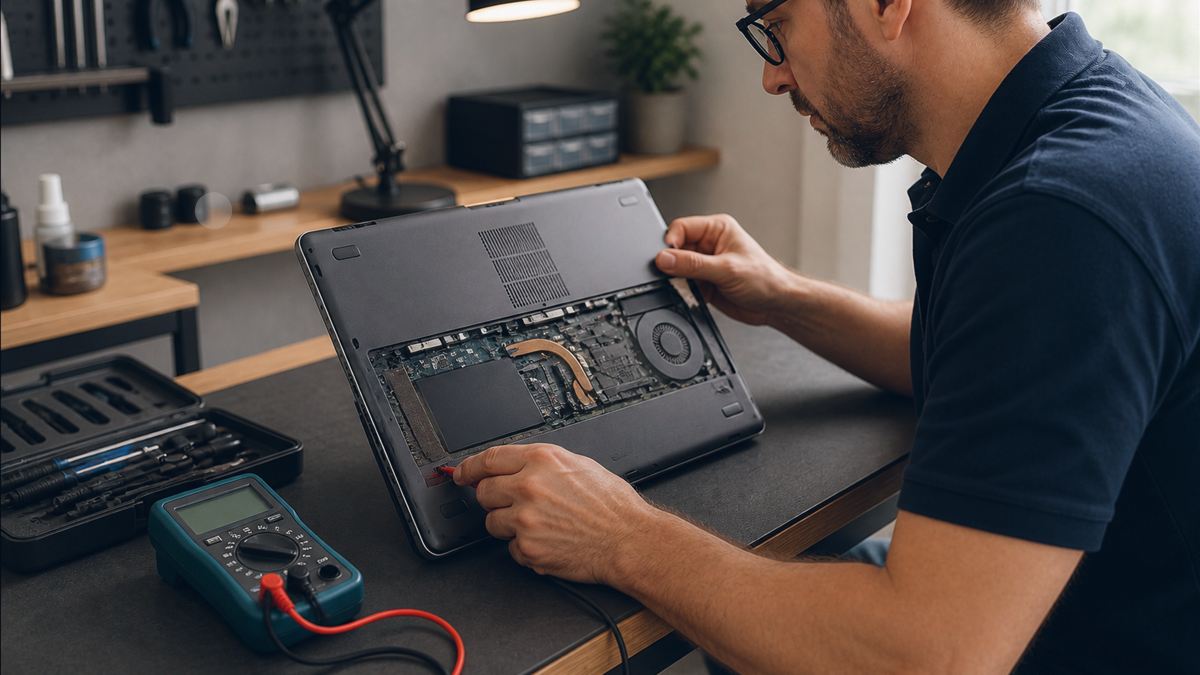 Matériel & performances
Portable branché mais pas en charge, autonomie très faible ou arrêt soudain : distinguez chargeur, batterie et connecteur.
Lire le tutoriel →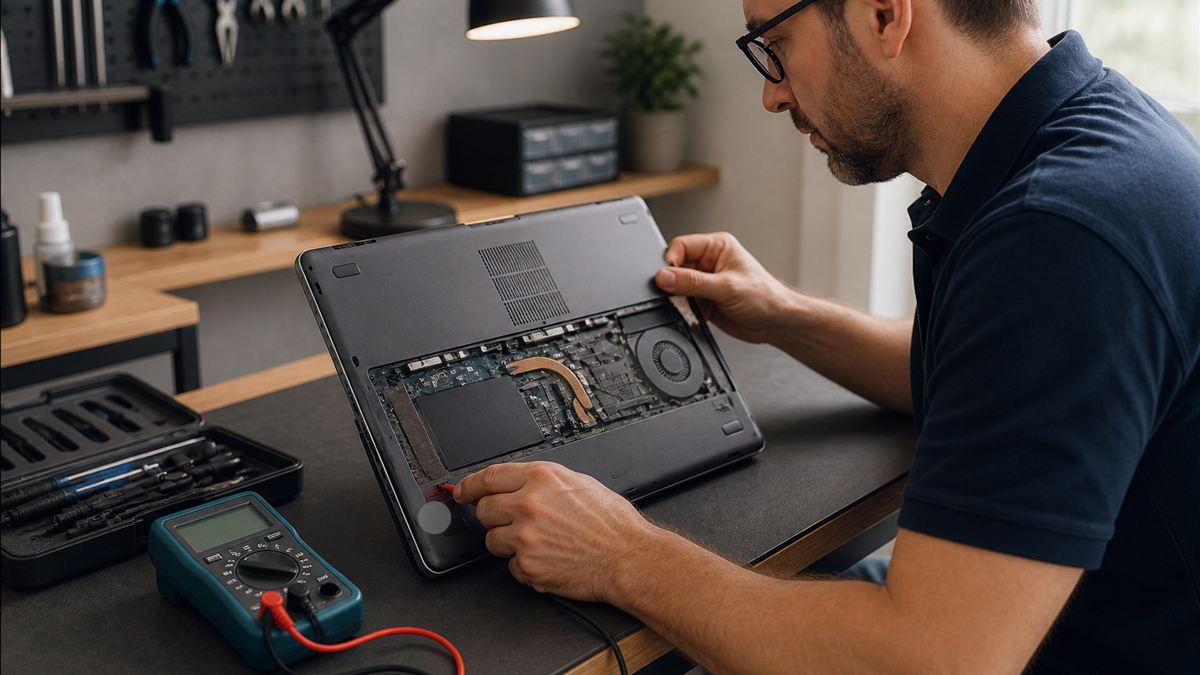 Matériel & performances
Ventilateur permanent, coque chaude ou arrêt brutal : améliorez l’aération et identifiez les causes de surchauffe.
Lire le tutoriel → Logiciels & installation
Application bloquée, écran blanc ou fermeture immédiate : vérifiez mise à jour, fichiers et compte avant une réinstallation.
Lire le tutoriel → Logiciels & installation
E-mails bloqués, mot de passe redemandé ou boîte pleine : retrouvez la cause sans exposer vos identifiants.
Lire le tutoriel → Imprimantes & périphériques
Périphérique Bluetooth introuvable, déconnexions ou appairage impossible : vérifiez casque, souris ou clavier sans perdre vos réglages.
Lire le tutoriel → Données & sauvegardes
Stockage saturé, mises à jour impossibles ou ordinateur ralenti : triez avec méthode avant de supprimer.
Lire le tutoriel → Téléphone & mobilité
Téléphone qui charge sans apparaître, câble inadapté ou photos introuvables : réussir le transfert sans doublons.
Lire le tutoriel → Imprimantes & périphériques
Écran noir, message sans signal ou mauvaise source : contrôlez alimentation, câble et réglages d’affichage.
Lire le tutoriel → Imprimantes & périphériques
Touches inactives, curseur bloqué ou périphérique sans fil absent : retrouvez un contrôle fiable de l’ordinateur.
Lire le tutoriel → Internet & réseau
Réseau visible mais connexion impossible, mot de passe refusé ou Wi-Fi disparu : isolez la panne de l’ordinateur.
Lire le tutoriel → Internet & réseau
Câble branché mais aucun réseau, voyant éteint ou débit anormal : contrôlez chaque maillon de la liaison.
Lire le tutoriel →Aucun guide ne correspond à ces critères. Essayez un terme plus général ou affichez toutes les catégories.
Comparez les symptômes, les premières vérifications et les critères de reprise, puis retrouvez tous les guides de chaque rubrique.
Notre méthode
Le bon dépannage ne consiste pas à tout essayer. Il consiste à observer, choisir un test utile, vérifier son résultat et préserver la possibilité de revenir en arrière.
Messages, voyants, bruits et contexte donnent les premières pistes.

Un appareil, un câble ou un compte à la fois pour éviter les fausses conclusions.

Les données et les accès passent avant la remise en service.
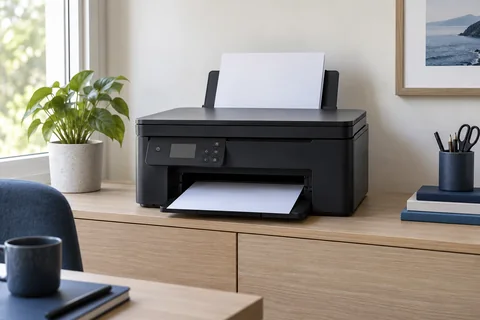
Vous savez ce qui a été vérifié et pourquoi la suite est proposée.
Écran cassé, périphérique inconnu, logiciel métier, messagerie, installation ou panne inhabituelle : décrivez-la avec vos mots. Nous vous orienterons.
Câble réseau, hub USB-C, support externe, Mac et imprimante : des illustrations et des repères pour décrire votre équipement sans démonter l’installation.
Ces extraits proviennent de questions déjà publiées dans les pages indiquées. Consultez la réponse complète pour son contexte et ses sources. Suivre les extraits par RSS.
134 réponses · page 13 sur 17.
Gardez l’ancien appareil et ses données intacts jusqu’à ce que les fichiers, la messagerie, les logiciels, les périphériques et une sauvegarde indépendante aient été vérifiés sur le nouveau poste. Certains programmes doivent être réinstallés et ne se copient pas comme des documents.
Page source : Questions fréquentes sur l’assistance informatique · Lire la réponse complète
Cessez la communication, ne validez plus aucune demande et notez les informations transmises ou les actions réalisées. Depuis un appareil fiable, sécurisez d’abord la messagerie puis les comptes sensibles qui en dépendent.
Page source : Questions fréquentes sur l’assistance informatique · Lire la réponse complète
Utilisez uniquement la procédure officielle de récupération du service concerné. Préparez l’adresse de récupération, le téléphone associé et les appareils sur lesquels le compte est encore ouvert, mais ne communiquez aucun code de validation à un tiers.
Page source : Questions fréquentes sur l’assistance informatique · Lire la réponse complète
Cessez de l’utiliser et de le charger. Ne comprimez pas le boîtier, ne percez pas la batterie et ne tentez pas de la retirer sans qualification. Demandez une prise en charge matérielle adaptée.
Page source : Questions fréquentes sur l’assistance informatique · Lire la réponse complète
Notez les symptômes, les messages d’erreur, la date d’apparition du problème et les changements récents. Gardez à proximité les câbles, supports de sauvegarde et identifiants nécessaires, mais ne transmettez jamais vos mots de passe, codes bancaires ou codes de validation dans le formulaire. Si possible, laissez l’appareil dans l’état où le problème apparaît et évitez les nettoyages improvisés avant le rendez-vous.…
Page source : Questions fréquentes sur l’assistance informatique · Lire la réponse complète
Les actions réalisées, les réglages importants et les points à surveiller sont expliqués. Lorsque cela est utile, des recommandations sont classées entre actions nécessaires, améliorations à planifier et conseils de confort.
Page source : Questions fréquentes sur l’assistance informatique · Lire la réponse complète
Le nom du réseau, le mot de passe Wi-Fi, les répéteurs, imprimantes et objets connectés peuvent devoir être reconnectés. Testez d’abord un appareil près de la box, puis les équipements par zone, afin de séparer un problème de ligne d’un problème de couverture.
Page source : Questions fréquentes sur l’assistance informatique · Lire la réponse complète
HARDWARE SOFTWARE INTERVENTION intervient notamment sur les ordinateurs Windows et Mac, les imprimantes, les équipements Wi-Fi, les périphériques, les comptes de messagerie et les solutions de sauvegarde. La marque, le modèle et les symptômes permettent de confirmer plus précisément la prise en charge. Il est utile de préciser si plusieurs appareils rencontrent le même problème, si un voyant clignote ou si un message…
Page source : Questions fréquentes sur l’assistance informatique · Lire la réponse complète