

Début de session retardé
Un compte inaccessible ou un poste non préparé consomme les premières minutes de la formation.
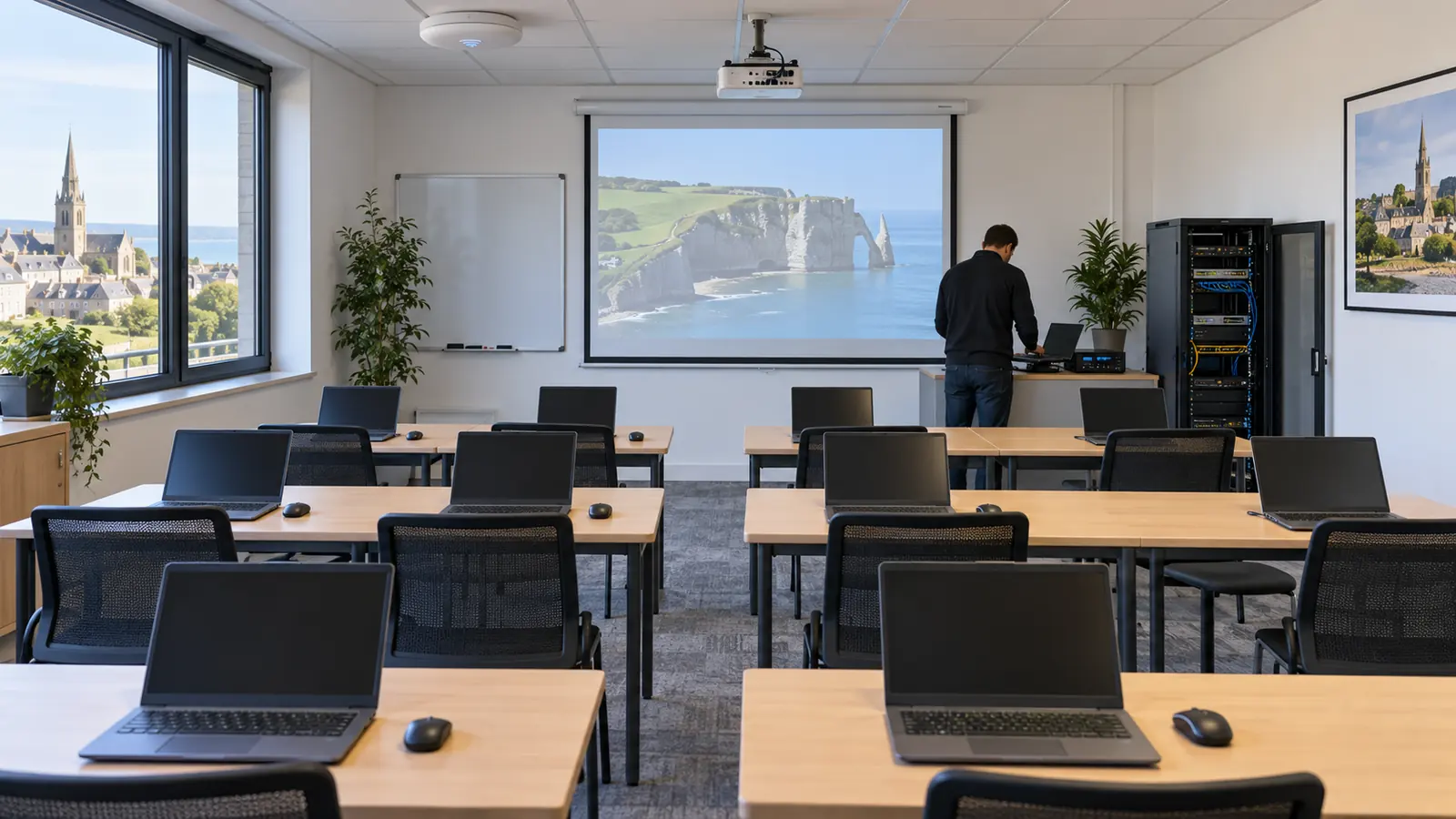
Formation · salles · équipements partagés
Une formation dépend du poste de l’intervenant, des appareils des participants, de la projection et d’un accès stable aux ressources. Une vérification en conditions réelles réduit les pertes de temps au début de chaque session.
Points de vigilance
Un incident n’est pas évalué uniquement par sa cause technique, mais par les personnes, services et informations qu’il empêche d’utiliser.
Un compte inaccessible ou un poste non préparé consomme les premières minutes de la formation.

Adaptateurs, résolutions et son doivent être essayés avec le poste réellement utilisé.

Les accès temporaires doivent être attribués, limités et retirés à la fin du parcours.
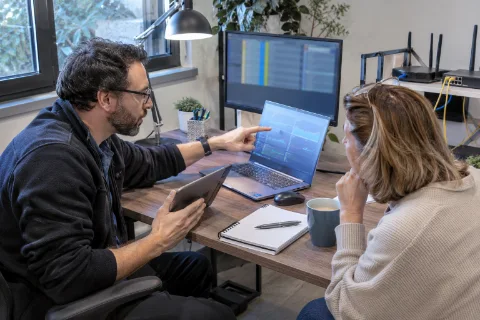
Une classe entière téléchargeant ou utilisant la vidéo sollicite davantage le Wi-Fi qu’un test sur un seul ordinateur.
Avant d’intervenir
Ces repères préparent le diagnostic sans exiger de jargon ni l’envoi d’informations sensibles.
Préparer une configuration de référence pour le poste formateur et les postes de salle.
Tester projection, son, connexion et ressources pédagogiques avant chaque session importante.
Identifier les applications, licences et comptes nécessaires par formation.
Séparer les accès des apprenants des documents administratifs de la structure.
Prévoir un support hors ligne pour les contenus indispensables en cas de coupure Internet.
Situations concrètes
Ces exemples relient un symptôme observable au premier contrôle prudent et à une mesure de continuité. La marche à suivre dépend ensuite de votre installation.
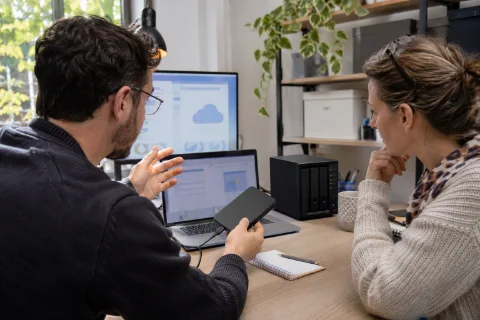
Premier contrôle : Contrôler source, câble et mode d’affichage sur le poste du formateur.
Continuité : Garder le support pédagogique accessible localement et prévoir une présentation depuis un second poste.
Lire le guide lié →
Premier contrôle : Repérer les profils présents et la méthode de fermeture des sessions sans effacer des travaux non récupérés.
Continuité : Préparer les accès temporaires du nouveau groupe avec des droits adaptés et une procédure de sortie.
Lire le guide lié →
Premier contrôle : Comparer les postes touchés, leur emplacement et le nombre d’appareils actifs.
Continuité : Mettre les ressources essentielles à disposition selon une méthode autorisée pendant le diagnostic réseau.
Lire le guide lié →Exemple de préparation à adapter avec les personnes responsables de vos outils. Une connexion rétablie ne suffit pas si une autre dépendance empêche encore l’activité.
Session pédagogique
Comptes stagiaires, plateforme, vidéoprojecteur et réseau
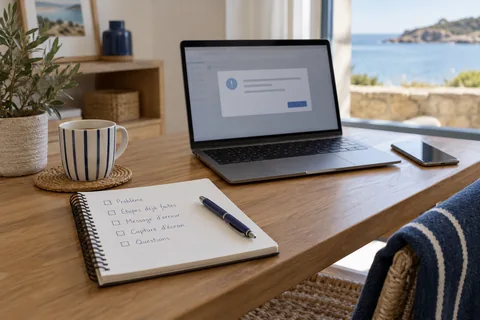
Tester un compte de démonstration, le support pédagogique et l’affichage avec les équipements de la salle.
Convenez de la personne qui autorise les changements, du créneau d’intervention et du contact de l’éditeur métier. Prévoyez un retour à la configuration précédente si la reprise ne peut pas être validée.
Préparer la continuité de l’activité · Consigner les dépendances dans une fiche
Validation avec votre équipe
Ces critères servent à définir le périmètre du contrôle avec le responsable de l’activité. Utilisez des comptes autorisés et des données de démonstration ; ils ne constituent pas une promesse de disponibilité.
| Usage | Test concret | Critère à constater |
|---|---|---|
| Session apprenant | Tester depuis un compte apprenant, sans droits administrateur. | Les ressources pédagogiques prévues s’ouvrent et les restrictions restent appliquées. |
| Salle | Vérifier projection, son et périphériques sur la configuration réelle. | La séance peut commencer avec les équipements effectivement utilisés. |
| Fin de session | Vérifier la suppression ou conservation prévue des fichiers d’exercice. | Un nouvel apprenant ne reçoit pas les données personnelles du précédent. |
| Exercice sans réseau | Exécuter une activité de démonstration avec le profil apprenant et les ressources autorisées. | Le formateur distingue les étapes autonomes de celles qui exigent une licence, un service ou un document distant. |
| Reprise d’un travail | Récupérer un exercice de test dans une destination distincte, puis le rouvrir avec la bonne application. | Le résultat correspond à la version attendue sans exposer les productions d’un autre groupe ni utiliser un compte administrateur. |
Préparer les usages prioritaires et la fiche de diagnostic · Organiser la continuité informatique
Prévention liée à votre activité
Adaptez ces points de contrôle à votre organisation. Ils servent à planifier une vérification après un changement ou avant une période critique ; ils ne constituent pas un engagement de maintenance automatique.
| Moment utile | Contrôle concret | Précaution ou preuve |
|---|---|---|
| Avant une nouvelle session | Tester les applications avec un compte apprenant. | Les droits du formateur ou de l’administrateur ne prouvent pas ceux des stagiaires. |
| Après changement de configuration | Vérifier visio, son, projection et fichiers pédagogiques. | Faire le test sur les postes réellement utilisés. |
| Entre deux groupes | Clôturer les sessions et contrôler les dossiers de travail autorisés. | Préserver les livrables prévus avant tout nettoyage ou réinitialisation. |
| Après une reprise de session interrompue | Rouvrir une activité depuis le profil apprenant prévu. | Contrôler la version du travail récupéré avant de remettre à zéro les postes. |
Les situations ci-dessus sont des exemples de préparation. Principe de référence : CNIL — tester la continuité et prévoir le retour à la normale.
Comparer les sauvegardes · Comparer les solutions réseau · Préparer la continuité de l’activité
Résultat utile
La remise en service compte, mais elle doit aussi réduire la dépendance à l’urgence suivante.
Questions fréquentes
Décrivez les symptômes, l’impact, les personnes concernées et les horaires à préserver. Ne transmettez aucun mot de passe ni code de validation.
Oui si les licences et les besoins pédagogiques le permettent. Une configuration de référence simplifie les vérifications et les remises en service.
Il faut mesurer la couverture et essayer plusieurs postes en parallèle avec les usages réels : plateforme, vidéo, téléchargement ou visioconférence.
Retirer les sessions et accès temporaires, vérifier les fichiers laissés localement selon la politique du centre, puis contrôler le poste formateur et la projection.
Indiquez ce qui doit rester disponible, les équipements concernés, la fréquence du problème et les créneaux les moins perturbants.
Anticiper un changement
Testez avec le rôle réellement utilisé en salle et un exercice neutre. Les droits administrateur peuvent masquer un blocage rencontré par les apprenants.
| Point à préserver | Essai ou information à préparer | Décision possible |
|---|---|---|
| Compte apprenant | Ouvrir le logiciel, enregistrer un exercice puis le retrouver. | Vérifier permissions et dossier de destination. |
| Projection | Tester écran, son et adaptateurs de la salle. | Confirmer les fonctions avec le matériel qui restera en place. |