Logiciels & installation · Guide pratique
Outlook ne reçoit plus les e-mails : contrôles utiles
Une messagerie peut fonctionner sur le Web mais plus dans Outlook, ou être bloquée partout. Cette comparaison distingue un problème d’application d’un compte, d’un stockage saturé, d’un mot de passe modifié ou d’une panne du fournisseur.
Contenu vérifié le 15 septembre 2026 avec les sources officielles citées plus bas.
Lecture indicative : 3 min, hors essais · 5 vérifications proposées
Définir le résultat attendu
Comment vérifier que la situation est rétablie ?
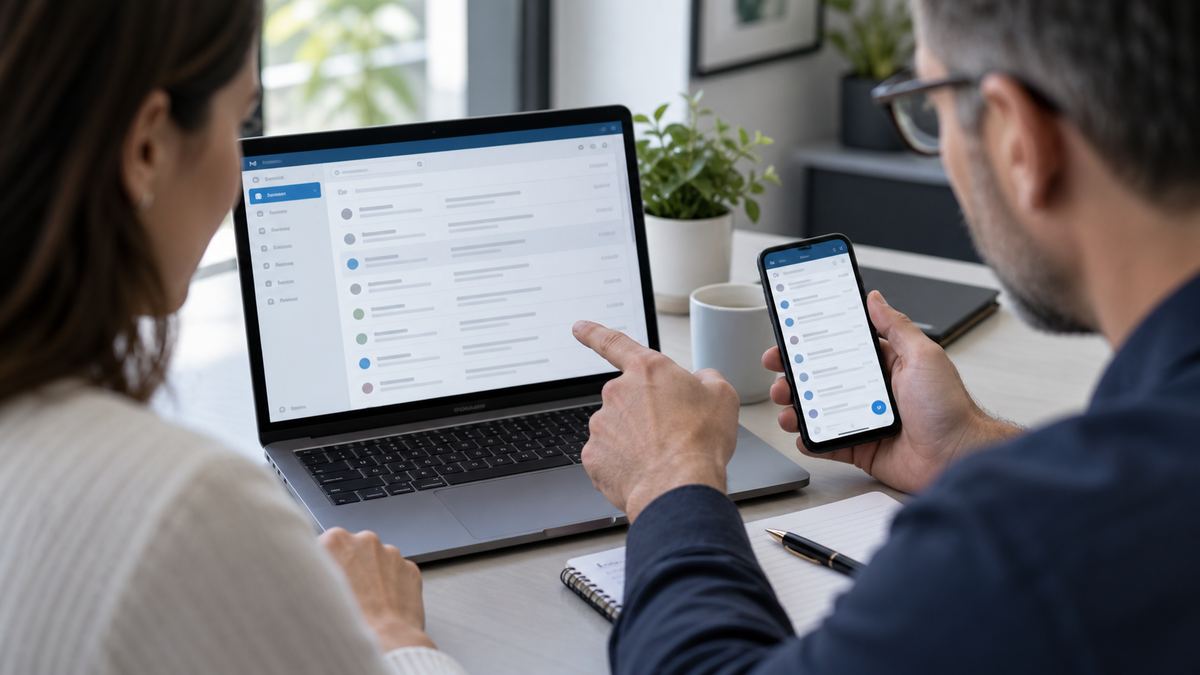
Comparer réception sur le Web et dans Outlook avec un message de test. Vérifier dossier indésirable, règles et quota ; une boîte locale vide ne prouve pas une perte sur le serveur.
Comparer les autres situations : Logiciels & installation · Noter les tests dans la fiche de diagnostic
Avant de commencer ce diagnostic
- Noter le logiciel, sa version, le système, le message et le type de fichier concerné. Vérifier si le problème touche un seul document ou toute l’application.
- Tester sur une copie non sensible. Repérer les licences, compléments et réglages utiles avant de supprimer un profil ou de réinstaller le logiciel.
Les signaux qui demandent de suspendre les essais
- Des dossiers locaux ou archives contiennent la seule copie de messages importants.
- Le compte professionnel est administré par une organisation.
- Une alerte de sécurité ou une connexion inconnue apparaît.
Identifier la situation
Ces symptômes vous semblent familiers ?
Les nouveaux messages n’apparaissent plus dans Outlook.
L’envoi reste dans la boîte d’envoi.
Le mot de passe est demandé en boucle.
La messagerie fonctionne sur le site du fournisseur mais pas dans l’application.
Pas à pas
Les vérifications à faire dans l’ordre
Vérifier la messagerie sur le Web
Connectez-vous depuis la page officielle du fournisseur. Si les nouveaux messages y sont présents, le compte fonctionne et Outlook doit être examiné séparément.
Contrôler connexion et espace disponible
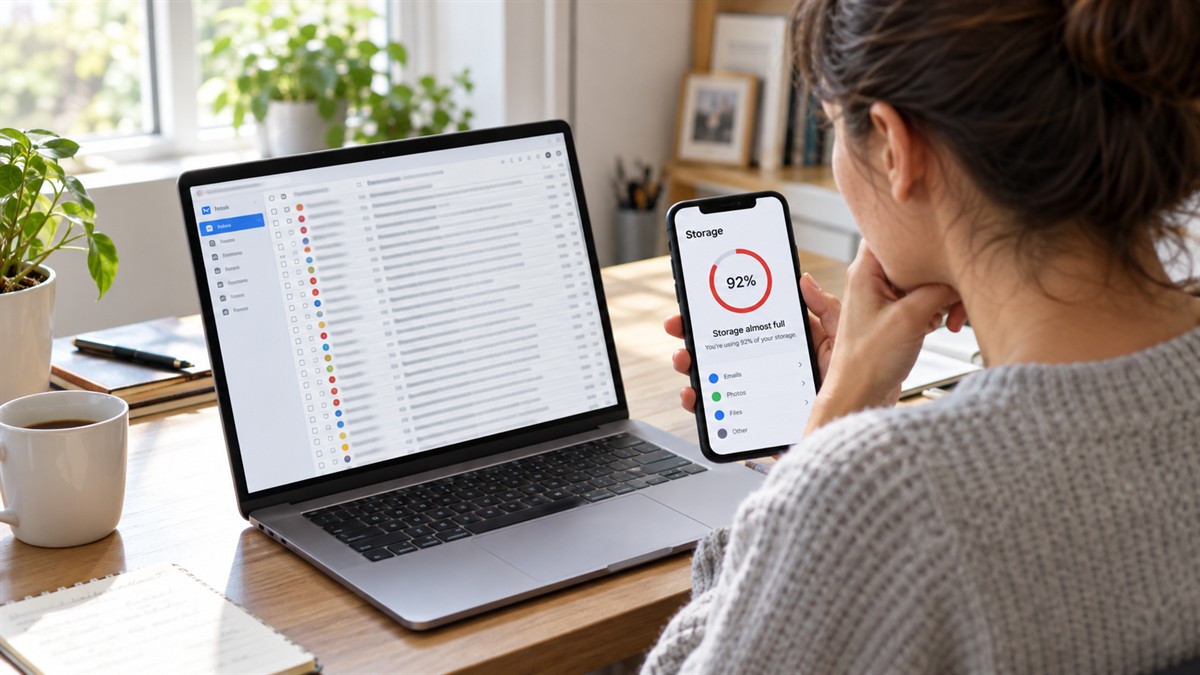
Vérifiez Internet, l’espace de la boîte en ligne et l’espace du disque. Une boîte ou un poste saturé peut bloquer la synchronisation.
Lire les dossiers et messages d’erreur
Consultez Courrier indésirable, Autres, Éléments supprimés et la boîte d’envoi. Notez tout code sans cliquer sur un lien reçu dans un message suspect.
Vérifier le compte réellement configuré
Comparez l’adresse affichée dans Outlook avec celle utilisée sur le Web, surtout après un changement de mot de passe ou l’ajout d’un second compte.
Redémarrer avant de recréer le profil
Fermez Outlook, redémarrez l’ordinateur et relancez une synchronisation. Ne supprimez pas le profil tant que les dossiers locaux et archives n’ont pas été identifiés.
Ne prenez pas de risque
Arrêtez les manipulations et contactez-nous si…
- Des dossiers locaux ou archives contiennent la seule copie de messages importants.
- Le compte professionnel est administré par une organisation.
- Une alerte de sécurité ou une connexion inconnue apparaît.
Pour la prochaine fois
Quelques gestes de prévention
Conserver des moyens de récupération à jour.
Surveiller le quota de la boîte et du stockage.
Identifier les archives locales avant un changement d’ordinateur.
Exemple pédagogique · Situation fictive
Le téléphone reçoit les messages mais pas l’ordinateur
De nouveaux messages apparaissent sur le téléphone alors que le logiciel du poste reste vide. Aucun avis d’échec n’a été reçu par l’expéditeur.
Comparer sans perdre le point de départ
Comparer le compte exact et la boîte consultée, puis regarder la messagerie officielle dans le navigateur si cet accès est autorisé. Noter les filtres d’affichage, dossiers et messages de synchronisation du logiciel.
Interpréter le résultat
Le problème peut concerner l’affichage ou la synchronisation locale plutôt que toute la réception du compte. Ne supprimez pas le profil avant de vérifier les archives et éléments stockés uniquement sur le poste. Une boîte fonctionnelle sur le web ne confirme pas que toutes les archives locales sont sauvegardées.
Questions fréquentes
Ce qu’il faut aussi savoir
Pourquoi Outlook fonctionne-t-il sur le Web mais pas sur le PC ?
Le compte en ligne est alors disponible ; l’application, son profil, ses identifiants mémorisés ou son fichier local peuvent être en cause.
Puis-je supprimer puis ajouter le compte ?
Pas avant d’avoir identifié les archives et dossiers qui pourraient n’exister que sur l’ordinateur. Une sauvegarde est prudente avant de recréer un profil.
Vérification éditoriale
Sources officielles consultées
Ces références ont servi à contrôler les informations sensibles à la date du 15 septembre 2026. Consulter la méthode éditoriale HSI.